


Nach der Installation von Yoast Pro und der Nutzung der Funktion „SEO-Daten optimieren" kann die Fehlermeldung erscheinen: „Hoppla, etwas ist schiefgelaufen, und wir konnten die Optimierung deiner SEO-Daten nicht abschließen. Bitte klicke erneut auf die Schaltfläche, um den Vorgang neu zu starten." Dieser Fehler entsteht meist durch ungültige, zuvor optimierte Daten oder durch Konflikte mit anderen Plugins oder Themes.
Wichtig zu wissen: Eine nicht abgeschlossene Optimierung wirkt sich nicht negativ auf deine Suchergebnisse aus, da Yoast die Optimierungsprozesse bei Inhaltsaktualisierungen im Hintergrund fortführt. Setze die Optimierung zurück, um Datenprobleme zu bereinigen, ohne deine SEO-Arbeit zu beeinträchtigen.
Contents
Hinweis: Sichere deine Website, bevor du Änderungen vornimmst, damit du sie schnell wiederherstellen kannst, falls etwas schiefgeht. Tools wie WP Staging richten automatische Backups mühelos ein. Weitere Hinweise findest du im Leitfaden zum Sichern und Wiederherstellen.
Yoast-Daten zurücksetzen
So setzt du die Daten zurück:
- Installiere und aktiviere das Plugin Yoast Test Helper
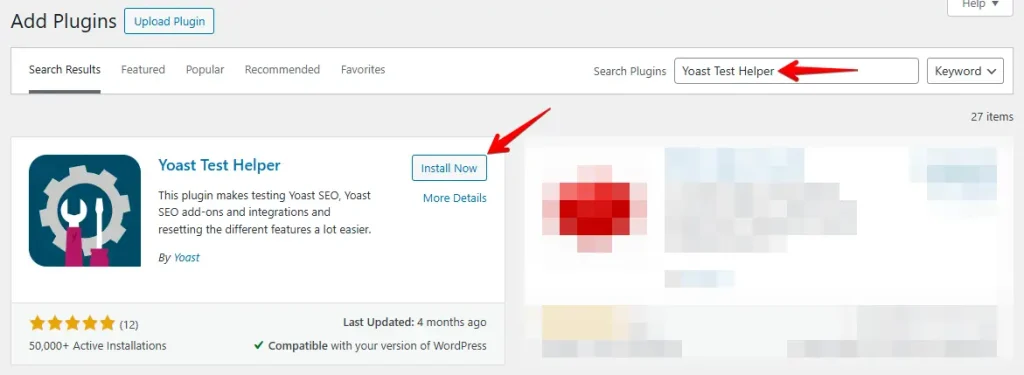
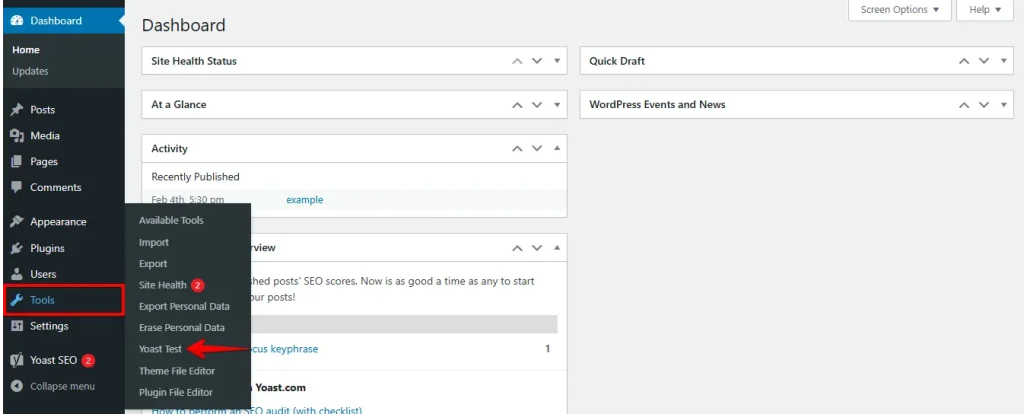
- Gehe im WordPress-Adminbereich zu Werkzeuge (Seitenleiste) > Yoast Test
- Suche den Bereich Yoast SEO und klicke nacheinander auf die Schaltflächen „Reset indexables tables & migrations", „Reset Prominent words calculation" und „Reset Internal link counter". Nach jedem Klick lädt die Seite neu und bestätigt, dass die jeweilige Zurücksetzung erfolgreich war.

Yoast-SEO-Datenoptimierung erneut ausführen
Nachdem die zuvor gespeicherten Daten entfernt wurden, müssen wir die Datenoptimierung erneut ausführen. Für die Migration der SEO-Daten hast du mehrere Möglichkeiten:
- Im WordPress-Adminbereich: die Standardmethode, bei der typischerweise der Optimierungsfehler auftritt. Dabei führst du den Optimierungsprozess direkt im Bereich Yoast SEO deines WordPress-Dashboards aus.
- Mit WP-CLI-Befehlen: Dieser Weg ist technischer und erfordert Serverzugriff über ein Terminal. Er empfiehlt sich besonders für größere Websites, da er umfangreiche Daten effizienter verarbeitet. Wenn du mit der Kommandozeile nicht vertraut bist, unterstützt dich möglicherweise dein Hosting-Anbieter.
Wird die Optimierung nach dem Zurücksetzen erfolgreich abgeschlossen, kannst du Yoast SEO und seine Funktionen nutzen.
JavaScript-Fehler debuggen
Schlägt die Optimierung nach dem Zurücksetzen weiterhin fehl, prüfe die JavaScript-Konsole deines Browsers auf Fehler, um die Ursache zu finden. Eine Anleitung zur Konsole findest du in unserem Tutorial zum Auffinden von JavaScript-Fehlern.
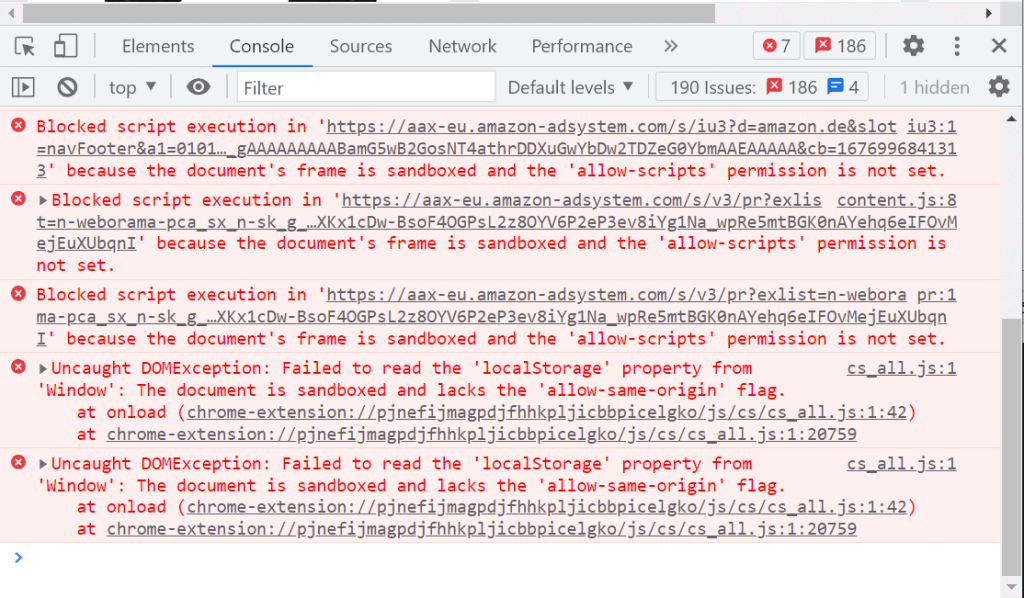
Eine Liste bekannter Fehlercodes findest du hier (Schritt 6) samt empfohlener Lösungen. Falls dein Fehler nicht aufgeführt ist oder du Fragen dazu hast, sende Yoast einen Screenshot des Fehlers.
Zusammenfassung
Die häufigsten Ursachen sind ungültige, zuvor gespeicherte Daten oder ein Konflikt mit einem Plugin oder Theme auf deiner Website. Die nächsten Schritte:
- Setze die optimierten Daten zurück, indem du das Plugin Yoast Test Helper installierst
- Führe den Optimierungsprozess erneut aus
- Prüfe mit der Browser-Konsole auf JavaScript-Fehler
- Wenn du Fehler siehst, prüfe die bekannten Fehlercodes hier.
Verwandte Artikel
- Yoast-Canonical-URLs sind nach einer Website-Migration falsch
- JavaScript-Fehler in der Browser-Konsole debuggen
- Tutorial: Datenbanktabellen in phpMyAdmin reparieren und optimieren
