


Yoast Pro をインストールして「SEO データを最適化」機能を使うと、次のエラーが表示されることがあります。「問題が発生したため、SEO データの最適化を完了できませんでした。もう一度ボタンをクリックして、プロセスを再開してください。」このエラーは通常、以前に最適化された無効なデータ、または他のプラグインやテーマとの競合が原因です。
なお、最適化が完了しなくても検索結果に悪影響はありません。Yoast はコンテンツの更新時にバックグラウンドで最適化処理を実行し続けるためです。この問題を解決するには、最適化をリセットして、SEO の取り組みに影響を与えずにデータの問題を解消しましょう。
注意: 変更を加える前にウェブサイトのバックアップを取り、万が一の際にすぐ復元できるようにしておきましょう。WP Staging のようなツールを使えば、自動バックアップを手間なく設定できます。詳しくはバックアップと復元のガイドをご覧ください。
Yoast のデータをリセットする
データをリセットするには、次の手順に従ってください。
- Yoast Test Helper プラグインをインストールして有効化します
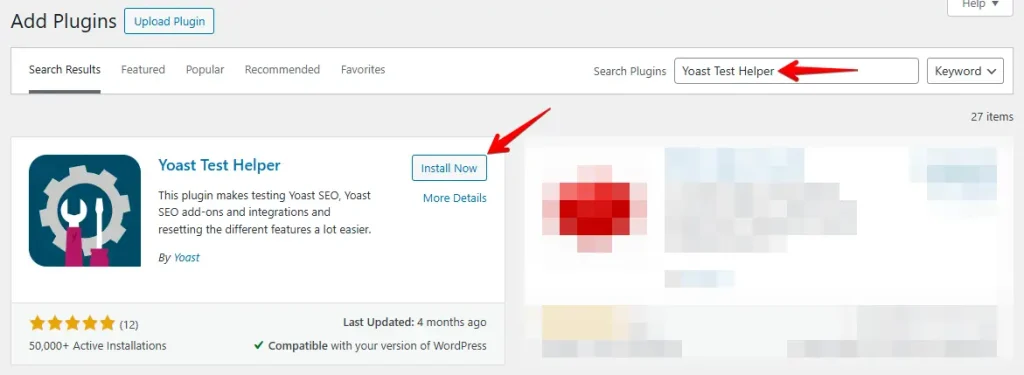
- WordPress の管理画面で「ツール」(サイドバー)>「Yoast Test」を開きます
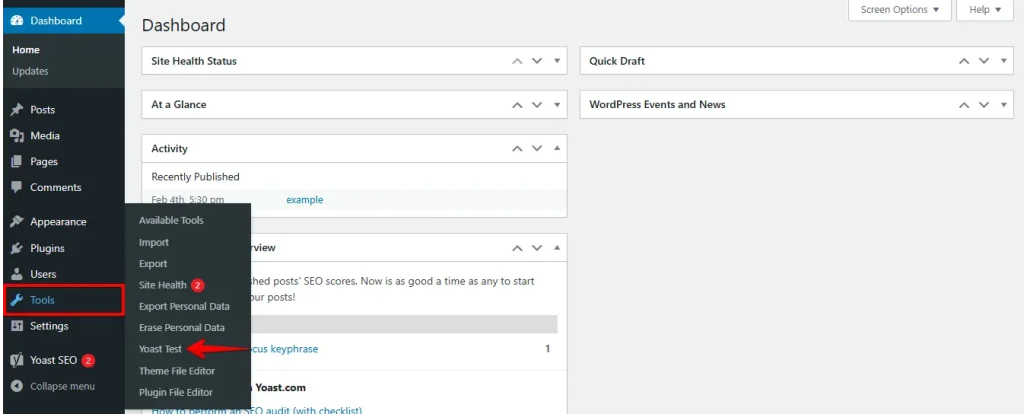
- Yoast SEO のセクションを見つけ、「Reset indexables tables & migrations」「Reset Prominent words calculation」「Reset Internal link counter」の各ボタンを順にクリックします。クリックするたびにページが再読み込みされ、各リセットが成功したことが確認できます。

Yoast SEO のデータ最適化を再実行する
以前に保存されたデータを削除したので、次はデータの最適化を再実行する必要があります。SEO データの移行を実行する方法はいくつかあります。
- WordPress の管理画面から:通常、最適化エラーが発生するのはこの既定の方法です。WordPress ダッシュボードの Yoast SEO セクションから、最適化処理を直接実行します。
- WP-CLI コマンドを使う:この方法はより技術的で、ターミナル経由でのサーバーアクセスが必要です。大量のデータを効率的に処理できるため、特に大規模なサイトに適しています。コマンドラインに不慣れな場合は、利用中のホスティング事業者がサポートしてくれることもあります。
リセット後に最適化が正常に完了すれば、Yoast SEO とその機能を使い始められます。
JavaScript エラーをデバッグする
リセット後も最適化が失敗する場合は、ブラウザーのコンソールで JavaScript エラーを確認し、原因を特定しましょう。コンソールの使い方については、JavaScript エラーの見つけ方のチュートリアルをご覧ください。
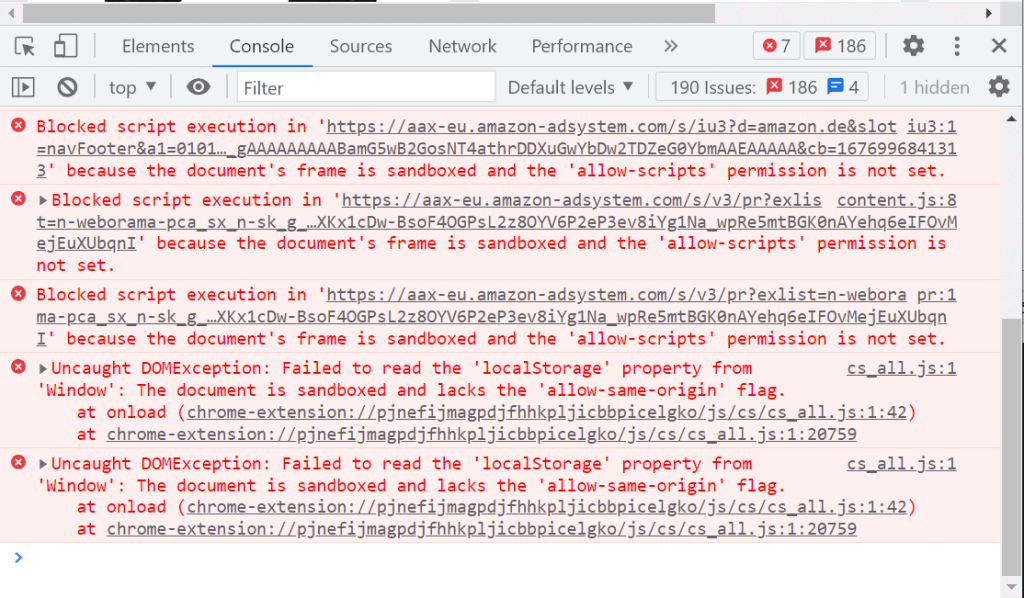
既知のエラーコードの一覧と推奨される解決策はこちら(手順 6)にあります。お使いのエラーが一覧にない場合や、エラーについて質問がある場合は、エラーのスクリーンショットを Yoast に送ってください。
まとめ
最も多い原因は、以前に保存された無効なデータか、サイト上のプラグインやテーマとの競合です。次のステップは以下のとおりです。
- Yoast Test Helper プラグインをインストールして、最適化済みのデータをリセットする
- 最適化処理を再実行する
- ブラウザーのコンソールで JavaScript エラーを確認する
- エラーが表示される場合は、こちらに記載された既知のエラーコードを確認する
関連記事
- サイト移行後に Yoast の canonical URL が正しくない
- ブラウザーのコンソールで JavaScript エラーをデバッグする方法
- phpMyAdmin でデータベーステーブルを修復・最適化するチュートリアル
