


Depois de instalar o Yoast Pro e usar a função "Otimizar dados de SEO", você pode encontrar o erro: "Ops, algo deu errado e não foi possível concluir a otimização dos seus dados de SEO. Clique novamente no botão para reiniciar o processo." Esse erro costuma ser causado por dados otimizados anteriormente que são inválidos ou por conflitos com outros plugins ou temas.
É importante saber que não concluir a otimização não prejudica os seus resultados de busca, pois o Yoast continua executando os processos de otimização em segundo plano durante as atualizações de conteúdo. Para resolver o problema, redefina a otimização para limpar os problemas de dados sem afetar o seu trabalho de SEO.
Contents
Observação: faça um backup do seu site antes de fazer alterações, para poder restaurá-lo rapidamente se algo der errado. Ferramentas como o WP Staging configuram backups automáticos sem esforço. Para mais orientações, confira o guia de backup e restauração.
Redefinir os dados do Yoast
Para redefinir os dados, siga estes passos:
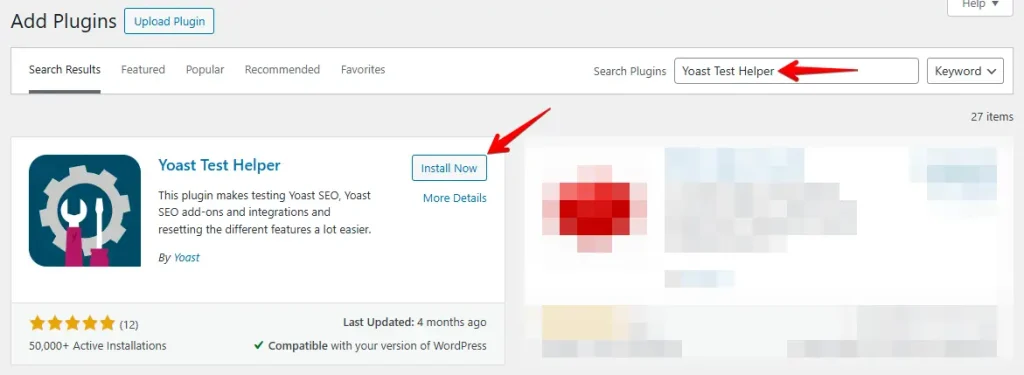
- Instale e ative o plugin Yoast Test Helper
- No painel de administração do WordPress, vá em Ferramentas (barra lateral) > Yoast Test
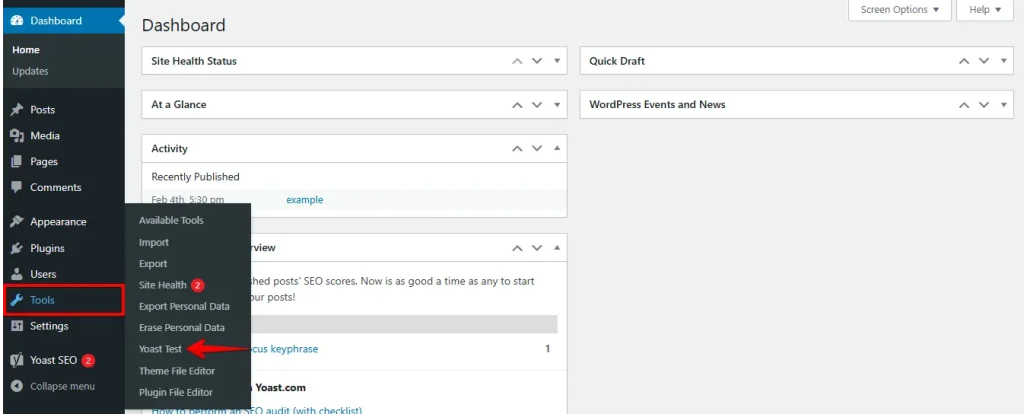
- Localize a seção Yoast SEO e clique, um após o outro, nos botões "Reset indexables tables & migrations", "Reset Prominent words calculation" e "Reset Internal link counter". Após cada clique, a página será recarregada para confirmar que a redefinição foi concluída com sucesso.

Executar novamente a otimização de dados do Yoast SEO
Agora que removemos os dados armazenados anteriormente, precisamos executar novamente a otimização de dados. Você tem algumas opções para executar a migração dos dados de SEO:
- Pela área de administração do WordPress: é o método padrão, no qual o erro de otimização normalmente aparece. Consiste em executar o processo de otimização diretamente pela seção Yoast SEO do seu painel do WordPress.
- Com comandos WP-CLI: essa abordagem é mais técnica e exige acesso ao servidor por meio de um terminal. É especialmente recomendada para sites maiores, pois lida com grandes volumes de dados de forma mais eficiente. Se você não tem familiaridade com a linha de comando, o seu provedor de hospedagem pode ajudar.
Se a otimização for concluída com sucesso após a redefinição, você está pronto para começar a usar o Yoast SEO e seus recursos.
Depurar erros de JavaScript
Se a otimização continuar falhando após a redefinição, verifique os erros de JavaScript no console do seu navegador para identificar o problema. Para saber como usar o console, veja o nosso tutorial sobre como encontrar erros de JavaScript.
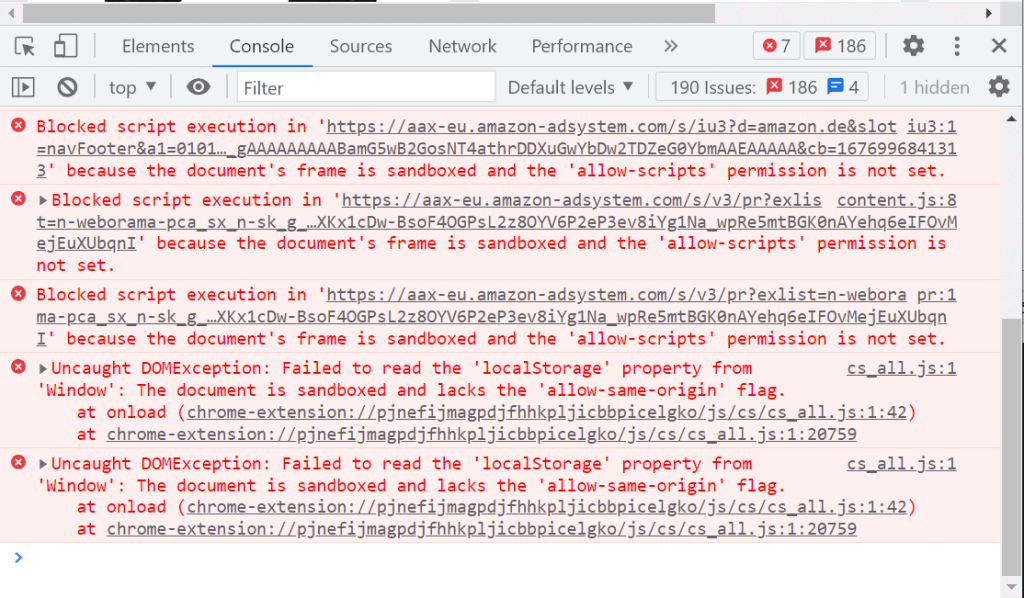
Há uma lista de códigos de erro conhecidos aqui (passo 6) com as soluções recomendadas. Se o seu erro não estiver listado ou se você tiver dúvidas sobre ele, envie ao Yoast uma captura de tela do erro.
Resumo
As causas mais comuns são dados armazenados anteriormente que são inválidos ou um conflito com um plugin ou tema do seu site. Os próximos passos são:
- Redefina os dados otimizados instalando o plugin Yoast Test Helper
- Execute o processo de otimização novamente
- Verifique se há erros de JavaScript com o console do seu navegador
- Se você vir erros, verifique os códigos de erro conhecidos listados aqui.
Artigos relacionados
- As URLs canônicas do Yoast estão erradas após a migração do site
- Como depurar erros de JavaScript no console do navegador
- Tutorial para reparar e otimizar tabelas do banco de dados no phpMyAdmin
