


Después de instalar Yoast Pro y usar la función «Optimizar datos SEO», es posible que aparezca el error: «Vaya, algo ha salido mal y no hemos podido completar la optimización de tus datos SEO. Haz clic de nuevo en el botón para reiniciar el proceso». Este error suele deberse a datos optimizados previamente que no son válidos o a conflictos con otros plugins o temas.
Conviene saber que no completar la optimización no perjudica tus resultados de búsqueda, ya que Yoast sigue ejecutando los procesos de optimización en segundo plano al actualizar el contenido. Para resolverlo, restablece la optimización y así limpiarás los problemas de datos sin afectar a tu trabajo de SEO.
Contents
Nota: Haz una copia de seguridad de tu sitio web antes de hacer cambios para poder restaurarlo rápidamente si algo sale mal. Herramientas como WP Staging configuran copias de seguridad automáticas sin esfuerzo. Para más orientación, consulta la guía de copia de seguridad y restauración.
Restablecer los datos de Yoast
Para restablecer los datos, sigue estos pasos:
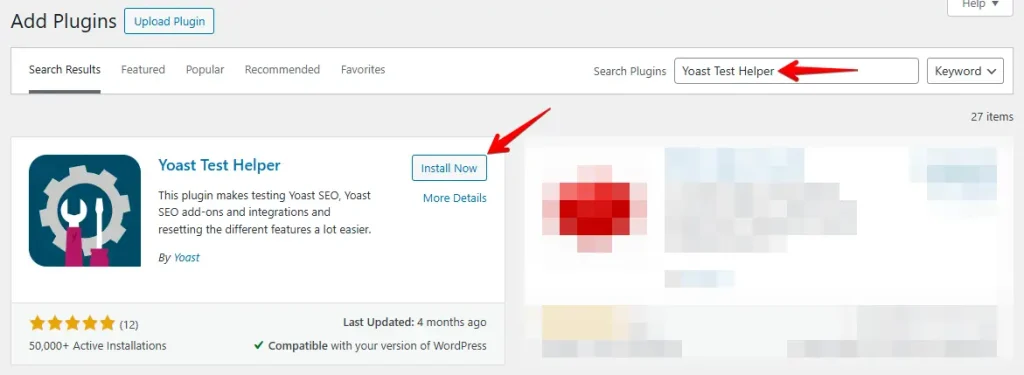
- Instala y activa el plugin Yoast Test Helper
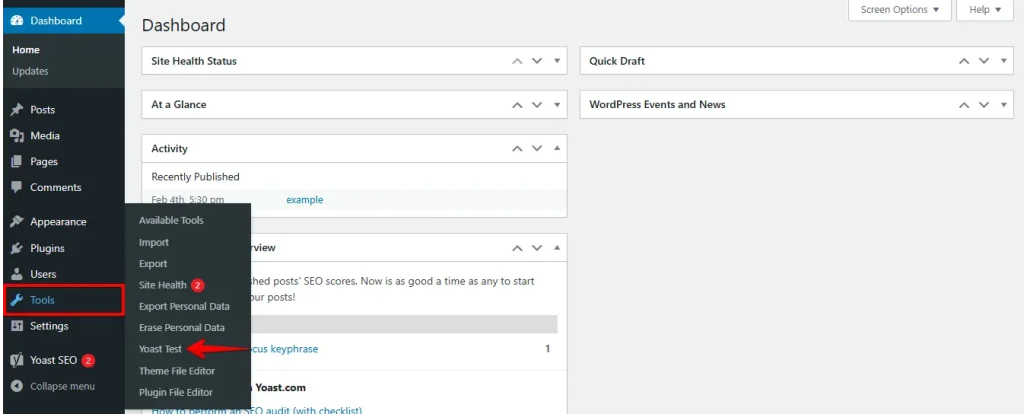
- En el escritorio de administración de WordPress, ve a Herramientas (barra lateral) > Yoast Test
- Localiza la sección Yoast SEO y haz clic, uno tras otro, en los botones «Reset indexables tables & migrations», «Reset Prominent words calculation» y «Reset Internal link counter». Tras cada clic, la página se recargará para confirmar que el restablecimiento se realizó correctamente.

Volver a ejecutar la optimización de datos de Yoast SEO
Ahora que hemos eliminado los datos almacenados previamente, tenemos que volver a ejecutar la optimización de datos. Tienes varias opciones para ejecutar la migración de datos SEO:
- Desde el área de administración de WordPress: es el método predeterminado, donde normalmente aparece el error de optimización. Consiste en ejecutar el proceso de optimización directamente desde la sección Yoast SEO de tu escritorio de WordPress.
- Con comandos WP-CLI: este enfoque es más técnico y requiere acceso al servidor mediante un terminal. Se recomienda sobre todo para sitios grandes, ya que gestiona los datos extensos de forma más eficiente. Si no te manejas con la línea de comandos, tu proveedor de alojamiento puede ayudarte.
Si la optimización se completa correctamente tras el restablecimiento, ya puedes empezar a usar Yoast SEO y sus funciones.
Depurar errores de JavaScript
Si la optimización sigue fallando tras el restablecimiento, revisa los errores de JavaScript en la consola de tu navegador para identificar el problema. Para saber cómo usar la consola, consulta nuestro tutorial sobre cómo encontrar errores de JavaScript.
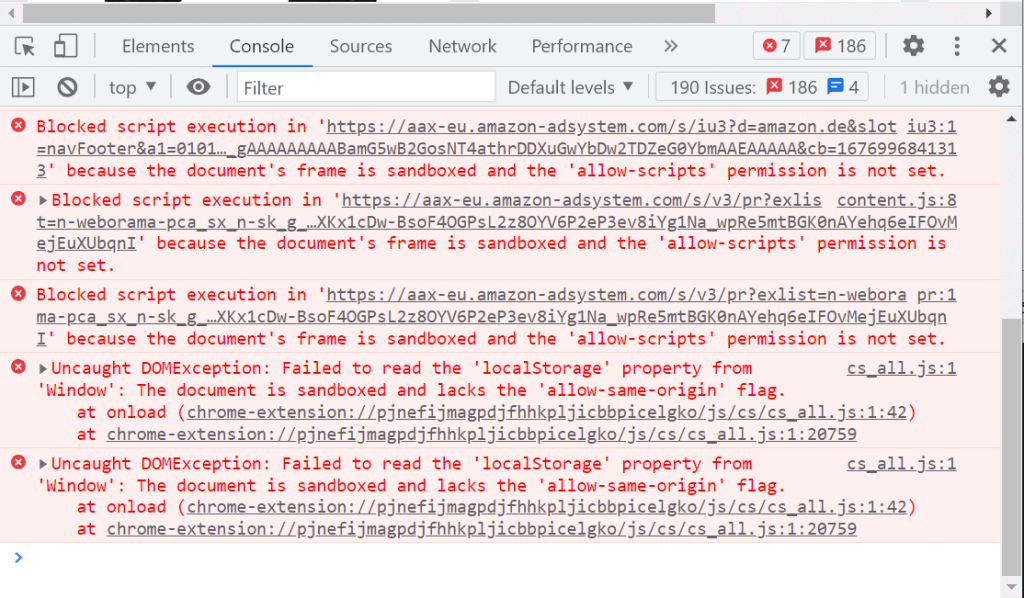
Aquí tienes una lista de códigos de error conocidos aquí (paso 6) con las soluciones recomendadas. Si tu error no aparece en la lista o tienes dudas sobre él, envía a Yoast una captura de pantalla del error.
Resumen
Las causas más habituales son datos almacenados previamente que no son válidos o un conflicto con un plugin o tema de tu sitio. Los siguientes pasos son:
- Restablece los datos optimizados instalando el plugin Yoast Test Helper
- Vuelve a ejecutar el proceso de optimización
- Comprueba si hay errores de JavaScript con la consola de tu navegador
- Si ves errores, revisa los códigos de error conocidos que aparecen aquí.
Artículos relacionados
- Las URL canónicas de Yoast son incorrectas tras migrar el sitio
- Cómo depurar errores de JavaScript en la consola del navegador
- Tutorial para reparar y optimizar tablas de la base de datos en phpMyAdmin
