


Po zainstalowaniu Yoast Pro i użyciu funkcji „Optymalizuj dane SEO” możesz napotkać błąd: „Ups, coś poszło nie tak i nie udało nam się ukończyć optymalizacji Twoich danych SEO. Kliknij przycisk ponownie, aby uruchomić proces od nowa”. Błąd ten zwykle wynika z nieprawidłowych, wcześniej zoptymalizowanych danych lub z konfliktów z innymi wtyczkami albo motywami.
Warto wiedzieć, że nieukończenie optymalizacji nie wpłynie negatywnie na Twoje wyniki wyszukiwania, ponieważ Yoast nadal uruchamia procesy optymalizacji w tle podczas aktualizacji treści. Aby rozwiązać ten problem, zresetuj optymalizację, by usunąć problemy z danymi bez wpływu na Twoją pracę nad SEO.
Contents
Uwaga: wykonaj kopię zapasową swojej witryny przed wprowadzeniem zmian, aby móc ją szybko przywrócić, jeśli coś pójdzie nie tak. Narzędzia takie jak WP Staging bez wysiłku konfigurują automatyczne kopie zapasowe. Więcej wskazówek znajdziesz w przewodniku po tworzeniu i przywracaniu kopii zapasowych.
Zresetuj dane Yoast
Aby zresetować dane, wykonaj następujące kroki:
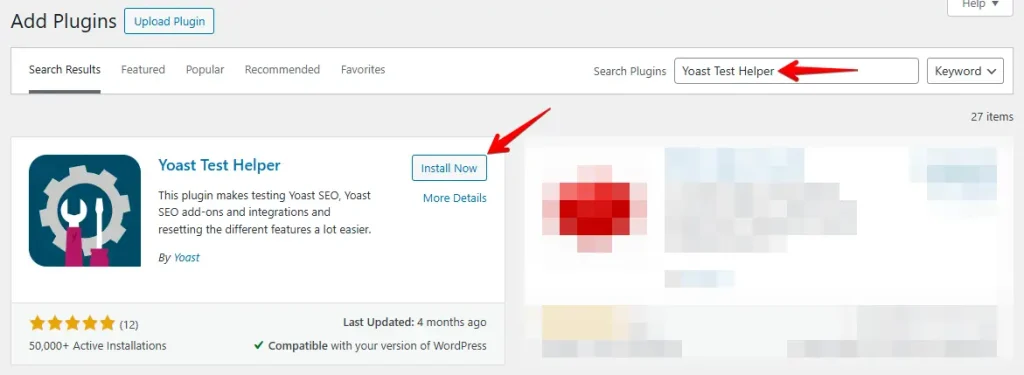
- Zainstaluj i aktywuj wtyczkę Yoast Test Helper
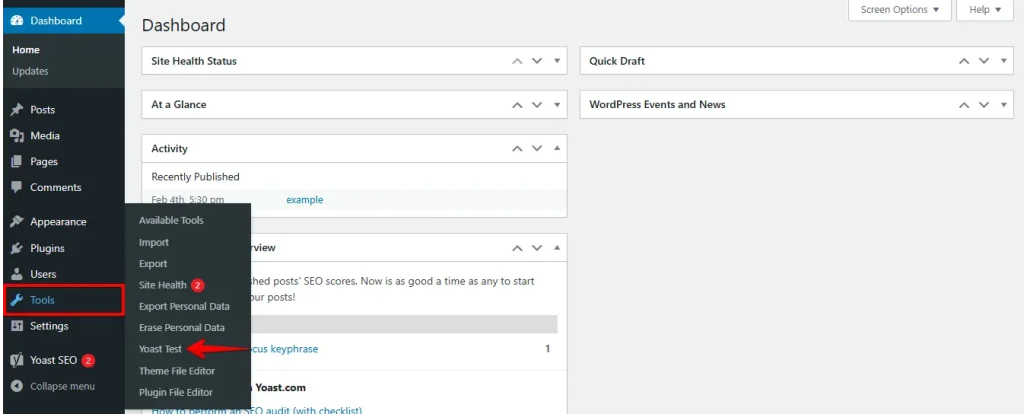
- W kokpicie administracyjnym WordPressa przejdź do Narzędzia (panel boczny) > Yoast Test
- Znajdź sekcję Yoast SEO i kliknij kolejno przyciski „Reset indexables tables & migrations”, „Reset Prominent words calculation” oraz „Reset Internal link counter”. Po każdym kliknięciu strona przeładuje się, aby potwierdzić, że reset zakończył się pomyślnie.

Ponownie uruchom optymalizację danych Yoast SEO
Teraz, gdy usunęliśmy wcześniej zapisane dane, musimy ponownie uruchomić optymalizację danych. Masz kilka możliwości przeprowadzenia migracji danych SEO:
- W obszarze administracyjnym WordPressa: to metoda domyślna, przy której zwykle pojawia się błąd optymalizacji. Polega na uruchomieniu procesu optymalizacji bezpośrednio z sekcji Yoast SEO w kokpicie WordPressa.
- Za pomocą poleceń WP-CLI: to podejście jest bardziej techniczne i wymaga dostępu do serwera przez terminal. Jest szczególnie zalecane w przypadku większych witryn, ponieważ wydajniej obsługuje obszerne dane. Jeśli nie czujesz się pewnie w wierszu poleceń, pomocy może udzielić Twój dostawca hostingu.
Jeśli po zresetowaniu optymalizacja zakończy się pomyślnie, możesz zacząć korzystać z Yoast SEO i jego funkcji.
Debugowanie błędów JavaScript
Jeśli po zresetowaniu optymalizacja nadal się nie udaje, sprawdź błędy JavaScript w konsoli przeglądarki, aby zidentyfikować problem. Wskazówki dotyczące korzystania z konsoli znajdziesz w naszym poradniku o wyszukiwaniu błędów JavaScript.
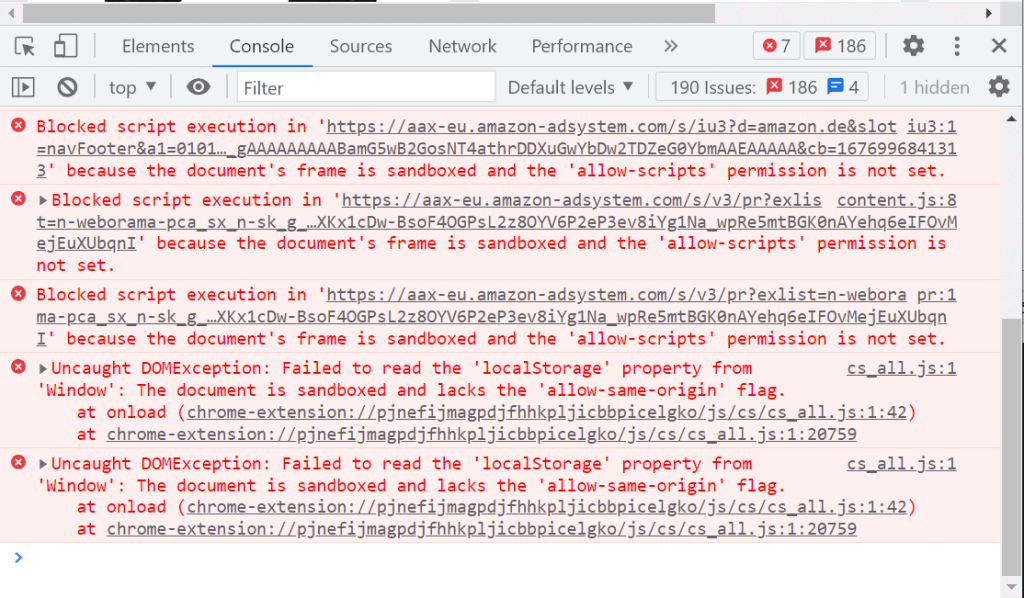
Listę znanych kodów błędów znajdziesz tutaj (krok 6) wraz z zalecanymi rozwiązaniami. Jeśli Twojego błędu nie ma na liście lub masz pytania na jego temat, prześlij Yoastowi zrzut ekranu z błędem.
Podsumowanie
Najczęstsze przyczyny to nieprawidłowe, wcześniej zapisane dane lub konflikt z wtyczką albo motywem w Twojej witrynie. Kolejne kroki to:
- Zresetuj zoptymalizowane dane, instalując wtyczkę Yoast Test Helper
- Ponownie uruchom proces optymalizacji
- Sprawdź błędy JavaScript za pomocą konsoli przeglądarki
- Jeśli widzisz błędy, sprawdź znane kody błędów wymienione tutaj.
Powiązane artykuły
- Kanoniczne adresy URL Yoast są błędne po migracji witryny
- Jak debugować błędy JavaScript w konsoli przeglądarki
- Poradnik naprawy i optymalizacji tabel bazy danych w phpMyAdmin
