


Dopo aver installato Yoast Pro e usato la funzione «Ottimizza dati SEO», potresti incontrare l’errore: «Ops, qualcosa è andato storto e non è stato possibile completare l’ottimizzazione dei tuoi dati SEO. Fai di nuovo clic sul pulsante per riavviare il processo». Questo errore è di solito causato da dati ottimizzati in precedenza non validi o da conflitti con altri plugin o temi.
È importante sapere che non completare l’ottimizzazione non danneggia i tuoi risultati di ricerca, poiché Yoast continua a eseguire i processi di ottimizzazione in background durante gli aggiornamenti dei contenuti. Per risolvere il problema, reimposta l’ottimizzazione così da ripulire i problemi relativi ai dati senza compromettere il tuo lavoro SEO.
Contents
Nota: esegui un backup del tuo sito web prima di apportare modifiche, così potrai ripristinarlo rapidamente se qualcosa va storto. Strumenti come WP Staging configurano backup automatici senza fatica. Per maggiori indicazioni, consulta la guida al backup e al ripristino.
Reimpostare i dati di Yoast
Per reimpostare i dati, segui questi passaggi:
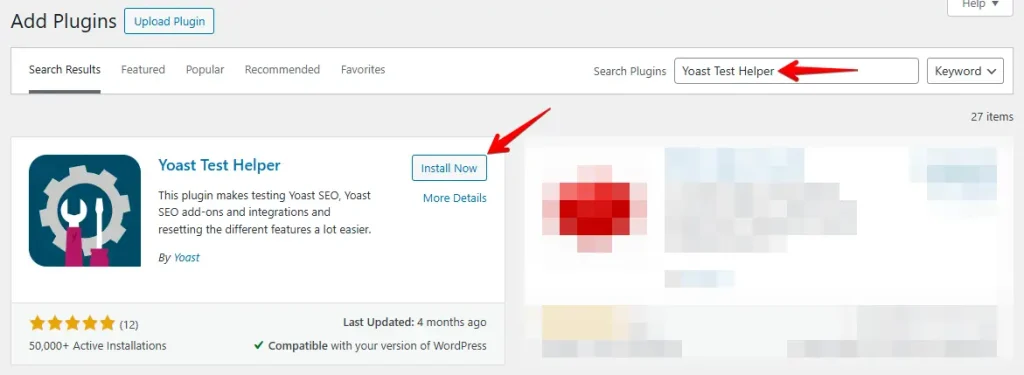
- Installa e attiva il plugin Yoast Test Helper
- Nella bacheca di amministrazione di WordPress, vai su Strumenti (barra laterale) > Yoast Test
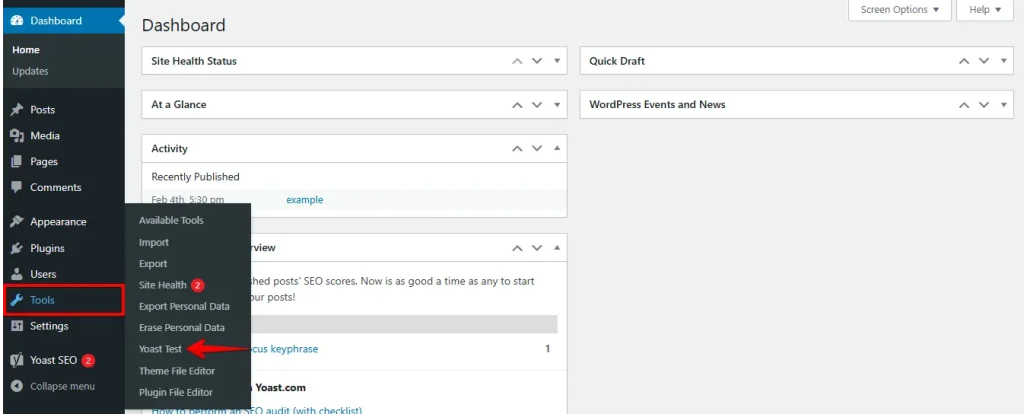
- Individua la sezione Yoast SEO e fai clic, uno dopo l’altro, sui pulsanti «Reset indexables tables & migrations», «Reset Prominent words calculation» e «Reset Internal link counter». Dopo ogni clic, la pagina si ricarica per confermare che la reimpostazione è andata a buon fine.

Eseguire di nuovo l’ottimizzazione dei dati di Yoast SEO
Ora che abbiamo rimosso i dati memorizzati in precedenza, dobbiamo eseguire di nuovo l’ottimizzazione dei dati. Hai diverse opzioni per eseguire la migrazione dei dati SEO:
- Dall’area di amministrazione di WordPress: è il metodo predefinito, quello in cui di solito compare l’errore di ottimizzazione. Consiste nell’eseguire il processo di ottimizzazione direttamente dalla sezione Yoast SEO della tua bacheca WordPress.
- Con i comandi WP-CLI: questo approccio è più tecnico e richiede l’accesso al server tramite un terminale. È consigliato soprattutto per i siti di grandi dimensioni, perché gestisce in modo più efficiente grandi quantità di dati. Se non hai dimestichezza con la riga di comando, il tuo provider di hosting può aiutarti.
Se l’ottimizzazione si completa correttamente dopo la reimpostazione, sei pronto per iniziare a usare Yoast SEO e le sue funzionalità.
Eseguire il debug degli errori JavaScript
Se l’ottimizzazione continua a fallire dopo la reimpostazione, controlla gli errori JavaScript nella console del browser per individuare il problema. Per sapere come usare la console, consulta il nostro tutorial su come trovare gli errori JavaScript.
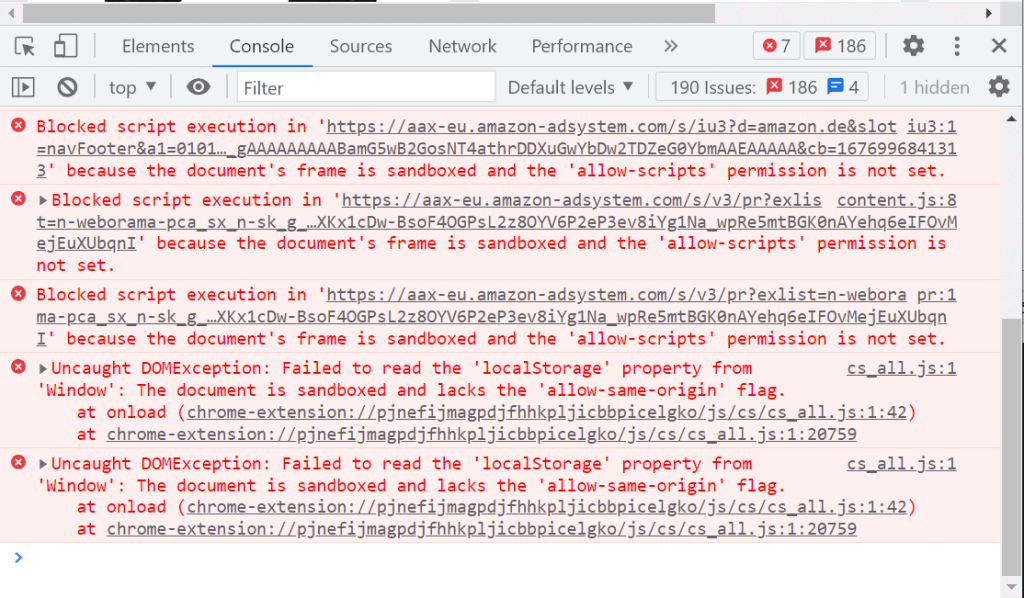
Trovi un elenco dei codici di errore noti qui (passaggio 6) con le soluzioni consigliate. Se il tuo errore non è elencato o hai domande a riguardo, invia a Yoast uno screenshot dell’errore.
Riepilogo
Le cause più comuni sono dati memorizzati in precedenza non validi o un conflitto con un plugin o un tema del tuo sito. I passaggi successivi sono:
- Reimposta i dati ottimizzati installando il plugin Yoast Test Helper
- Esegui di nuovo il processo di ottimizzazione
- Controlla gli errori JavaScript con la console del browser
- Se vedi errori, controlla i codici di errore noti elencati qui.
Articoli correlati
- Gli URL canonici di Yoast sono errati dopo la migrazione del sito
- Come eseguire il debug degli errori JavaScript nella console del browser
- Tutorial per riparare e ottimizzare le tabelle del database in phpMyAdmin
