


Après avoir installé Yoast Pro et utilisé la fonction « Optimiser les données SEO », vous pouvez rencontrer l’erreur suivante : « Oups, une erreur s’est produite et nous n’avons pas pu terminer l’optimisation de vos données SEO. Veuillez cliquer à nouveau sur le bouton pour relancer le processus. » Cette erreur est généralement due à des données précédemment optimisées qui ne sont pas valides ou à des conflits avec d’autres extensions ou thèmes.
Il est important de noter que ne pas terminer l’optimisation n’aura pas d’effet négatif sur vos résultats de recherche, car Yoast continue d’exécuter les processus d’optimisation en arrière-plan lors des mises à jour de contenu. Pour résoudre ce problème, réinitialisez l’optimisation afin d’effacer les problèmes de données sans nuire à votre travail de référencement.
Contents
Remarque : Sauvegardez votre site web avant toute modification afin de pouvoir le restaurer rapidement en cas de problème. Des outils comme WP Staging mettent en place des sauvegardes automatiques sans effort. Pour en savoir plus, consultez le guide de sauvegarde et de restauration.
Réinitialiser les données Yoast
Pour réinitialiser les données, suivez ces étapes :
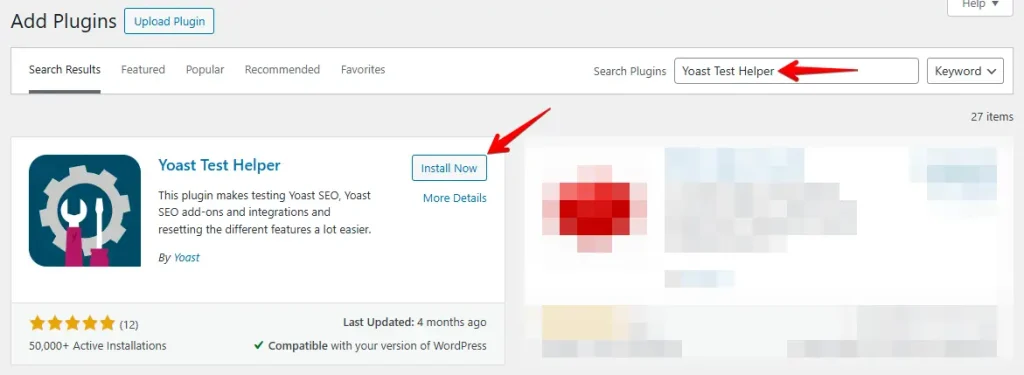
- Installez et activez l’extension Yoast Test Helper
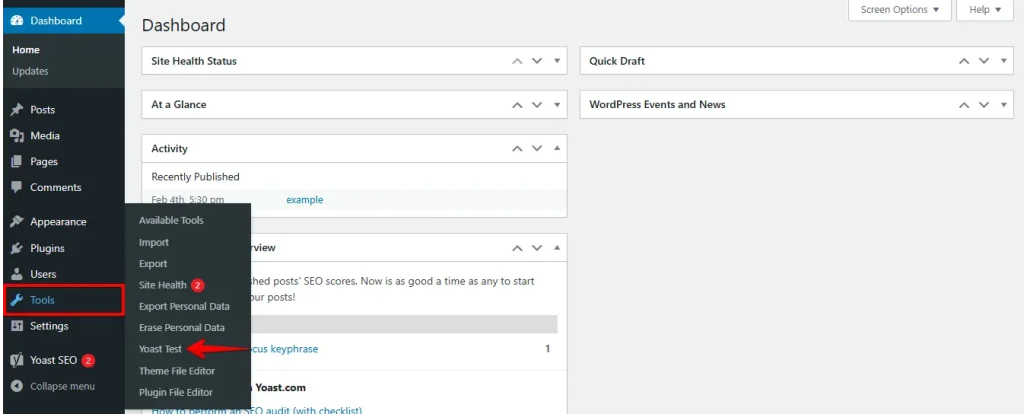
- Dans le tableau de bord d’administration de WordPress, allez dans Outils (barre latérale) > Yoast Test
- Repérez la section Yoast SEO et cliquez successivement sur les boutons « Reset indexables tables & migrations », « Reset Prominent words calculation » et « Reset Internal link counter ». Après chaque clic, la page se recharge pour confirmer que la réinitialisation a réussi.

Relancer l’optimisation des données Yoast SEO
Maintenant que nous avons supprimé les données précédemment stockées, nous devons relancer l’optimisation des données. Vous avez plusieurs possibilités pour exécuter la migration des données SEO :
- Depuis l’interface d’administration de WordPress : c’est la méthode par défaut, celle où l’erreur d’optimisation apparaît généralement. Elle consiste à exécuter le processus d’optimisation directement depuis la section Yoast SEO de votre tableau de bord WordPress.
- Avec les commandes WP-CLI : cette approche est plus technique et nécessite un accès au serveur via un terminal. Elle est particulièrement recommandée pour les sites volumineux, car elle traite les données importantes plus efficacement. Si vous n’êtes pas à l’aise avec la ligne de commande, votre hébergeur peut vous aider.
Si l’optimisation se termine correctement après la réinitialisation, vous êtes prêt à utiliser Yoast SEO et ses fonctionnalités.
Déboguer les erreurs JavaScript
Si l’optimisation échoue toujours après la réinitialisation, vérifiez les erreurs JavaScript dans la console de votre navigateur pour identifier le problème. Pour savoir comment utiliser la console, consultez notre tutoriel sur la recherche des erreurs JavaScript.
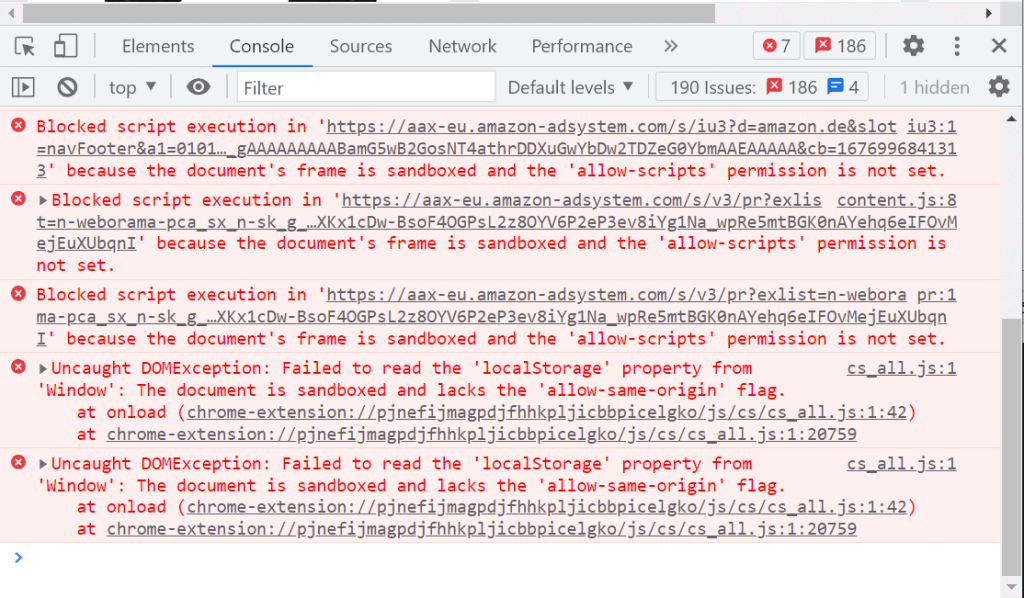
Vous trouverez une liste des codes d’erreur connus ici (étape 6) avec les solutions recommandées. Si votre erreur n’y figure pas ou si vous avez des questions à son sujet, envoyez à Yoast une capture d’écran de l’erreur.
Résumé
Les causes les plus fréquentes sont des données précédemment stockées qui ne sont pas valides ou un conflit avec une extension ou un thème de votre site. Les étapes suivantes sont :
- Réinitialisez les données optimisées en installant l’extension Yoast Test Helper
- Relancez le processus d’optimisation
- Vérifiez les erreurs JavaScript avec la console de votre navigateur
- Si vous voyez des erreurs, consultez les codes d’erreur connus listés ici.
Articles liés
- Les URL canoniques de Yoast sont incorrectes après une migration de site
- Comment déboguer les erreurs JavaScript dans la console du navigateur
- Tutoriel pour réparer et optimiser les tables de base de données dans phpMyAdmin
