


Solución rápida: Este error significa que WordPress no puede establecer una cookie de inicio de sesión. Abre
wp-config.phpy elimina (o corrige) cualquier constanteCOOKIE_DOMAINyCOOKIEPATH. Si esto no resuelve el problema, el método confunctions.phpque se describe más abajo restablece la ruta de la cookie directamente.
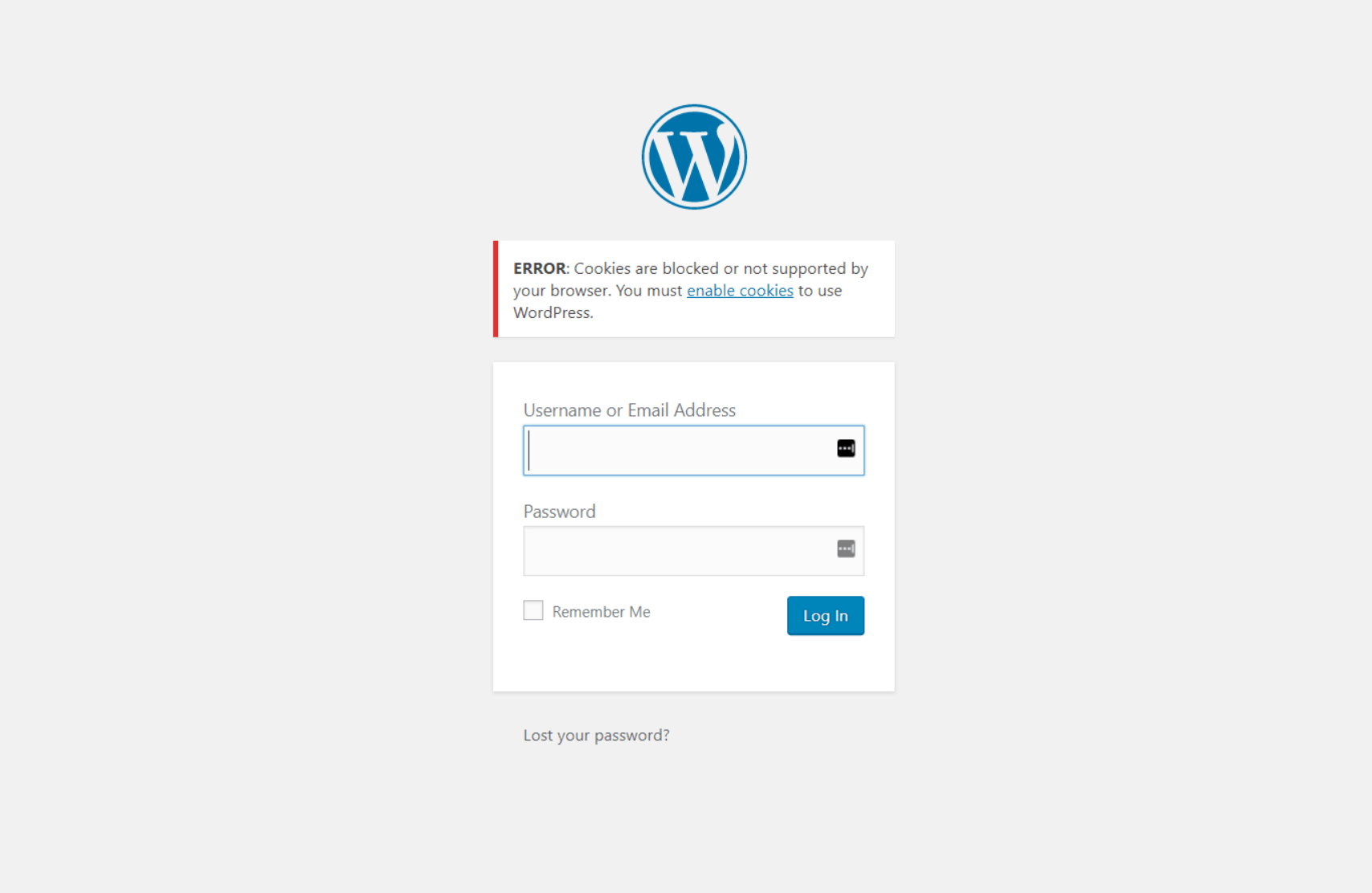
¿Ves el mensaje «Cookies are blocked or not supported by your browser. You must enable cookies to use WordPress» (Las cookies están bloqueadas o no son compatibles con tu navegador. Debes habilitar las cookies para usar WordPress) al intentar iniciar sesión? Este artículo recorre las dos soluciones más fiables y explica qué hacer cuando ninguna de ellas funciona.
Diagnostica primero: elige la solución que se ajuste a tu situación:
| Síntoma | Causa más probable | Empieza por |
|---|---|---|
| El error solo aparece en tu sitio de staging | Constante COOKIE_DOMAIN residual de una migración |
Método 1 (solución con wp-config.php) |
| El error aparece en modo privado o incógnito | Cookies desactivadas para esa sesión del navegador | Cambia a una ventana normal del navegador |
| El error apareció tras pasar a un nuevo hosting | Cookies antiguas del navegador en conflicto con el nuevo servidor | Borra las cookies del navegador e inténtalo de nuevo |
| El error también aparece en el sitio en producción | Interferencia de un plugin de seguridad o caché | Desactiva temporalmente los plugins; luego prueba el Método 1 |
| Ninguna de las soluciones siguientes lo resuelve | Discrepancia de SSL o política de cookies de terceros | Consulta la sección «Qué hacer si ninguna solución funciona» |
Contents
- Causas del error: «Cookies are blocked or not supported by your browser»
- Por qué las cookies fallan especialmente en los sitios de staging
- Soluciona el error «Cookies Blocked» editando el archivo wp-config.php
- Soluciona el error «Cookies are blocked or not Supported» editando el archivo functions.php
- Qué hacer si ninguna solución funciona
- Verificar la solución: qué deberías ver después de borrar las cookies e iniciar sesión
- Entradas relacionadas
Causas del error: «Cookies are blocked or not supported by your browser»
Al contrario de lo que dice el mensaje de error, la causa raíz rara vez es un ajuste del navegador. El mensaje aparece porque WordPress no puede escribir su cookie de autenticación, casi siempre porque una constante de wp-config.php apunta al dominio equivocado, o porque un plugin está interfiriendo en la gestión de cookies.
En los tickets de soporte de WP STAGING, el desencadenante más habitual es una constante COOKIE_DOMAIN residual de una migración anterior que ya no coincide con el dominio actual del sitio.
A veces el error desaparece simplemente actualizando el navegador. Si no es así, ve aplicando las soluciones siguientes.
Error de inicio de sesión de WordPress causado por un plugin de seguridad o caché
Los plugins de seguridad o caché pueden interferir con la gestión de cookies e inicio de sesión de WordPress e impedir que la cookie de inicio de sesión se genere correctamente. Para aislar la causa, desactiva temporalmente el plugin de seguridad o caché renombrando su carpeta mediante FTP o un gestor de archivos: renombra /wp-content/plugins/plugin-name a otra cosa y, después, intenta iniciar sesión.
Si esto resuelve el problema, reinstala el plugin y contacta con su desarrollador para informar del conflicto de cookies.
Si migras tu sitio WordPress a otro servidor y mantienes el mismo dominio, las cookies almacenadas en tu navegador pueden entrar en conflicto con la sesión del nuevo servidor. Borra todas las cookies del navegador e intenta iniciar sesión de nuevo.
Los sitios de staging alojados en un subdirectorio (por ejemplo, tusitio.com/staging/) comparten el dominio principal con el sitio en producción. WordPress establece su cookie de autenticación usando las constantes COOKIE_DOMAIN y COOKIEPATH. Si cualquiera de esas constantes en wp-config.php sigue apuntando a la raíz del sitio en producción o al dominio de un hosting anterior, el sitio de staging no puede escribir su cookie de inicio de sesión.
Este es el caso que los usuarios de WP STAGING encuentran con más frecuencia: tras subir un sitio de staging de vuelta a producción, la antigua constante COOKIE_DOMAIN permanece en el wp-config.php de la copia de staging. La solución del Método 1 que se describe a continuación corrige esto en una sola línea.
Soluciona el error «Cookies Blocked» editando el archivo wp-config.php
Esta es la solución más fiable para entornos de staging y configuraciones posteriores a una migración. Abre wp-config.php en la carpeta raíz de tu sitio, accesible mediante FTP (por ejemplo, FileZilla) o el gestor de archivos de tu hosting.
Busca cualquier línea que defina COOKIE_DOMAIN o COOKIEPATH. Si encuentras alguna, elimínala o sustitúyela por la línea de abajo. Pégala justo encima del comentario que dice /* That's all, stop editing! Happy publishing. */:
define('COOKIE_DOMAIN', $_SERVER['HTTP_HOST'] );Guarda el archivo, borra las cookies de tu navegador y vuelve a cargar la página de inicio de sesión.
Qué hace esta línea: Usar $_SERVER['HTTP_HOST'] hace que COOKIE_DOMAIN se resuelva al dominio en el que el sitio se está ejecutando en ese momento, en lugar de a un valor fijo de un hosting o una migración anteriores. Esto elimina la discrepancia entre la cookie almacenada y el dominio actual.
Soluciona el error «Cookies are blocked or not Supported» editando el archivo functions.php
Si la solución con wp-config.php no resolvió el problema, esta alternativa restablece la ruta de la cookie a nivel de WordPress. Según nuestras pruebas, este enfoque resuelve los casos en los que SITECOOKIEPATH y COOKIEPATH han divergido, una causa menos frecuente pero persistente del error.
Paso 1: Abre y edita el archivo functions.php
Accede al functions.php de tu tema mediante el gestor de archivos de cPanel o FTP. El archivo se encuentra en wp-content/themes/your-theme-name/functions.php.
Paso 2: Añade código al archivo functions.php
Copia el siguiente código y pégalo al final del archivo functions.php:
if ( SITECOOKIEPATH != COOKIEPATH ) {
    setcookie(TEST_COOKIE, 'WP Cookie check', 0, SITECOOKIEPATH, COOKIE_DOMAIN);
}
Paso 3: Guarda el archivo
Guarda el archivo y vuelve a subirlo a tu servidor si lo editaste localmente. El error ya no debería aparecer al iniciar sesión.
Qué hacer si ninguna solución funciona
Si ninguno de los dos métodos anteriores tiene efecto, la causa probablemente sea una de las siguientes:
El navegador bloquea todas las cookies de forma global. Abre los ajustes de privacidad de tu navegador y confirma que las cookies están habilitadas. En Chrome: Configuración → Privacidad y seguridad → Cookies y otros datos de sitios → «Permitir todas las cookies». En Firefox: Configuración → Privacidad y seguridad → Personalizada → desmarca «Cookies». En Safari: Preferencias → Privacidad → desmarca «Bloquear todas las cookies».
Restricciones de cookies de terceros en los navegadores modernos. Chrome, Firefox y Safari restringen las cookies de terceros de forma predeterminada. Si tu endpoint de inicio de sesión de WordPress se sirve desde un subdominio distinto al del sitio principal —algo habitual en configuraciones de staging—, el navegador puede bloquear la cookie. La solución de COOKIE_DOMAIN del Método 1 resuelve esto en la mayoría de las instalaciones de staging en subdirectorio.
Discrepancia del dominio de la cookie en un subdirectorio de staging. Si tu sitio de staging está en tusitio.com/staging/ y COOKIE_DOMAIN está configurado como tusitio.com sin la ruta del subdirectorio, WordPress no puede hacer coincidir la cookie. Añade define('COOKIEPATH', '/staging/'); a wp-config.php junto con la solución de COOKIE_DOMAIN.
Configuración incorrecta de SSL/HTTPS. Si tu sitio tiene un certificado SSL pero WordPress sigue configurado para usar http:// en siteurl o home (en wp_options), el requisito de cookie segura del navegador puede rechazar la cookie de autenticación. Confirma que ambos valores en wp-admin → Ajustes → Generales usan https://.
Después de aplicar cualquiera de los dos métodos:
- Borra todas las cookies del dominio de tu sitio en tu navegador.
- Abre una nueva pestaña del navegador y ve a la página de inicio de sesión de WordPress.
- Introduce tus credenciales. Si la solución funcionó, llegarás al escritorio sin ver el error de cookies.
- Pruébalo también en una ventana de incógnito o privada: esto descarta cualquier estado de cookie en caché de tu sesión principal.
Si el error reaparece solo en modo privado, es probable que una extensión del navegador (como un bloqueador de anuncios o una herramienta de privacidad) esté interceptando la cookie. Prueba a desactivar las extensiones una a una para identificar el conflicto.
¿Buscas el plugin de copia de seguridad, migración y staging más confiable para WordPress? Prueba WP STAGING.
Entradas relacionadas
- Cómo bloquear el acceso de Google a un sitio de staging
- Soluciona el error «Cookies are blocked due to Unexpected Output»
- ¿Cómo solucionar problemas de inicio de sesión en WordPress?
- ¿Cómo borrar la caché y las cookies del navegador?
