


Ver el error "Your Connection Is Not Private" puede ser frustrante, especialmente cuando intentas acceder a sitios web importantes. Este mensaje de error suele aparecer cuando tu navegador detecta un problema con el certificado de seguridad de un sitio web.
Te advierte que continuar podría exponerte a posibles riesgos de seguridad. Por suerte, hay varios pasos que puedes seguir para resolver este problema.
Contents
Entender el error
Antes de ver cómo solucionarlo, entendamos por qué aparece el error "Your Connection Is Not Private". Este mensaje es una función de seguridad de tu navegador para proteger tu información privada. Aparece cuando algo no va bien con el certificado SSL del sitio web, la tecnología que cifra tus datos para que viajen seguros desde tu navegador hasta el servidor del sitio.
Si el certificado SSL tiene una discrepancia u otros problemas, tu navegador los señala para avisarte de que algo podría ser arriesgado.
Causas comunes de "Your Connection Is Not Private"
- Certificado SSL caducado: La causa más común de este error es que el certificado SSL del sitio web ha caducado.
- Fecha y hora del sistema incorrectas: Si la fecha y la hora de tu equipo son incorrectas, tu navegador puede asumir que el certificado SSL del sitio web está obsoleto o no es válido.
- Pantalla de inicio de sesión Wi-Fi: A veces, sobre todo en redes Wi-Fi públicas, debes iniciar sesión o aceptar términos a través de un portal cautivo antes de poder acceder a Internet.
- Configuración del navegador o del antivirus: Un software mal configurado o desactualizado también puede provocar este error.
- Posibles atacantes intentando robar tu información: En raras ocasiones, esto puede indicar un ataque "man-in-the-middle".
7 métodos sencillos para resolver el error "Your Connection Is Not Private"
- Forzar la recarga de la página
- Probar diferentes navegadores
- Borrar la caché del navegador
- Comprobar la configuración de fecha y hora
- Desactivar las aplicaciones de antivirus y VPN
- Comprobar la caducidad de tu certificado SSL
- Ejecutar una prueba de servidor SSL
1. Forzar la recarga de la página
"Forzar la recarga de la página" omite las versiones en caché del sitio para resolver los errores "Your Connection Is Not Private" causados por datos obsoletos.
Al pulsar Ctrl + F5 (Windows) o Cmd + Shift + R (Mac) en Chrome o Firefox, obtienes contenido nuevo del servidor, asegurándote de acceder a la versión más reciente y segura del sitio y mejorando la seguridad y la fiabilidad de tu navegación.
Este método consiste en probar el sitio web al que intentas acceder usando varios navegadores. A veces, el error "Your Connection Is Not Private" puede ser específico de un navegador debido a sus ajustes, extensiones o datos en caché.
Para saber si el error "Your Connection Is Not Private" es específico de un navegador, intenta acceder al sitio usando diferentes navegadores, como Firefox, Safari o Edge. Si el error aparece en todos los navegadores, probablemente indica un problema con el propio sitio.
Sin embargo, si el error solo aparece en un navegador, es posible que tengas que ajustar la configuración, actualizar el navegador o borrar la caché en ese navegador concreto.
Borrar la caché del navegador puede solucionar el error "Your Connection Is Not Private". A veces los archivos en caché se quedan obsoletos o se corrompen y provocan problemas. Aquí tienes cómo borrar la caché en diferentes navegadores:
Google Chrome: Pulsa Ctrl + Shift + Supr, elige el intervalo de tiempo que prefieras y haz clic en "Borrar datos".

Mozilla Firefox: Pulsa Ctrl + Shift + Supr, selecciona el intervalo de tiempo correcto y haz clic en "Limpiar ahora".

Borrar la caché elimina archivos antiguos o corruptos que pueden causar el error "Your Connection Is Not Private", sobre todo tras actualizaciones del navegador o cambios en el certificado de seguridad del sitio.
4. Comprobar la configuración de fecha y hora
Una de las causas más comunes del error "Your Connection Is Not Private" es que la fecha y la hora de tu dispositivo sean incorrectas. Aquí tienes cómo solucionarlo:
Ve a la Configuración de tu equipo.
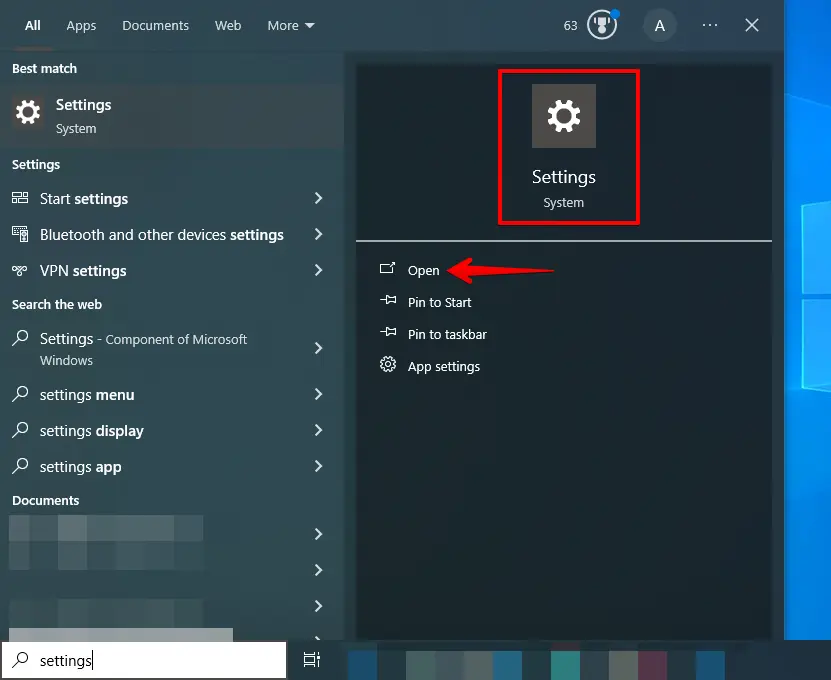
Haz clic en Hora e idioma.
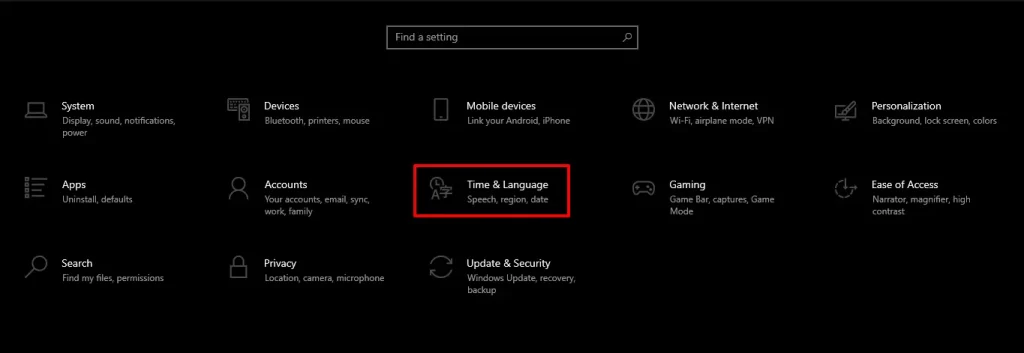
Comprueba la fecha y la hora en tu dispositivo. Si son incorrectas, ajústalas a las correctas.
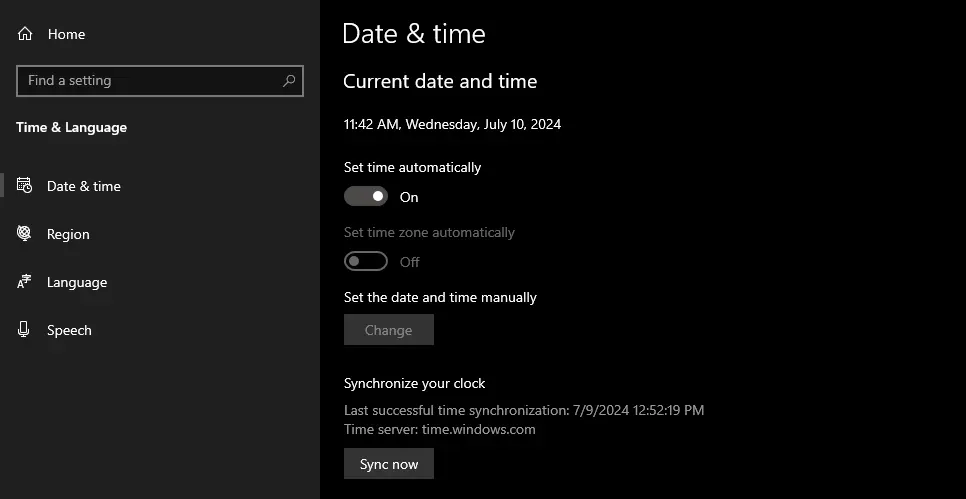
Una fecha y hora incorrectas pueden alterar los certificados de seguridad y provocar el error "Your Connection Is Not Private". Mantén la fecha, la hora y la zona horaria de tu dispositivo correctas para solucionarlo y volver a navegar con seguridad.
5. Desactivar las aplicaciones de antivirus y VPN
Si recibes el error "Your Connection Is Not Private", puede que tu antivirus o tu VPN sean los culpables. Estas herramientas analizan las conexiones seguras y, a veces, las bloquean o interfieren en la verificación del certificado de seguridad del sitio.
Prueba a desactivar temporalmente tu antivirus y tu VPN y recarga la página para ver si así se soluciona el error. ¡No olvides volver a activarlos después de comprobarlo!
6. Comprobar la caducidad de tu certificado SSL
Los certificados SSL aseguran las conexiones a los sitios web y cifran los datos en Internet. Caducan tras un periodo determinado, lo que puede provocar el error "Your Connection Is Not Private". Aquí tienes cómo comprobarlo:
Visita el sitio web donde aparece el error. En la barra de direcciones del navegador, haz clic en el icono junto a la URL y, a continuación, selecciona la opción ‘La conexión es segura’.
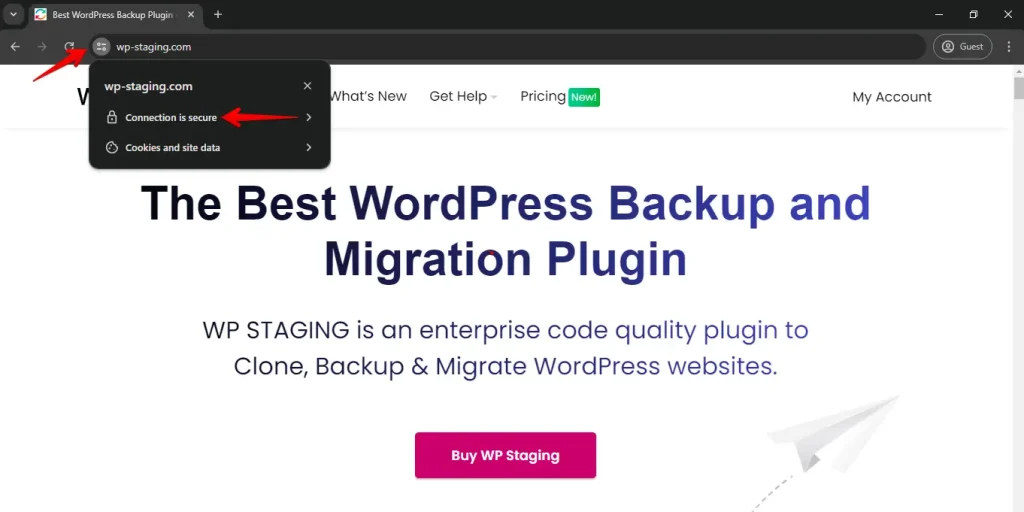
Haz clic en "El certificado es válido".
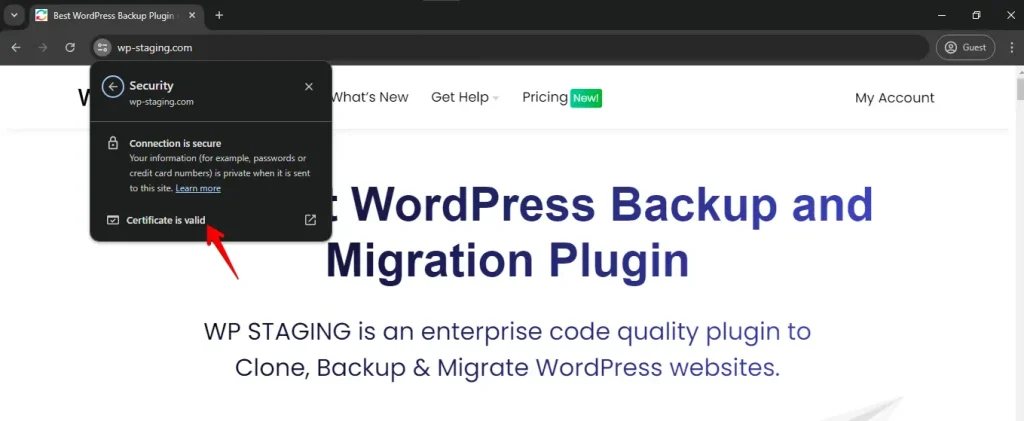
En la información del certificado, busca la sección que muestra el periodo de validez. Comprueba la fecha de caducidad para ver si ya ha vencido o está cerca de hacerlo.
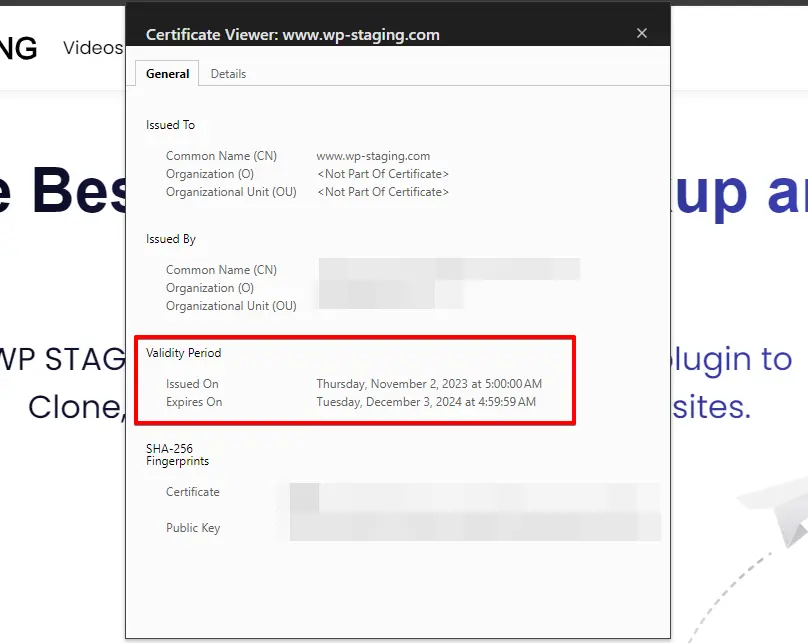
Si descubres que el certificado SSL ha caducado o está a punto de hacerlo, ponte en contacto con el administrador del sitio para que lo renueve y puedas acceder con seguridad a sitios de confianza.
7. Ejecutar una prueba de servidor SSL
Ejecutar una prueba de servidor SSL puede ayudar a diagnosticar problemas con el certificado SSL de un sitio web que podrían estar provocando el error "Your Connection Is Not Private". Así es como se hace:
Ve a una herramienta de prueba SSL fiable, como el SSL Test de SSL Labs (https://www.ssllabs.com/ssltest/). En el campo correspondiente, introduce la URL del sitio web que muestra el error y haz clic en el botón de envío.
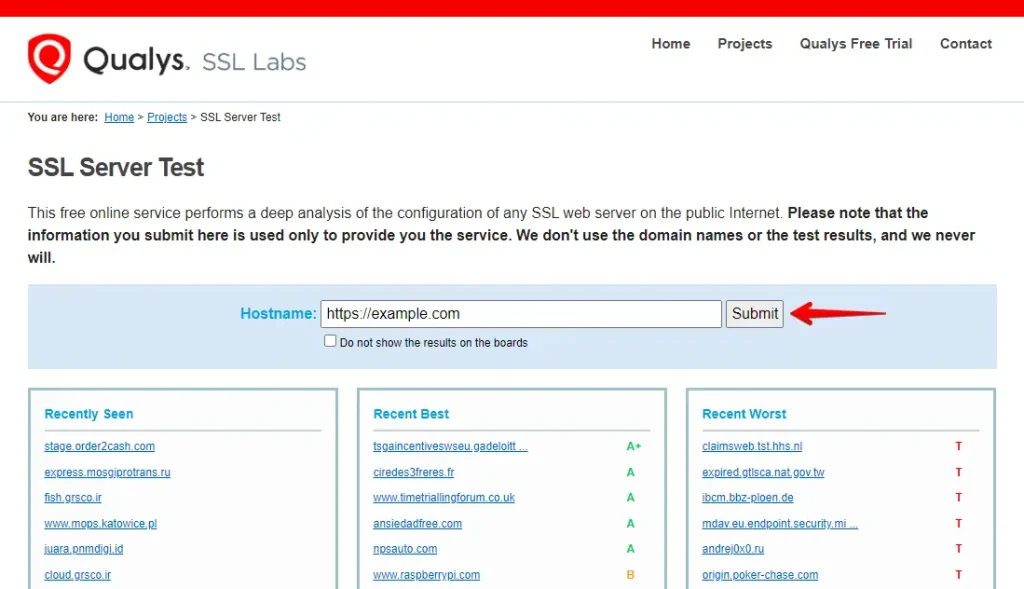
Revisa los resultados de la prueba en busca de fechas de caducidad, problemas en la cadena de certificados o vulnerabilidades de seguridad. Informa al administrador del sitio de cualquier problema y evita usar el sitio hasta que se resuelvan.
Conclusión
Para solucionar el error "Your Connection Is Not Private", empieza forzando la recarga de la página. Si eso no ayuda, prueba con otro navegador o borra la caché. Asegúrate también de que la fecha y la hora de tu equipo son correctas, ya que afectan a las comprobaciones de seguridad.
Si el problema persiste, desactiva temporalmente cualquier antivirus o software VPN. Comprueba también si tu certificado SSL ha caducado y ejecuta una prueba de servidor SSL para descubrir posibles problemas. Estos pasos deberían ayudarte a recuperar una navegación segura.
Artículos relacionados
