


Aprende cómo guardar todo tu sitio web con WP Staging y cómo hacer Backup y restaurar tu sitio de WordPress mucho más rápido que con cualquier otro Plugin de Backup.
Con WP Staging, puedes crear un Backup de todo tu sitio de WordPress con un clic y guardarlo localmente. También puedes configurar planes de Backup programados. Así, si tu sitio se rompe por una actualización de un Plugin o un ataque, puedes restaurarlo y devolverlo a su estado de funcionamiento anterior.
TL;DR: WP STAGING hace Backup de tus archivos de WordPress y base de datos en un único archivo cifrado. La restauración es un proceso de un clic, sin importación SQL manual ni FTP.
Contents
Si prefieres ver un vídeo en lugar de leer, mira aquí. Explica todos los pasos para hacer Backup y restaurar WordPress:
Backup de WordPress
Restaurar un Backup de WordPress
Antes de crear un Backup
Antes de iniciar un Backup, unas comprobaciones rapidas previenen los problemas mas comunes:
- Comprueba el espacio en disco disponible. WP STAGING escribe el archivo de Backup en el sistema de archivos de tu servidor. Un Backup completo del sitio requiere aproximadamente tanto espacio libre como el tamano actual de tu instalacion de WordPress. Comprueba el panel de control de tu Hosting o ejecuta
df -hen el servidor. - Desactiva los Plugins de cache agresivos durante el proceso de Backup. Algunos Plugins de cache de objetos mantienen conexiones de base de datos que pueden interferir con un volcado completo de la base de datos. Reactivalos una vez que el Backup se complete.
- Activa el modo mantenimiento si haces un Backup de un sitio de comercio electronico o membresia con mucho trafico donde las escrituras a mitad del Backup podrian producir una instantanea inconsistente.
- Confirma el destino del Backup. Por defecto WP STAGING almacena el archivo
.wpstgenwp-content/uploads/wp-staging/backups/. Asegurate de que ese directorio es escribible.
Si estas a punto de hacer un Backup de tu sitio en produccion antes de publicar cambios del Staging a produccion, ejecuta primero el Backup y confirma que se completa antes de hacer cualquier cambio en archivos o base de datos.
Para entender lo que WP STAGING incluye en el Backup a nivel de base de datos, la guia de estructura de base de datos de WordPress explica cada una de las tablas principales. La propia documentacion de Backup de WordPress.org cubre los fundamentos de lo que debe incluir todo Backup de WordPress.
Crear un Backup de un sitio de WordPress
Tipos de Backup
Antes de empezar, elige que componentes incluir. WP STAGING ofrece cuatro alcances de Backup:
| Tipo de Backup | Que incluye | Cuando usarlo |
|---|---|---|
| Sitio completo | Base de datos + Plugins + Themes + multimedia | Antes de cualquier actualizacion importante, migracion o despliegue |
| Solo base de datos | Todas las tablas de WordPress | Antes de una actualizacion de Plugin que solo toca datos o un cambio de esquema |
| Solo archivos | Plugins + Themes + subidas (sin base de datos) | Antes de una personalizacion del Theme cuando los datos no cambian |
| Backup programado | Completo o parcial, se ejecuta automaticamente | Para proteccion automatica diaria o semanal |
Para mas contexto sobre exportaciones de base de datos sin Plugin, la documentacion de mysqldump de MySQL explica que contiene una exportacion solo de base de datos y como se diferencia de un Backup gestionado por Plugin.
Paso a paso
Para más contexto sobre exportaciones de base de datos sin Plugin, la documentación de mysqldump de MySQL explica qué contiene una exportación solo de base de datos y en qué se diferencia de un Backup gestionado por Plugin.
Empecemos.
Si aún no lo has hecho, instala primero el Plugin WP STAGING | PRO y lee el artículo «Cómo instalar WP STAGING | PRO«.
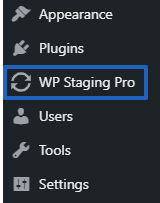
Ve a WP Staging > Backup & Migration:
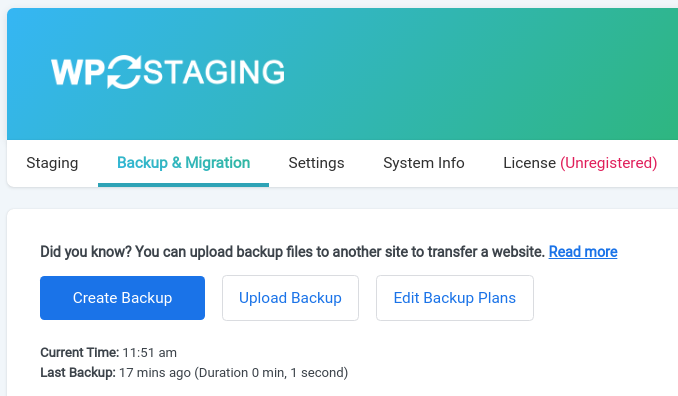
Pulsa «CREATE BACKUP«.
En el modal que se abre, asigna un nombre para identificar mejor el Backup y selecciona si quieres hacer Backup de todo el sitio o solo de los Plugins, los Themes, los archivos multimedia o la base de datos.
Si tienes un sitio multisitio de WordPress, puedes indicar si quieres hacer Backup de todos los sitios de la red o solo del actual.
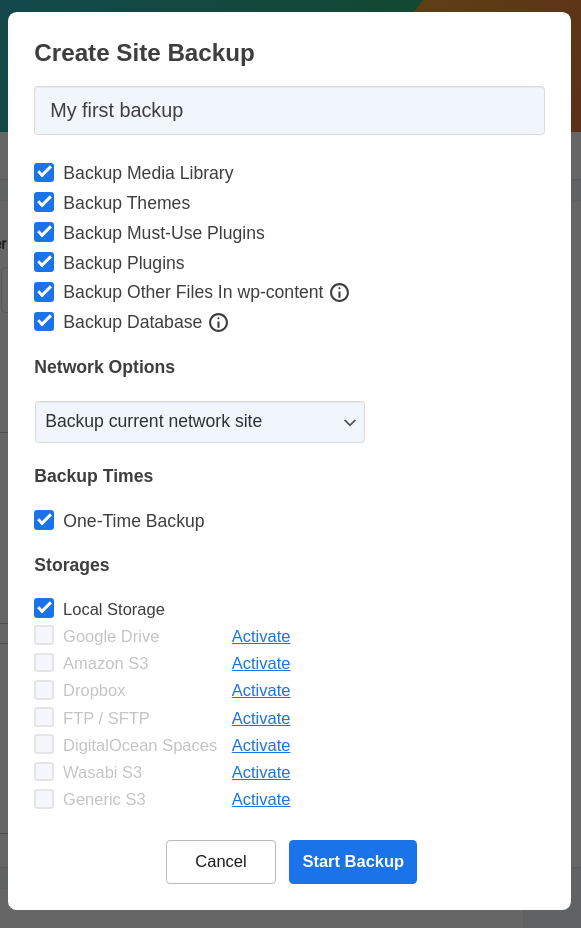
Así, por ejemplo, si tienes pensado actualizar WooCommerce o cualquier otro Plugin, podrías llamar a tu Backup «Backup before installing WooCommerce«.
Después selecciona los componentes de tu sitio que WP STAGING | PRO debe incluir en el Backup. Deja todas las casillas marcadas, a menos que solo quieras incluir algún elemento concreto.
Pulsa «Start Backup«.
El tiempo que tarda en crearse un Backup varía y depende del tamaño de tu sitio web, pero el Backup de WP STAGING es bastante rápido y, a menudo, mucho más rápido que el de otras herramientas de Backup. Por eso, especialmente en sitios grandes, notarás una ventaja considerable de rendimiento frente a otros Plugins de Backup.
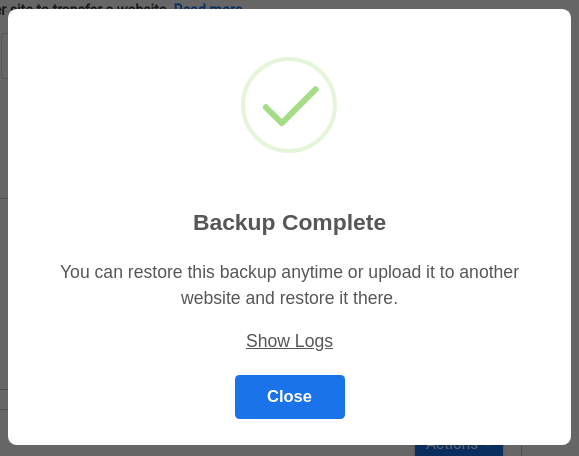
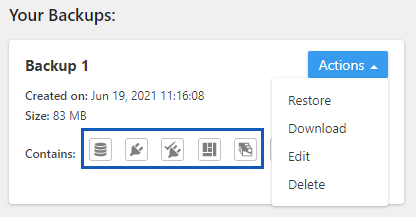
Cuando el Backup esté listo, lo encontrarás en «Your Backups«. Los iconos indican qué componentes incluye el Backup.
Descargar el archivo de Backup
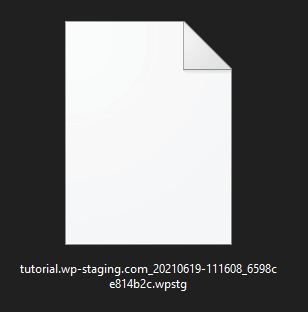
Para descargar el Backup, pulsa Actions > Download. Esto descargará un archivo con la extensión «.wpstg».
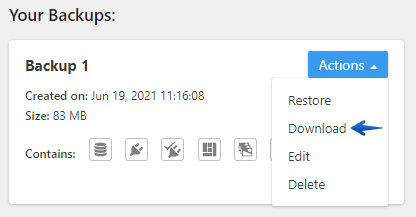
Se recomienda descargar el archivo de Backup a un ordenador local porque querrás asegurarte de tener siempre acceso a él. Por ejemplo, si un atacante hackea tu sitio web, podría borrar el archivo de Backup de allí y ya no podrías restaurar el sitio.
Restaurar el Backup en el mismo servidor o en otro (migración)
Según la experiencia de soporte de WP STAGING, el fallo de restauración más habitual es un prefijo de tabla que no coincide. Si el Backup se creó en un sitio con un prefijo no predeterminado, comprueba que el wp-config.php del destino use el mismo prefijo antes de iniciar la restauración. Consulta la documentación completa de restauración para opciones avanzadas.
Restaurar en el mismo servidor
Para restaurar el Backup, puedes seleccionarlo de la lista existente o subir el archivo de Backup desde tu ordenador local.
Una vez finalizada la restauración, abre tu sitio web y confirma que funciona correctamente.
Restaurar en un nuevo proveedor de Hosting (migracion)
Incluso puedes subir el archivo de Backup a cualquier otro sitio de WordPress existente y usarlo para clonar tu sitio a otro proveedor de Hosting y servidor.
Vuelve a WP STAGING y pulsa el botón «Upload Backup».
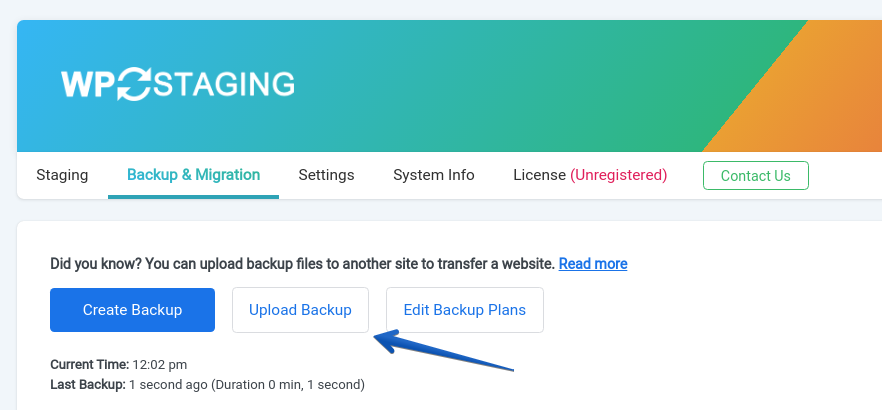
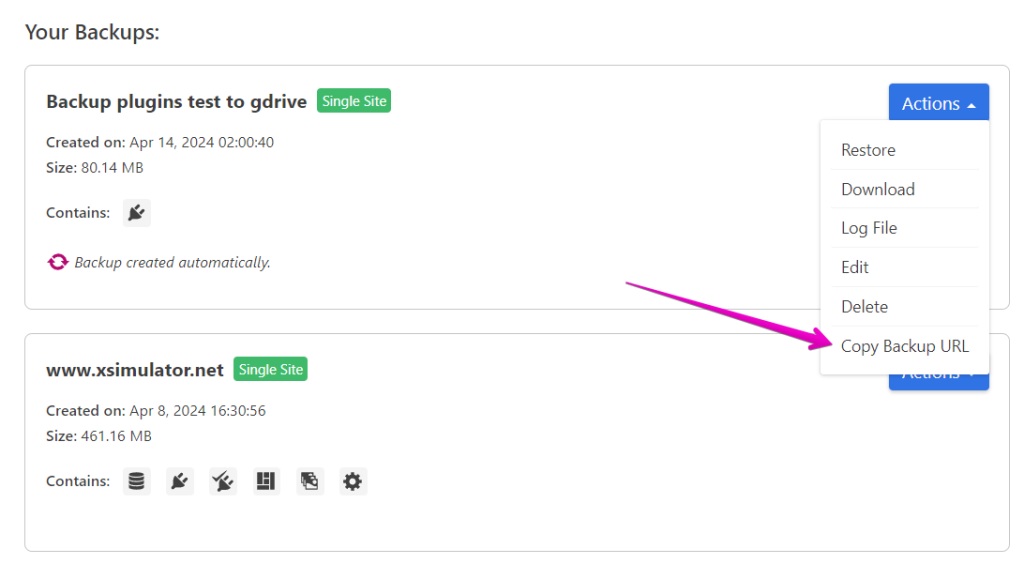
Ahora puedes subir el Backup desde tu ordenador local, donde lo hayas guardado antes, o, aún más rápido, copiar la URL del Backup desde el sitio donde lo creaste.
Esto copiará el archivo de Backup directamente desde el servidor original y normalmente será mucho más rápido que subirlo desde tu ordenador local.
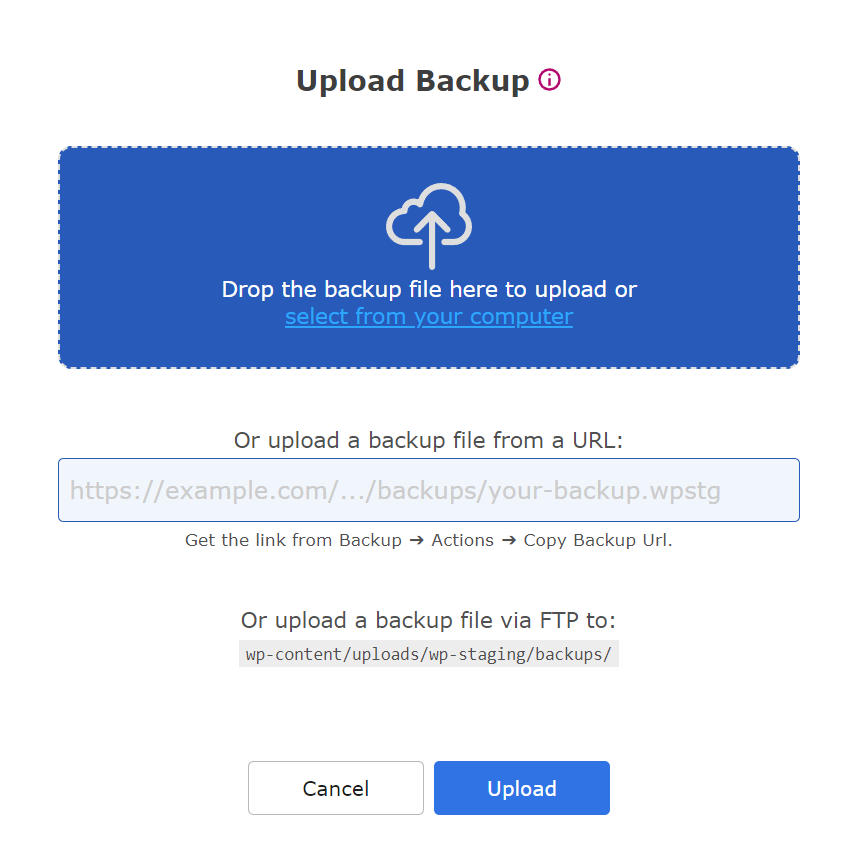
Opcional: omite este paso si subes el Backup desde tu ordenador local:
Si quieres subir el Backup mediante su URL, ve a tu sitio de origen, WP Staging > Backup & Migration > Actions > Copy Backup URL:
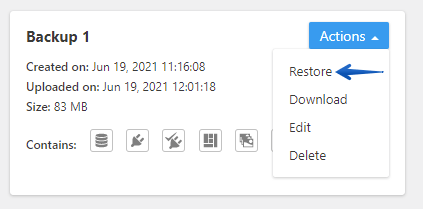
Una vez subido el Backup, pulsa Actions y Restore.
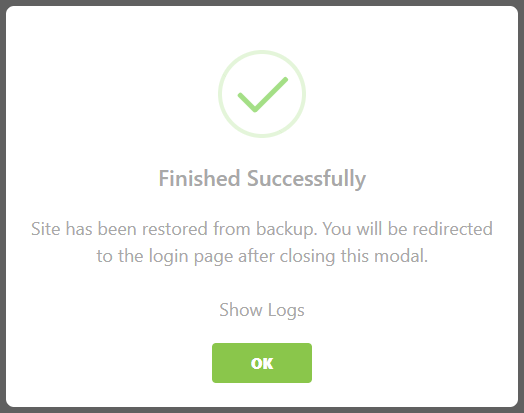
Verás el modal «Finished» si la restauración del Backup ha tenido éxito.
Abre tu sitio web y comprueba que funciona como esperas y es totalmente funcional.
¡Ya has terminado aquí! 🙂
Para un flujo de trabajo relacionado, consulta crear un Backup o un clon de Staging: ambos enfoques protegen tu sitio antes de realizar cambios, pero un clon de Staging mantiene la copia activa y editable, mientras que un Backup es una instantánea en un momento concreto.
Restaurar desde la linea de comandos
Para Backups grandes o entornos de servidor sin interfaz grafica, WP STAGING permite extraer archivos de Backup desde la linea de comandos en Linux, macOS y Windows. Este metodo es util cuando un tiempo de espera de PHP impide una restauracion basada en el navegador para sitios muy grandes.
Restaurar un Backup de multisitio en otro multisitio (migración)
Supongamos que has creado un Backup de una red multisitio y quieres restaurarlo en otro multisitio existente, por ejemplo, para copiar el multisitio a otro servidor. En ese caso, hay algunas cosas a tener en cuenta, según el multisitio que utilices:
- Redes basadas en subdirectorios como mysite.com/site1, mysite.com/site2
- Redes basadas en subdominios donde cada sitio tiene su dominio, como sub.example.com, sub2.example.com, etc.
- Las redes basadas en dominio se pueden configurar en ambos tipos de instalación.
WP STAGING puede gestionar de serie las siguientes configuraciones de multisitio:
Restaurar Backup de subdirectorio en multisitio de subdirectorio:
example.com se convertirá en destination.com
example.com/site1 se convertirá en destination.com/site1
example.com/site2 se convertirá en destination.com/site2
Restaurar Backup de subdirectorio en multisitio de subdominio
example.com se convertirá en destination.com
example.com/site1 se convertirá en site1.destination.com
example.com/site2 se convertirá en site2.destination.com
Restaurar Backup de subdominio en multisitio de subdirectorio
example.com se convertirá en destination.com
site1.example.com se convertirá en destination.com/site1
site2.example.com se convertirá en destination.com/site2
Restaurar Backup de subdominio en multisitio de subdominio
example.com se convertirá en destination.com
site1.example.com se convertirá en site1.destination.com
site2.example.com se convertirá en site2.destination.com
Restaurar Backup basado en dominio en multisitio de subdirectorio
example.com se convertirá en destination.com
site1.com se convertirá en destination.com/site1.com
site2.com se convertirá en destination.com/site2.com
Para eliminar el sufijo del dominio de nivel superior (por ejemplo *.com, TLD), puedes usar este filtro:
add_filter('wpstg.backup.restore.multisites.subsites', function($sites, $baseDomain, $basePath, $siteURL, $homeURL, $isSubdomainInstall) {

    $adjustedSites = [];

    foreach ($sites as $key => $site) {
        $site['adjustedPath']    = str_replace('.com', '', $site['adjustedPath']);
        $site['adjustedSiteUrl'] = $site['adjustedDomain'] . $site['adjustedPath'];
        $site['adjustedHomeUrl'] = $site['adjustedDomain'] . $site['adjustedPath'];

        $adjustedSites[] = $site;
    }

    return $adjustedSites;
}, 10, 6);
Copia este filtro en un mu-plugin y luego inicia el proceso de restauración del Backup.
Como resultado:
example.com se convertirá en destination.com,
site1.com se convertirá en destination.com/site1
site2.com se convertirá en destination.com/site2
Restaurar Backup basado en dominio en multisitio de subdominio
example.com se convertirá en destination.com
site1.com se convertirá en site1.com.destination.com
site2.com se convertirá en site2.com.destination.com
Para eliminar el sufijo del dominio de nivel superior (por ejemplo *.com, TLD), puedes usar el mismo filtro de arriba:
add_filter('wpstg.backup.restore.multisites.subsites', function($sites, $baseDomain, $basePath, $siteURL, $homeURL, $isSubdomainInstall) {

    $adjustedSites = [];

    foreach ($sites as $key => $site) {
        $site['adjustedDomain']  = str_replace('.com.', '.', $site['adjustedDomain']);
        $site['adjustedSiteUrl'] = $site['adjustedDomain'] . $site['adjustedPath'];
        $site['adjustedHomeUrl'] = $site['adjustedDomain'] . $site['adjustedPath'];

        $adjustedSites[] = $site;
    }

    return $adjustedSites;
}, 10, 6);
example.com se convertirá en destination.com
site1.com se convertirá en site1.destination.com
site2.com se convertirá en site2.destination.com
Reemplazar el hostname de destino al restaurar un Backup de multisitio
Usa el filtro de abajo para cambiar el hostname del multisitio de destino al restaurar un Backup de multisitio.
Ejemplowww.example.com se convertirá en sandbox.example.com
add_filter('wpstg.backup.restore.multisites.subsites', function($sites, $baseDomain, $basePath, $siteURL, $homeURL, $isSubdomainInstall) {

    $adjustedSites = [];

    foreach ($sites as $key => $site) {
        $site['adjustedDomain']  = str_replace('www.', 'sandbox.', $site['domain']);
        $site['adjustedSiteUrl'] = $site['adjustedDomain'] . $site['adjustedPath'];
        $site['adjustedHomeUrl'] = $site['adjustedDomain'] . $site['adjustedPath'];

        $adjustedSites[] = $site;
    }

    return $adjustedSites;
}, 10, 6);
Eso es todo. Con WP STAGING | PRO has creado un Backup de todo tu sitio de WordPress y has aprendido a restaurarlo o a restaurar el Backup en otro sistema.
Que hacer si la restauracion falla
La mayoria de los fallos de restauracion tienen una causa raiz sencilla. Repasa estas comprobaciones antes de abrir un ticket de soporte.
Pantalla en blanco tras la restauracion
Una pantalla en blanco (HTTP 500) tras una restauracion generalmente indica un error de PHP o un archivo de Plugin faltante. Activa WP_DEBUG_LOG en wp-config.php y comprueba wp-content/debug.log, o revisa el registro de errores de PHP de tu servidor. Para un flujo de diagnostico mas amplio, consulta solucion de problemas de una restauracion fallida .
No se puede iniciar sesion tras la restauracion
Si la contrasena de wp-admin no es aceptada tras una restauracion, la tabla de usuarios del Backup puede tener credenciales diferentes a las esperadas en el destino. Consulta la guia especifica: No se puede iniciar sesion tras restaurar el Backup .
Error de conexion a la base de datos
«Error al establecer una conexion con la base de datos» tras una restauracion significa que las constantes DB_HOST, DB_NAME, DB_USER o DB_PASSWORD en wp-config.php del destino no coinciden con las credenciales del nuevo servidor. Actualiza wp-config.php con los valores correctos para el nuevo entorno.
Errores 404 en permalinks tras la restauracion
Si las paginas devuelven errores 404 tras una restauracion correcta, ve a Ajustes > Permalinks y haz clic en Guardar cambios. Esto regenera .htaccess sin necesidad de cambiar nada.
.htaccess no restaurado
WP STAGING incluye .htaccess en un Backup completo del sitio. Si no se restauro (por ejemplo porque se uso un tipo de Backup solo de archivos o solo de base de datos), regeneralo desde Ajustes > Permalinks o copia un .htaccess limpio de una instalacion de referencia de WordPress.
Para escenarios de recuperacion mas amplios, incluyendo un sitio completamente inaccesible, consulta restaurar un Backup de WordPress .
Artículos relacionados
- Cómo hacer Backup y restaurar tu sitio de WordPress
- Cómo crear un Backup de WordPress manualmente: guía paso a paso
- La guía definitiva para mover WordPress de un subdirectorio al dominio raíz
- No puedo iniciar sesión tras restaurar el Backup
- Migrar tu sitio de WordPress a otro Hosting
- Aumentar max_allowed_packet de la base de datos
