


Algunas cosas a tener en cuenta:
- Desinstalar WP STAGING no eliminará ningún sitio de staging. Si ya desinstalaste WP STAGING antes de eliminar tu sitio de staging, instala WP STAGING de nuevo y elimina el sitio de staging siguiendo este artículo.
- ¡Antes de eliminar un sitio de staging, se recomienda crear un Backup completo de tu sitio de producción primero!
- Si recibes un mensaje de error y no puedes eliminar el sitio de staging, intenta eliminarlo manualmente.
Contents
Eliminar un sitio de staging de la forma habitual
Para eliminar un sitio de staging, inicia sesión en
Sitio de producción WordPress > WP Staging > Sitios de staging
Allí encontrarás una lista de sitios de staging disponibles y un botón «Acciones» en cada elemento de la lista:
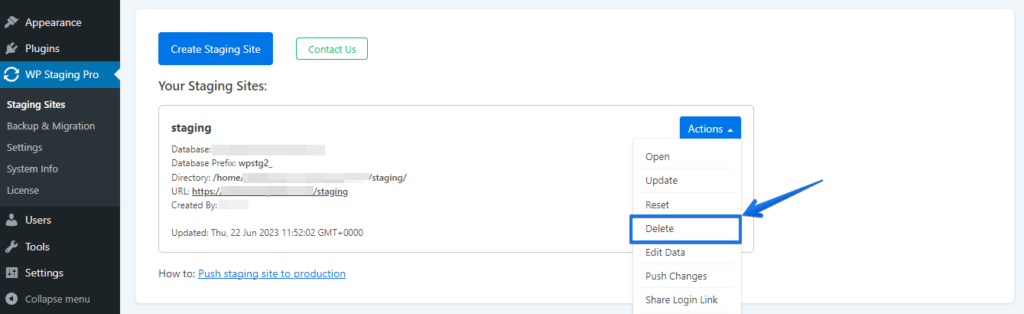
Hacer clic en el botón Acciones > Eliminar abrirá un menú de confirmación que te permite verificar las tablas de base de datos antes de eliminar:
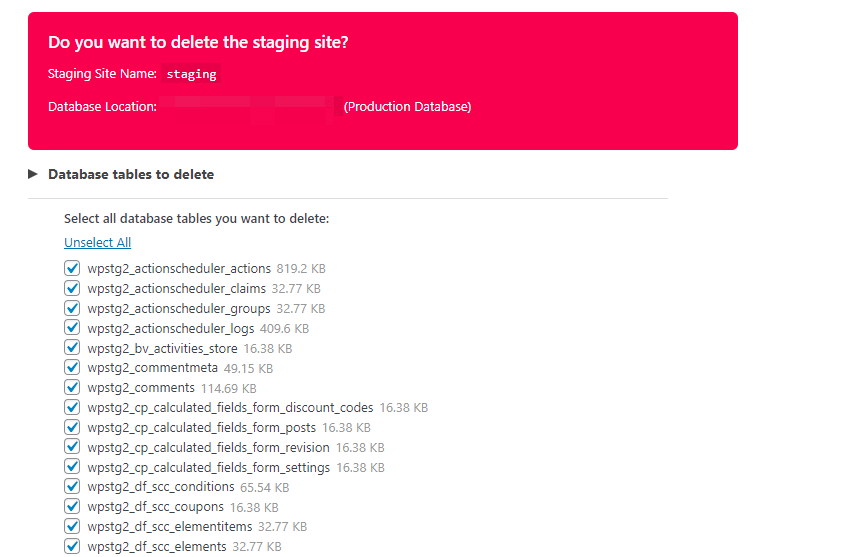
También te mostrará el directorio exacto que se va a eliminar:

Haz clic en el botón «Eliminar» y WP Staging eliminará el sitio de staging completo sin tocar tu sitio de producción.

Eliminar el sitio de staging manualmente (eliminar tablas de base de datos y archivos huérfanos de WordPress)
Incluso después de eliminar todos los sitios de staging, es posible que aún veas algunas tablas de WP Staging en la base de datos o algunos archivos que han quedado en los directorios de archivos.
Esto puede ocurrir si un proceso de clonación se ha interrumpido y no ha finalizado correctamente.
Lee este artículo para saber cómo eliminar un sitio de staging manualmente.
Artículos relacionados
- Tablas sin usar en la base de datos tras el proceso de eliminación
- Limpiar y eliminar sitios de staging
- Cómo solucionar el error Página no encontrada Error 404 tras la publicación
