


Kilka rzeczy, o których warto pamiętać:
- Odinstalowanie WP STAGING nie usunie żadnej witryny staging. Jeśli już odinstalowałeś WP STAGING przed usunięciem witryny staging, zainstaluj WP STAGING ponownie i usuń witrynę staging zgodnie z tym artykułem.
- Przed usunięciem witryny staging zaleca się wcześniejsze utworzenie pełnego Backupu witryny produkcyjnej!
- Jeśli otrzymasz komunikat o błędzie i nie możesz usunąć witryny staging, spróbuj usunąć ją ręcznie.
Contents
Usuń witrynę staging w zwykły sposób
Aby usunąć witrynę staging, zaloguj się do
witryny produkcyjnej WordPress > WP Staging > Staging Sites
Znajdziesz tam listę dostępnych witryn staging oraz przycisk „Actions” przy każdym elemencie listy:
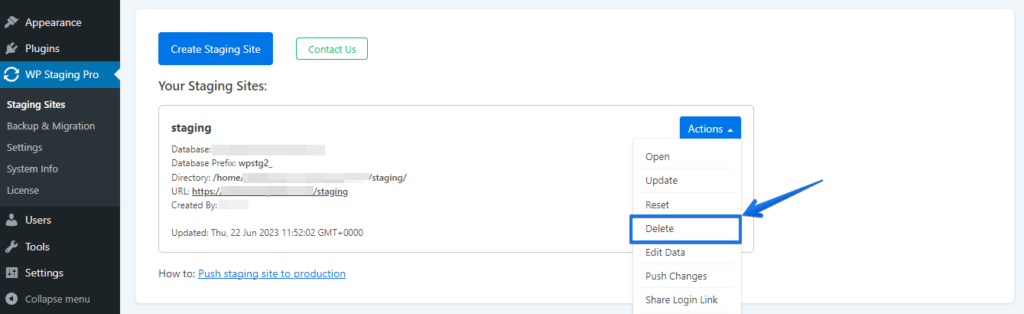
Kliknięcie przycisku Actions > Delete otworzy menu potwierdzenia, które pozwoli ci sprawdzić tabele bazy danych przed usunięciem:
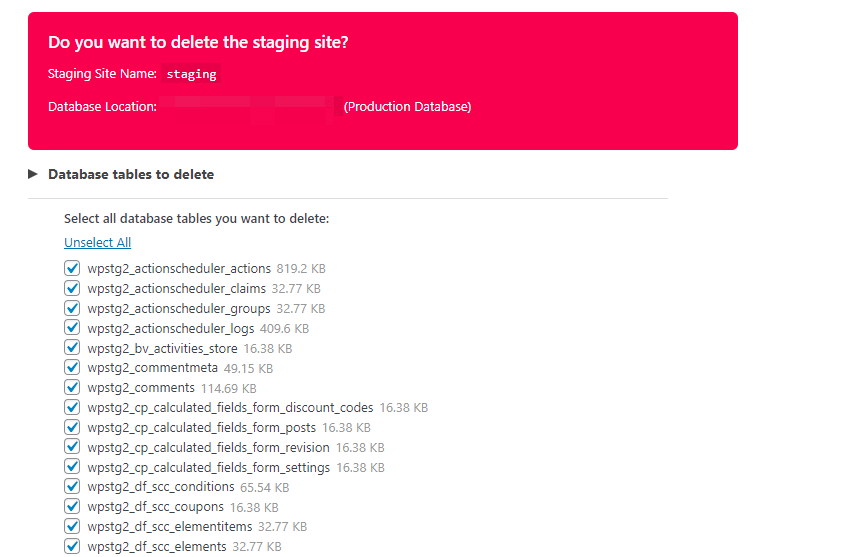
Pokaże też dokładny katalog, który zostanie usunięty:

Kliknij przycisk „Delete”, a WP Staging usunie całą witrynę staging, nie tykając twojej witryny produkcyjnej.

Usuń witrynę staging ręcznie (usuń osierocone tabele bazy danych i pliki WordPress)
Nawet po usunięciu wszystkich witryn staging w bazie danych mogą pozostać niektóre tabele WP Staging lub pliki w katalogach.
Może się tak zdarzyć, jeśli proces klonowania został przerwany i nie zakończył się pomyślnie.
Przeczytaj ten artykuł, aby dowiedzieć się, jak ręcznie usunąć witrynę staging.
Powiązane artykuły
- Nieużywane tabele w bazie danych po procesie usuwania
- Czyszczenie i usuwanie witryn staging
- Jak naprawić Page not Found błąd 404 po wykonaniu push
