


La forma más sencilla de eliminar un sitio de staging de WP Staging es ir a Acciones > Eliminar y confirmar la eliminación de todo el sitio de staging. Esto eliminará todos los archivos y las tablas de base de datos asociadas al sitio de staging.
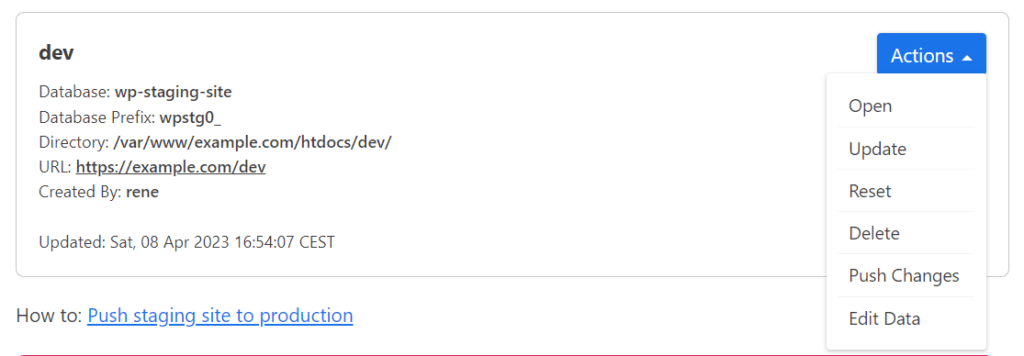
Pero a veces puede ocurrir que no tengas la opción de eliminar el sitio de staging. Por ejemplo, esto puede suceder si has activado el ajuste de WP Staging «Eliminar datos al desinstalar» y desinstalaste WP Staging antes de eliminar el sitio de staging con el botón de eliminación previsto.
En ese caso, WP Staging pierde la conexión con el sitio de staging y necesitas eliminar el sitio de prueba manualmente siguiendo los pasos a continuación.
Otro motivo por el que puede que no puedas eliminar un sitio de staging es que el proceso de clonación se haya interrumpido accidentalmente. En ese caso, los datos de un sitio web creado de forma incompleta pueden seguir en la base de datos y en la subcarpeta de tu sitio de producción. Por ahora, también necesitas eliminar esos datos manualmente.
Otro motivo por el que puede faltar el sitio de staging es cuando restauras tu sitio web con una copia de seguridad anterior a la creación del sitio. Esa copia de seguridad no incluiría los datos de conexión al sitio de staging.
Eliminar datos de la base de datos en las tablas
Para eliminar el sitio de staging, inicia sesión en tu base de datos con el software PHPMyAdmin o adminer y elimina todas las tablas que no pertenezcan a ninguno de tus sitios de staging existentes. Por ejemplo, pueden ser todas las tablas que empiezan con el prefijo wpstg1_ o wpstgbak_
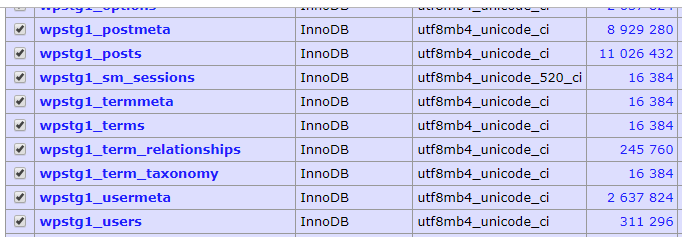
En lugar de eliminar las tablas una por una, puedes usar la consulta SQL siguiente, que crea una nueva consulta para eliminar todas las tablas de una sola vez:
SELECT CONCAT('DROP TABLE ', TABLE_SCHEMA, '.', TABLE_NAME, ';')
FROM INFORMATION_SCHEMA.TABLES
WHERE TABLE_NAME LIKE 'wpstg0_%'
Esto crea una nueva consulta SQL que elimina todas las tablas que empiezan con los prefijos wpstg0_, wpstg1_ y wpstg2_
DROP TABLE DATABASENAME.wpstg1_options;
DROP TABLE DATABASENAME.wpstg1_postmeta;
DROP TABLE DATABASENAME.wpstg1_posts;
En el futuro, WP Staging podrá limpiar automáticamente esas tablas sin usar, pero por ahora es necesario este pequeño trabajo adicional.
Eliminar archivos
Comprueba también si el plugin ha creado una subcarpeta en la ruta raíz de tu sitio de producción. Deberás eliminar también esa carpeta:
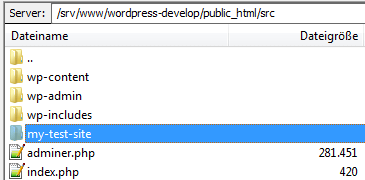
Después de hacerlo, no quedará nada y el sitio de staging habrá sido completamente eliminado.
