


注意点がいくつかあります。
- WP STAGING をアンインストールしても、Staging サイトは削除されません。Staging サイトを削除する前に WP STAGING をアンインストールしてしまった場合は、WP STAGING を再インストールしたうえで、この記事の手順に従って Staging サイトを削除してください。
- Staging サイトを削除する前に、まず本番サイトの完全な Backup を作成しておくことをおすすめします。
- エラーメッセージが表示されて Staging サイトを削除できない場合は、手動で削除する方法をお試しください。
通常の方法で Staging サイトを削除する
Staging サイトを削除するには、以下にログインしてください。
WordPress 本番サイト > WP Staging > Staging Sites
そこでは利用可能な Staging サイトの一覧と、各エントリーにある「Actions」ボタンを確認できます。
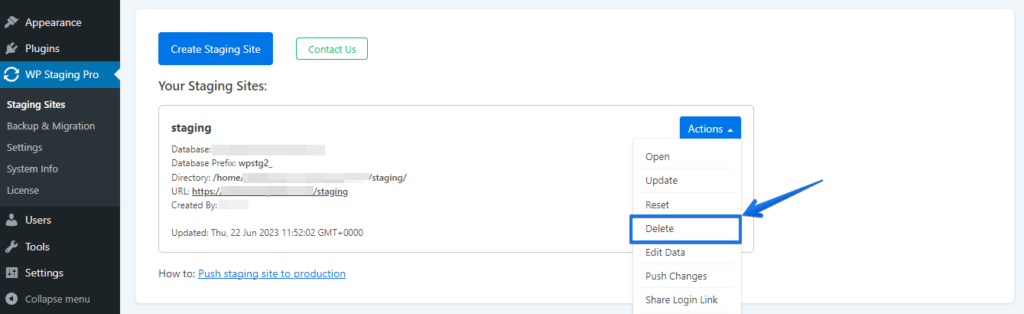
Actions > Delete ボタンをクリックすると、削除前にデータベーステーブルを再確認できる確認メニューが開きます。
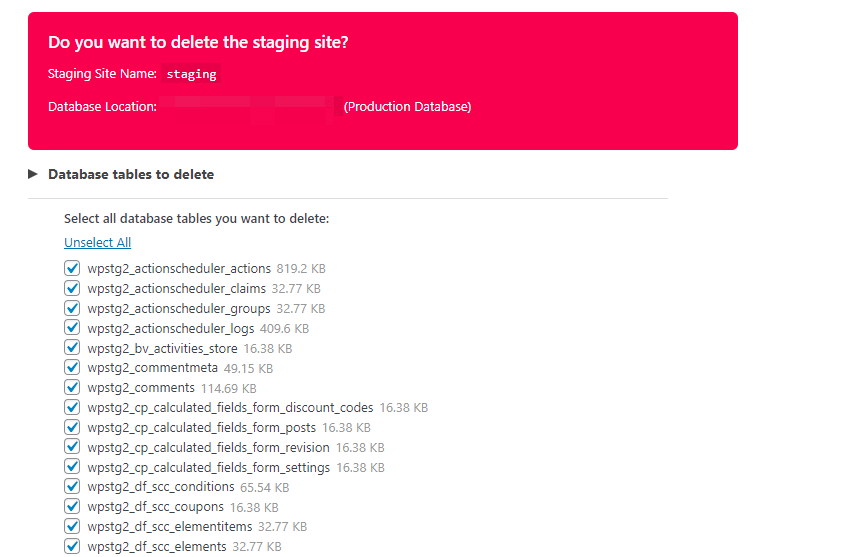
削除される正確なディレクトリも表示されます。

「Delete」ボタンをクリックすると、WP Staging は本番サイトには一切手を加えずに、Staging サイト全体を削除します。

Staging サイトを手動で削除する(孤立した WordPress データベーステーブルとファイルを削除する)
すべての Staging サイトを削除した後でも、データベース内に WP Staging のテーブルが残っていたり、ファイルディレクトリにファイルが残っていたりすることがあります。
これは、クローン処理が中断され、最後まで正常に完了しなかった場合に発生することがあります。
Staging サイトを手動で削除する方法については、こちらの記事をお読みください。
関連記事
- 削除処理後にデータベースに残る未使用のテーブル
- Staging サイトのクリーンアップと削除
- プッシュ後のページが見つからないエラーの修正方法 プッシュ後のエラー 404
