


Quelques points à prendre en compte :
- Désinstaller WP STAGING ne supprimera pas les sites de staging. Si tu as déjà désinstallé WP STAGING avant de supprimer ton site de staging, réinstalle WP STAGING et supprime le site de staging en suivant cet article.
- Avant de supprimer un site de staging, il est recommandé de créer d’abord une sauvegarde complète de ton site en production !
- Si tu obtiens un message d’erreur et ne peux pas supprimer le site de staging, essaie de le supprimer manuellement.
Contents
Supprimer un site de staging de la façon habituelle
Pour supprimer un site de staging, connecte-toi à
WordPress Production Site > WP Staging > Staging Sites
Tu y trouveras une liste des sites de staging disponibles et un bouton « Actions » sur chaque élément de la liste :
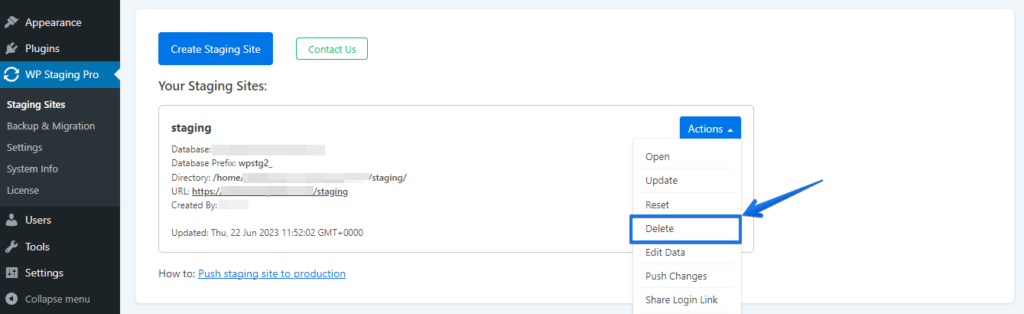
Cliquer sur le bouton Actions > Delete ouvrira un menu de confirmation qui te permet de vérifier les tables de base de données avant la suppression :
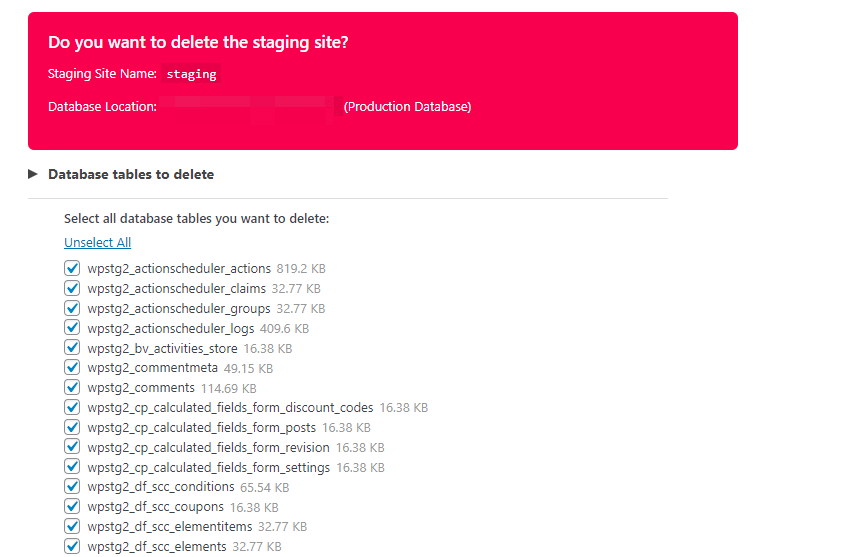
Il t’indiquera également le répertoire exact qui sera supprimé :

Clique sur le bouton « Delete » et WP Staging supprimera l’intégralité du site de staging sans toucher à ton site en production.

Supprimer un site de staging manuellement (supprimer les tables de base de données et les fichiers orphelins)
Même après la suppression de tous les sites de staging, il est possible que tu voies encore certaines tables WP Staging dans la base de données ou des fichiers restants dans les répertoires de fichiers.
Cela peut se produire si un processus de clonage a été interrompu et ne s’est pas terminé avec succès.
Lis cet article pour savoir comment supprimer manuellement un site de staging.
