


Un modo diretto per eliminare un sito di staging WP Staging è andare su Actions > Delete e confermare l’eliminazione dell’intero sito di staging. Questo eliminerà tutti i file e le tabelle del database collegate sul sito di staging.
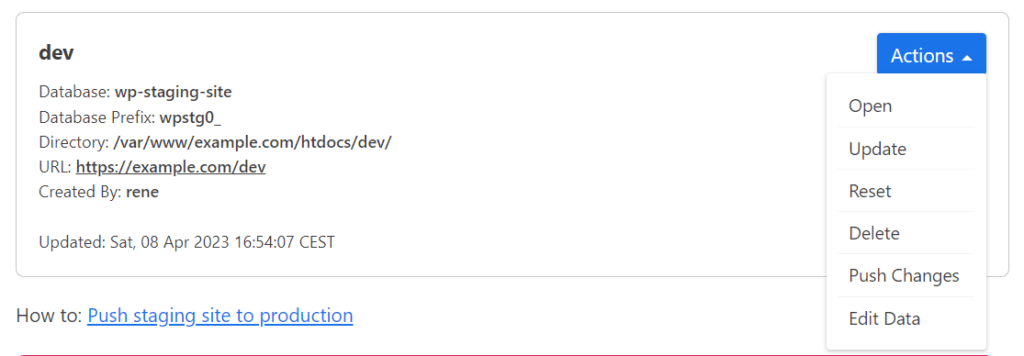
Ma a volte, può succedere che tu non abbia l’opzione di eliminare il sito di staging. Ad esempio, questo può succedere se hai attivato l’impostazione di WP Staging “Remove Data on Uninstall” e disinstallato WP Staging prima di eliminare il sito di staging usando il pulsante delete previsto.
In tal caso, WP Staging perde la connessione al sito di staging e devi eliminare manualmente il sito di test con i passaggi qui sotto.
L’altro motivo per cui potresti non riuscire a eliminare un sito di staging è che il processo di clonazione è stato interrotto accidentalmente. In tal caso, i dati di un sito creato non finito potrebbero essere ancora nel database e nella sottocartella del tuo sito di produzione. Per il momento, devi eliminare manualmente anche quei dati.
Un’altra ragione per un sito di staging mancante è quando ripristini il tuo sito con un Backup precedente prima di creare il sito. Quindi questo Backup mancherebbe dei dati di connessione al sito di staging.
Eliminare i dati del database nelle tabelle
Per eliminare il sito di staging, accedi al tuo database con il software phpMyAdmin o adminer ed elimina tutte le tabelle che non appartengono a uno dei tuoi siti di staging esistenti. Ad esempio, possono essere tutte le tabelle che iniziano con il prefisso wpstg1_o wpstgbak_
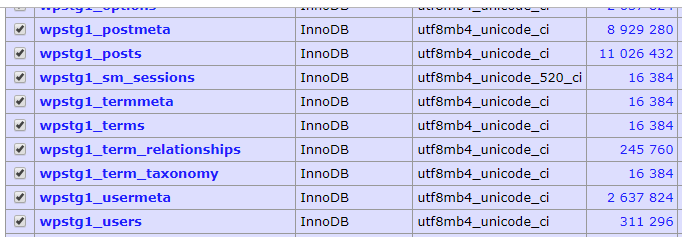
Invece di eliminare tutte le tabelle una per una, puoi usare la query SQL qui sotto, che crea una nuova query per eliminare tutte le tabelle in una volta:
SELECT CONCAT('DROP TABLE ', TABLE_SCHEMA, '.', TABLE_NAME, ';')
FROM INFORMATION_SCHEMA.TABLES
WHERE TABLE_NAME LIKE 'wpstg0_%'
or TABLE_NAME LIKE 'wpstgtmp_%'
or TABLE_NAME LIKE 'wpstg0_%'
or TABLE_NAME LIKE 'wpstg1_%'
or TABLE_NAME LIKE 'wpstg2_%'
or TABLE_NAME LIKE 'wpstg3_%'
or TABLE_NAME LIKE 'wpstg4_%'
or TABLE_NAME LIKE 'wpstg5_%'
or TABLE_NAME LIKE 'wpstg6_%'
or TABLE_NAME LIKE 'wpstg7_%'
or TABLE_NAME LIKE 'wpstg8_%'
or TABLE_NAME LIKE 'wpstg9_%'
or TABLE_NAME LIKE 'wpstg10_%'
or TABLE_NAME LIKE 'wpstg11_%'
or TABLE_NAME LIKE 'wpstg12_%'
or TABLE_NAME LIKE 'wpstg13_%'
or TABLE_NAME LIKE 'wpstg14_%'
;
Questo crea una nuova query SQL che elimina tutte le tabelle che iniziano con i prefissi wpstg0_, wpstg1_ e wpstg2_
DROP TABLE DATABASENAME.wpstg1_options;
DROP TABLE DATABASENAME.wpstg1_postmeta;
DROP TABLE DATABASENAME.wpstg1_posts;
In futuro, WP Staging sarà in grado di pulire automaticamente quelle tabelle inutilizzate, ma per ora questo piccolo lavoro extra è necessario.
Eliminare file
Inoltre, controlla se il Plugin ha creato una sottocartella nel percorso radice del tuo sito di produzione. Devi eliminare anche quella cartella:
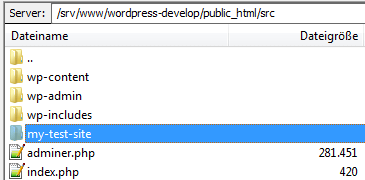
Dopo aver fatto questo, non rimane nulla e il sito di staging è stato eliminato completamente.
