


WP STAGING の Staging サイトを削除する直接的な方法は、Actions > Delete に移動し、Staging サイト全体の削除を確認することです。これにより、Staging サイト上のすべてのファイルと関連するデータベーステーブルが削除されます。
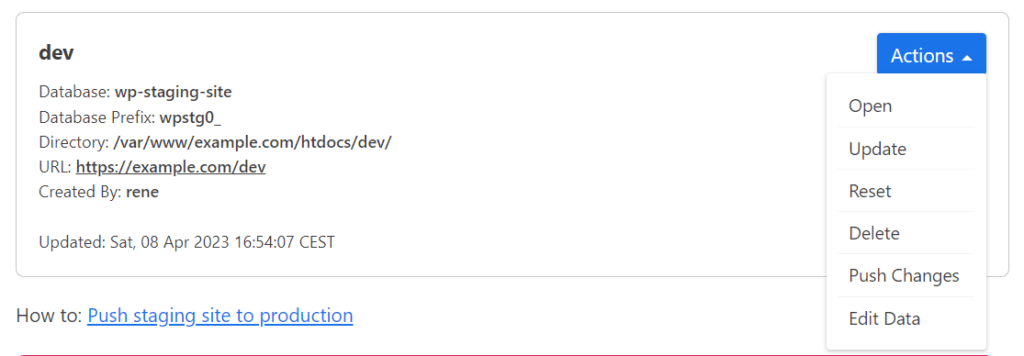
しかし、Staging サイトを削除するオプションがない場合もあります。たとえば、WP STAGING の設定「Remove Data on Uninstall」を有効化し、意図された削除ボタンで Staging サイトを削除する前に WP STAGING をアンインストールした場合に起こり得ます。
その場合、WP STAGING は Staging サイトへの接続を失い、以下の手順でテストサイトを手動で削除する必要があります。
Staging サイトを削除できないもう 1 つの理由は、クローン処理が誤って中断されたことです。その場合、未完成のサイトのデータが本番サイトのデータベースとサブフォルダにまだ残っている可能性があります。当面、そのデータも手動で削除する必要があります。
Staging サイトが見つからないもう 1 つの理由は、サイトを作成する前の Backup でサイトを復元した場合です。この Backup では Staging サイトへの接続データが欠落します。
データベーステーブル内のデータを削除する
Staging サイトを削除するには、phpMyAdmin または adminer ソフトウェアでデータベースにログインし、既存の Staging サイトのいずれにも属さないすべてのテーブルを削除してください。たとえば、wpstg1_ や wpstgbak_ 接頭辞で始まるすべてのテーブルが該当します。
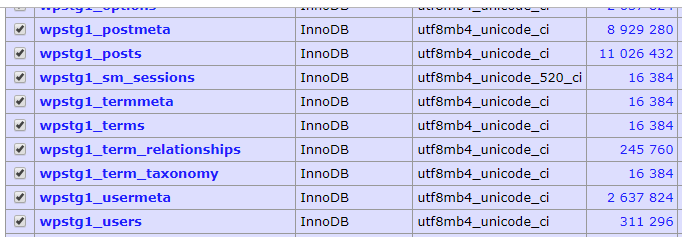
すべてのテーブルを 1 つずつ削除する代わりに、以下の SQL クエリを使用できます。これは、すべてのテーブルを一度に削除する新しいクエリを作成します:
SELECT CONCAT('DROP TABLE ', TABLE_SCHEMA, '.', TABLE_NAME, ';')
FROM INFORMATION_SCHEMA.TABLES
WHERE TABLE_NAME LIKE 'wpstg0_%'
or TABLE_NAME LIKE 'wpstgtmp_%'
or TABLE_NAME LIKE 'wpstg0_%'
or TABLE_NAME LIKE 'wpstg1_%'
or TABLE_NAME LIKE 'wpstg2_%'
or TABLE_NAME LIKE 'wpstg3_%'
or TABLE_NAME LIKE 'wpstg4_%'
or TABLE_NAME LIKE 'wpstg5_%'
or TABLE_NAME LIKE 'wpstg6_%'
or TABLE_NAME LIKE 'wpstg7_%'
or TABLE_NAME LIKE 'wpstg8_%'
or TABLE_NAME LIKE 'wpstg9_%'
or TABLE_NAME LIKE 'wpstg10_%'
or TABLE_NAME LIKE 'wpstg11_%'
or TABLE_NAME LIKE 'wpstg12_%'
or TABLE_NAME LIKE 'wpstg13_%'
or TABLE_NAME LIKE 'wpstg14_%'
;これにより、wpstg0_、wpstg1_、wpstg2_ 接頭辞で始まるすべてのテーブルを削除する新しい SQL クエリが作成されます。
DROP TABLE DATABASENAME.wpstg1_options;
DROP TABLE DATABASENAME.wpstg1_postmeta;
DROP TABLE DATABASENAME.wpstg1_posts;
将来的に WP STAGING はこれらの未使用テーブルを自動的にクリーンアップできるようになりますが、現時点ではこの少しの追加作業が必要です。
ファイルを削除する
また、Plugin が本番サイトのルートパスにサブフォルダを作成しているかどうかも確認してください。そのフォルダも削除する必要があります:
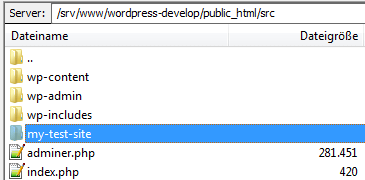
これを行った後は何も残らず、Staging サイトは完全に削除されています。
