


Contents
La façon la plus simple de supprimer un site de staging WP Staging est d’aller dans Actions > Supprimer et de confirmer la suppression de l’ensemble du site de staging. Cela supprimera tous les fichiers et les tables de base de données connectées du site de staging.
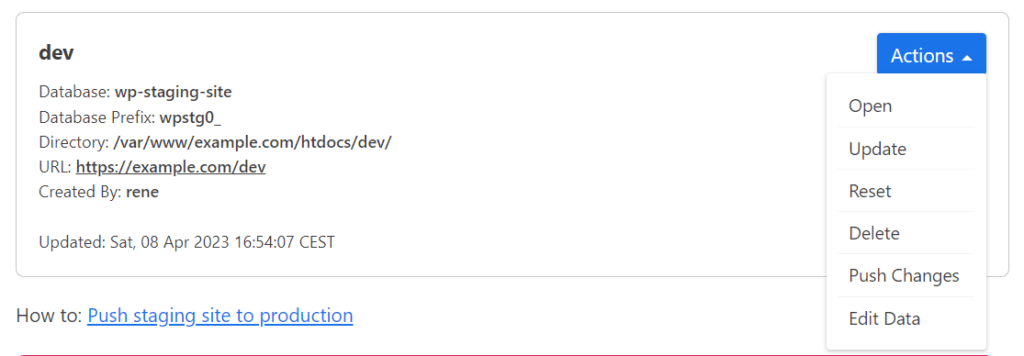
Mais parfois, il peut arriver que tu n’aies pas la possibilité de supprimer le site de staging. Par exemple, cela peut se produire si tu as activé le paramètre WP Staging « Supprimer les données lors de la désinstallation » et désinstallé WP Staging avant de supprimer le site de staging via le bouton de suppression prévu.
Dans ce cas, WP Staging perd la connexion au site de staging, et tu dois supprimer manuellement le site de test en suivant les étapes ci-dessous.
L’autre raison pour laquelle tu pourrais ne pas pouvoir supprimer un site de staging est que le processus de clonage a été interrompu accidentellement. Dans ce cas, des données d’un site web non terminé peuvent encore se trouver dans la base de données et le sous-dossier de ton site de production. Pour l’instant, tu dois également supprimer ces données manuellement.
Une autre raison pour un site de staging manquant est lorsque tu restaures ton site web avec une sauvegarde antérieure à la création du site. Cette sauvegarde n’aurait alors pas les données de connexion au site de staging.
Supprimer les données de base de données dans les tables
Pour supprimer le site de staging, connecte-toi à ta base de données avec le logiciel PHPMyAdmin ou adminer et supprime toutes les tables qui n’appartiennent pas à l’un de tes sites de staging existants. Par exemple, cela peut être toutes les tables qui commencent par le préfixe wpstg1_ou wpstgbak_
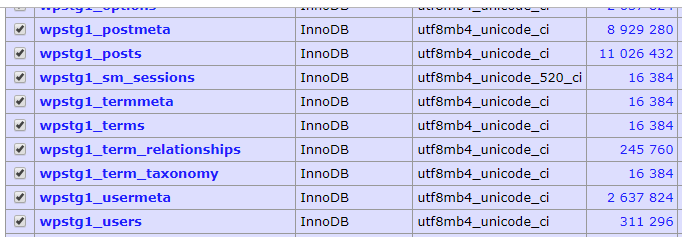
Au lieu de supprimer toutes les tables une par une, tu peux utiliser la requête SQL ci-dessous, qui crée une nouvelle requête pour supprimer toutes les tables en une seule fois :
SELECT CONCAT('DROP TABLE ', TABLE_SCHEMA, '.', TABLE_NAME, ';')
FROM INFORMATION_SCHEMA.TABLES
WHERE TABLE_NAME LIKE 'wpstg0_%'
or TABLE_NAME LIKE 'wpstgtmp_%'
or TABLE_NAME LIKE 'wpstg0_%'
or TABLE_NAME LIKE 'wpstg1_%'
or TABLE_NAME LIKE 'wpstg2_%'
or TABLE_NAME LIKE 'wpstg3_%'
or TABLE_NAME LIKE 'wpstg4_%'
or TABLE_NAME LIKE 'wpstg5_%'
or TABLE_NAME LIKE 'wpstg6_%'
or TABLE_NAME LIKE 'wpstg7_%'
or TABLE_NAME LIKE 'wpstg8_%'
or TABLE_NAME LIKE 'wpstg9_%'
or TABLE_NAME LIKE 'wpstg10_%'
or TABLE_NAME LIKE 'wpstg11_%'
or TABLE_NAME LIKE 'wpstg12_%'
or TABLE_NAME LIKE 'wpstg13_%'
or TABLE_NAME LIKE 'wpstg14_%'
;
Cela crée une nouvelle requête SQL qui supprime toutes les tables commençant par les préfixes wpstg0_ wpstg1_ et wpstg2_
DROP TABLE DATABASENAME.wpstg1_options;
DROP TABLE DATABASENAME.wpstg1_postmeta;
DROP TABLE DATABASENAME.wpstg1_posts;
À l’avenir, WP Staging pourra nettoyer automatiquement ces tables inutilisées, mais pour l’instant, ce petit travail supplémentaire est nécessaire.
Supprimer les fichiers
Vérifie également si le Plugin a créé un sous-dossier dans le chemin racine de ton site de production. Tu dois également supprimer ce dossier :
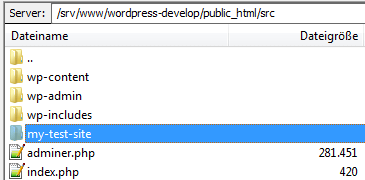
Après cela, il ne reste plus rien, et le site de staging a été entièrement supprimé.
