


Lleva contigo los cambios de tu base de datos, sin tocar phpMyAdmin manualmente.
TL;DR
- Instala WP Staging SQL Recorder.
- Haz clic en Start Recording en Tools → SQL Recorder.
- Realiza los cambios que quieras copiar.
- Haz clic en Stop Recording y descarga el archivo
.sql. - Importa ese archivo en el sitio de destino mediante WP-CLI o phpMyAdmin.
Propósito: Perfecto para despliegues de staging a producción, depuración o clonado de un sitio manteniendo sincronizadas las ediciones de contenido.
¿Por qué grabar consultas SQL?
- Migraciones granulares – Mueve solo los cambios que acabas de hacer, no un volcado completo de la base de datos.
- Pista de auditoría – Ve exactamente qué SQL se ejecuta cuando un plugin o tema guarda datos.
- Depuración – Reproduce errores complicados en un sitio de desarrollo reproduciendo las consultas.
Requisitos previos
- WordPress 5.8+ (probado hasta 6.8.2).
- Acceso de administrador en los sitios origen y destino.
- El plugin gratuito WP Staging SQL Recorder (enlace de descarga abajo).
- Permisos básicos de importación de base de datos (WP-CLI o phpMyAdmin).
Guía paso a paso
1. Instala y activa el plugin
- 🚀 Descarga
wp-sql-recorder.zipdesde GitHub. - Ve a Plugins → Add New → Upload Plugin.
- Sube el ZIP, haz clic en Install Now y luego en Activate.
2. Inicia la grabación
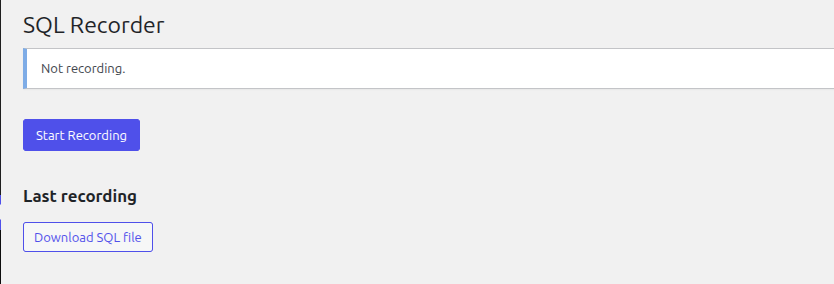
- Navega a Tools → SQL Recorder.
- Pulsa Start Recording.
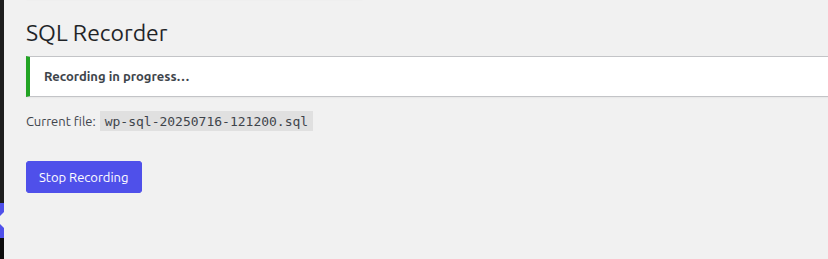
- Un banner verde confirma que la grabación está activa y muestra el nombre del archivo, p. ej.
wp-sql-20250716-153045.sql.
3. Realiza tus cambios
Cualquier acción que dispare sentencias INSERT, UPDATE, DELETE, CREATE o ALTER queda registrada. Ejemplos:
- Publicar nuevas entradas o páginas.
- Instalar un tema que crea tablas personalizadas.
- Ejecutar el asistente de migración de datos de un plugin.
⚠️ Las consultas SELECT se omiten para mantener el volcado seguro para importar y compacto.
4. Detén la grabación y descarga el archivo
- Vuelve a Tools → SQL Recorder.
- Haz clic en Stop Recording.
- Aparecerá un botón para Download SQL file.
El archivo vive temporalmente en /wp-content/uploads/sql-recordings/, útil para automatizar con scripts.
5. Transfiere el archivo SQL a tu servidor de destino
# Ejemplo vía scp
scp wp-sql-20250716-153045.sql user@prod:/var/www/html/
6. Importa en el sitio destino
A. Usando WP-CLI (recomendado)
wp db import wp-sql-20250716-153045.sqlWP-CLI usa automáticamente las credenciales de wp-config.php.
B. Usando phpMyAdmin / Adminer
- Abre la base de datos del sitio en phpMyAdmin.
- Haz clic en Import, elige el archivo y comienza.
¿Conflicto de prefijo? Si tu sitio destino usa un prefijo de tabla distinto (
wp_→wp7_), ejecuta una búsqueda y reemplazo rápido antes de importar:sed -i 's/`wp_/`wp7_/g' wp-sql-*.sql
Automatizar el flujo de trabajo
¿Necesitas desplegar cada noche? Combina WP SQL Recorder con un script WP-CLI ejecutado por cron:
wp option update wpsr_recording 1                 # iniciar
sleep 3600                                        # ...una hora de ediciones
wp option update wpsr_recording 0                 # detener
FILE=$(wp option get wpsr_current_file)
wp db export "$FILE"                              # copia de seguridad opcional
rsync -avz "$FILE" prod:/var/www/html/sql/
ssh prod "wp --path=/var/www/html db import sql/$(basename $FILE)"
Resolución de problemas
| Síntoma | Solución |
|---|---|
| El archivo no se descarga | Asegúrate de que uploads/sql-recordings/ sea escribible (permisos 755). |
| El import falla con errores de clave foránea | Importa en horas de poco tráfico o desactiva las comprobaciones FK: SET FOREIGN_KEY_CHECKS=0; antes del volcado. |
| No se graba nada | Confirma que la grabación está ON y que realizaste acciones que escriben en la BD. |
Preguntas frecuentes
¿Ralentiza mi sitio?
Mínimamente. Cada consulta de escritura se añade a un archivo con LOCK_EX. En sitios con mucha escritura, considera activarlo solo durante las ventanas de despliegue.
¿Puedo filtrar tablas específicas?
Aún no, pero está en nuestra hoja de ruta. ¡Marca el repo con una estrella para recibir actualizaciones!
¿El volcado es compatible con MariaDB?
Sí: las consultas se capturan exactamente como MySQL/MariaDB las recibe.
Próximos pasos y llamada a la acción
- Descarga WP SQL Recorder → Página del plugin ›
- Suscríbete a nuestro boletín para más consejos de desarrollo WordPress.
- ¡Comparte este artículo! Ayuda a otros desarrolladores y potencia nuestro alcance.
¿Te ahorró tiempo esta guía? Twittéanos tu historia de éxito con #WP Staging SQLRecorder.
Artículos relacionados
- Cómo copiar una base de datos de WordPress: manualmente o con WP Staging
- Cómo crear y añadir un usuario administrador con MySQL en WordPress
- Cómo cambiar el prefijo de las tablas de la base de datos de WordPress (3 métodos sencillos)
- Cómo exportar e importar usuarios de WordPress
