


Exportar e importar usuarios de WordPress puede ser útil si necesita mover usuarios de un sitio de WordPress a otro o si desea crear una copia de seguridad de los datos de sus usuarios. También puede ser útil al migrar cuentas de usuario desde un sitio de desarrollo a un sitio de producción o transferir usuarios entre diferentes instalaciones de WordPress. WordPress proporciona varios métodos para exportar e importar cuentas de usuario.
¿Por qué exportar e importar usuarios de WordPress?
Es posible que desee importar y exportar usuarios de WordPress por varias razones. Por ejemplo:
- Está migrando su sitio web y desea asegurarse de que se conserven todos los datos de los usuarios.
- Necesita crear una copia de seguridad de los datos de los usuarios en caso de tiempo de inactividad del sitio web u otros problemas.
- Desea compartir datos de usuario con otros sitios o aplicaciones.
- Necesita administrar los datos de los usuarios de manera más eficiente y optimizar los procesos.
- Importar y exportar usuarios garantiza que su sitio web de WordPress funcione sin problemas.
Utilizando uno de los métodos descritos en esta guía, puede importar y exportar fácilmente usuarios de WordPress, ahorrando tiempo y esfuerzo.
Principales métodos para "Importar y exportar usuarios de WordPress"
Contents
- ¿Por qué exportar e importar usuarios de WordPress?
- Principales métodos para "Importar y exportar usuarios de WordPress"
- Método 1. Importar y exportar usuarios de WordPress usando las funciones principales de WordPress
- Método 2: Importar y exportar cuentas de usuario con un plugin de WordPress
- Método 3: Import Export WordPress Users and WooCommerce Customers
- Conclusión
- Artículos relacionados
Método 1. Importar y exportar usuarios de WordPress usando las funciones principales de WordPress
Exportar cuentas de usuario
Para exportar cuentas de usuario desde su sitio de WordPress, siga estos pasos:
- Inicie sesión en su panel de administración de WordPress.
- Navegue a la sección "Usuarios" en el menú de la izquierda.
- Haga clic en la opción "Todos los usuarios" para ver los usuarios registrados de su sitio.
- De forma predeterminada, verá una tabla con los detalles de los usuarios. Puede usar filtros, como roles o nombres de usuario, para reducir la selección de usuarios.
- En la parte superior de la tabla de usuarios, encontrará un botón "Exportar". Haga clic en él para iniciar el proceso de exportación.
- Aparecerá una nueva página con opciones de exportación. Aquí puede elegir el formato de archivo deseado para la exportación. WordPress ofrece dos opciones: "CSV" (valores separados por comas) y "JSON" (notación de objetos JavaScript). Seleccione el formato que se adapte a sus necesidades.
- Una vez seleccionado el formato de exportación, haga clic en el botón "Descargar archivo de exportación". Esto guardará el archivo en su computadora local.
¡Felicidades! Ha exportado correctamente sus cuentas de usuario de WordPress.
Importar cuentas de usuario
Para importar cuentas de usuario a otra instalación de WordPress, siga estos pasos:
- Inicie sesión en el panel de administración de WordPress del sitio de destino donde desea importar las cuentas de usuario.
- Navegue a la sección "Usuarios" en el menú de la izquierda.
- Haga clic en el botón "Importar" en la parte superior de la tabla de usuarios. Esto abrirá la herramienta de importación de WordPress.
- Verá una lista de opciones de importación disponibles en la herramienta de importación. Busque "WordPress" y haga clic en el enlace correspondiente "Instalar ahora" si aún no está instalado. Esto instalará el plugin importador de WordPress.
- Después de la instalación, haga clic en el enlace "Ejecutar importador" para acceder a la pantalla de importación de WordPress.
- Haga clic en el botón "Elegir archivo" en la pantalla de importación para seleccionar el archivo de cuenta de usuario exportado desde su computadora local.
- Una vez seleccionado el archivo, haga clic en el botón "Subir archivo e importar" para iniciar el proceso de importación.
- WordPress le pedirá que asigne los usuarios importados a autores existentes o nuevos en el sitio de destino. Elija la opción adecuada según sus requisitos.
- Finalmente, haga clic en el botón "Enviar" para iniciar el proceso de importación.
WordPress importará ahora las cuentas de usuario del archivo y creará los registros de usuario correspondientes en el sitio de destino.
Nota: El proceso de importación puede tardar algún tiempo, dependiendo del número de cuentas de usuario importadas. Una vez completado, puede verificar los usuarios importados navegando a la sección "Todos los usuarios" en el panel de administración de WordPress.
¡Eso es todo! Ha importado correctamente las cuentas de usuario en su instalación de WordPress.
Recuerde tener precaución al exportar e importar cuentas de usuario, especialmente al fusionar datos de diferentes sitios. Se recomienda hacer una copia de seguridad de su sitio de WordPress antes de realizar cualquier operación de importación para garantizar la integridad de los datos.
Método 2: Importar y exportar cuentas de usuario con un plugin de WordPress
Hay un excelente plugin de WordPress que le permite exportar e importar usuarios de WordPress fácilmente.
Aquí le mostramos cómo usarlo:
Exportar usuarios de WordPress
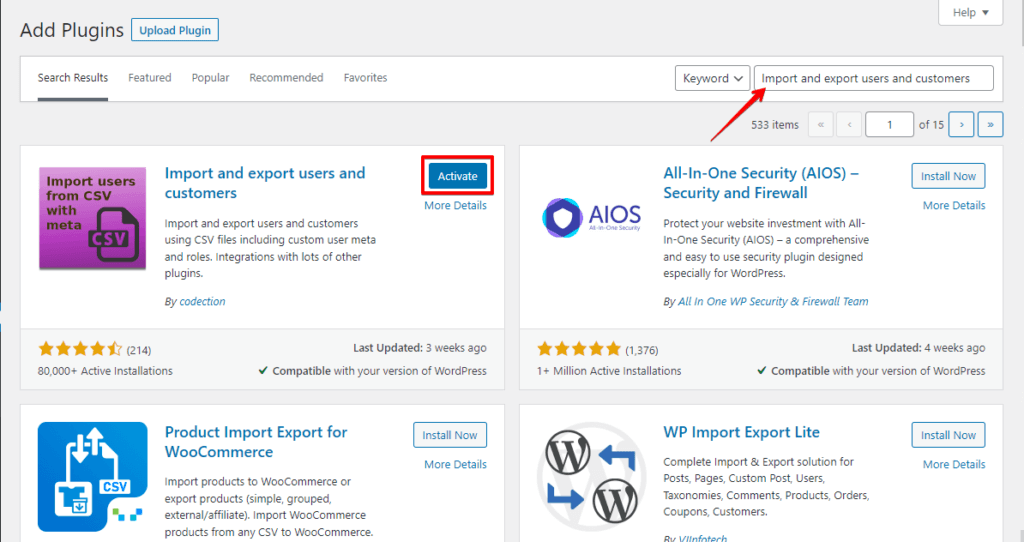
- Instale y active el plugin de WordPress "Import and Export users and customers."
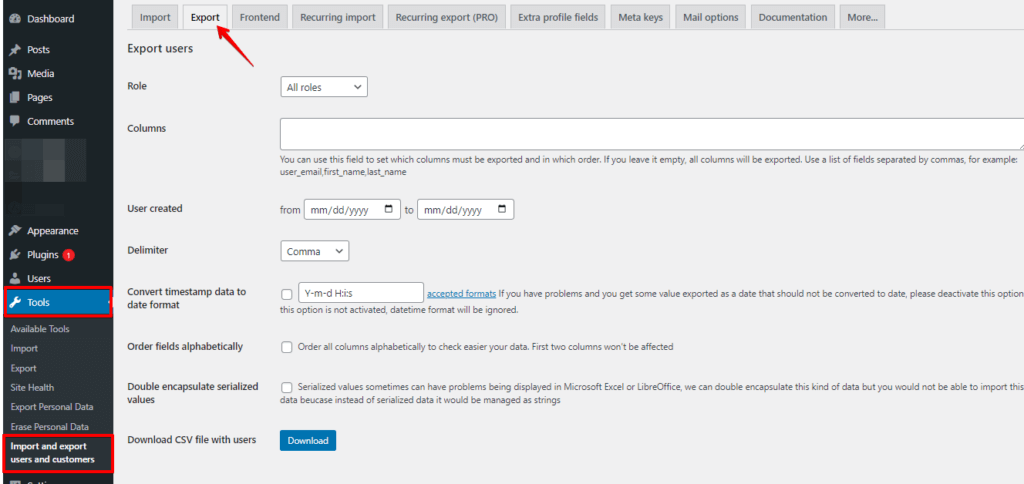
- Vaya a "Herramientas" > "Import and Export Users and Customers" y haga clic en la pestaña "Export".
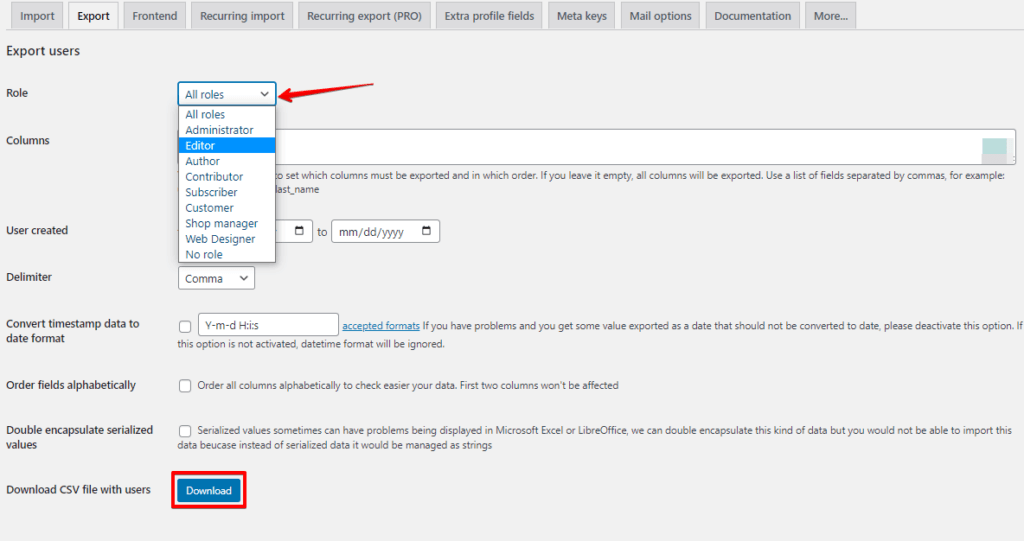
- Elija el rol de usuario que desea exportar y haga clic en el botón "Download".
- Guarde el archivo CSV en su computadora.
Importar usuarios de WordPress
- Vaya a "Herramientas" > "Import and Export Users and Customers" y haga clic en la pestaña "Import".
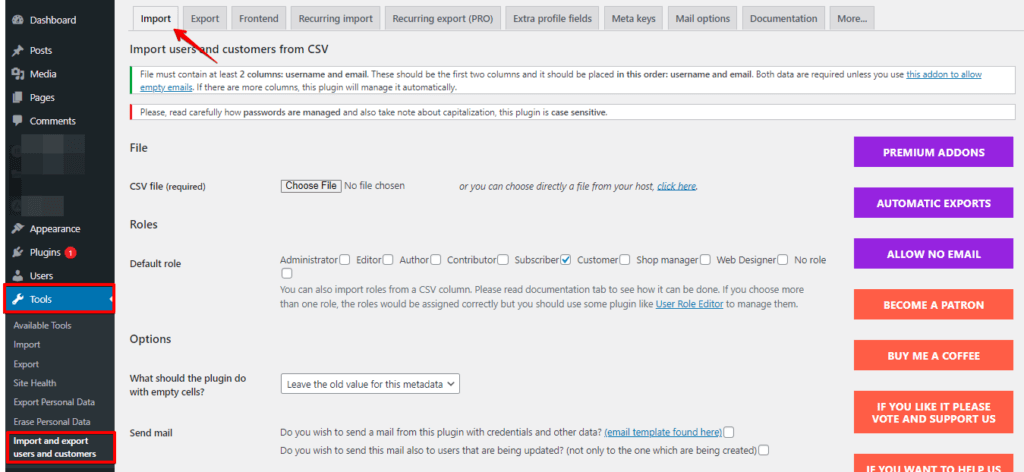
- Haga clic en el botón Choose File y elija el archivo CSV que desea importar.
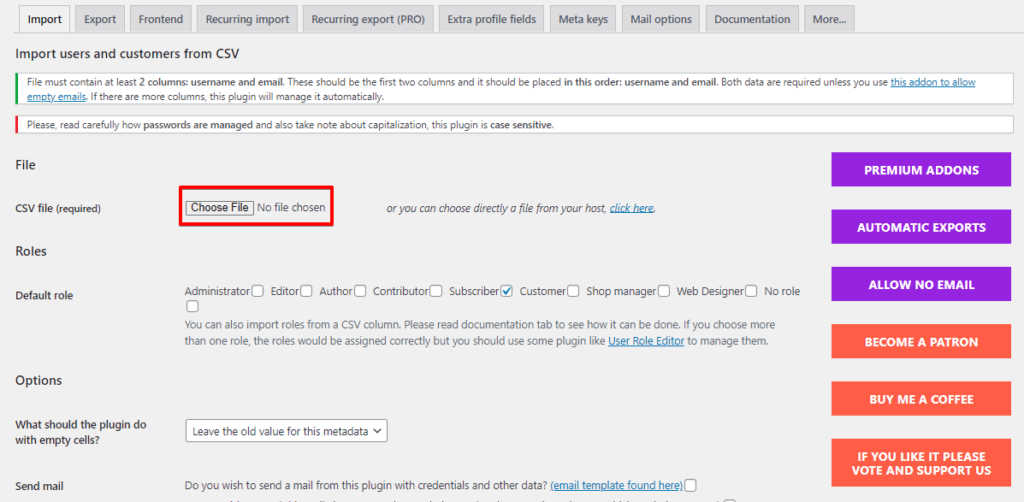
- Haga clic en el botón "Start Importing" y espere a que se complete la importación.
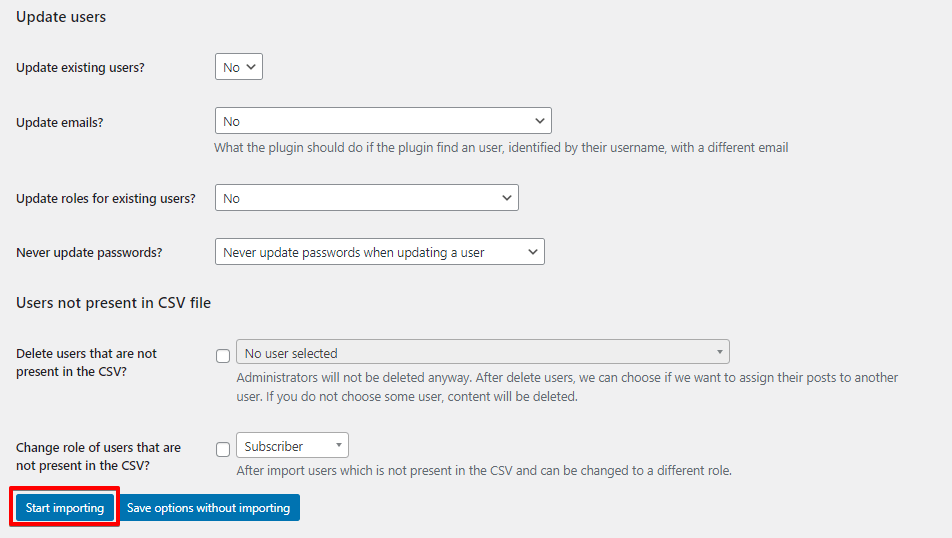
El plugin "Import and Export Users and Customers" también le permite importar y exportar otros tipos de datos, como datos de clientes para WooCommerce o datos de usuario para otros plugins.
Además, ofrece funciones más avanzadas, como la capacidad de programar importaciones o exportaciones automáticas, filtrar usuarios por rol o estado, e importar o exportar metadatos de usuario personalizados.
Método 3: Import Export WordPress Users and WooCommerce Customers
Aquí tiene una guía paso a paso sobre cómo usar el plugin "Import Export WordPress Users and WooCommerce Customers" para importar y exportar usuarios en WordPress:
Exportar usuarios
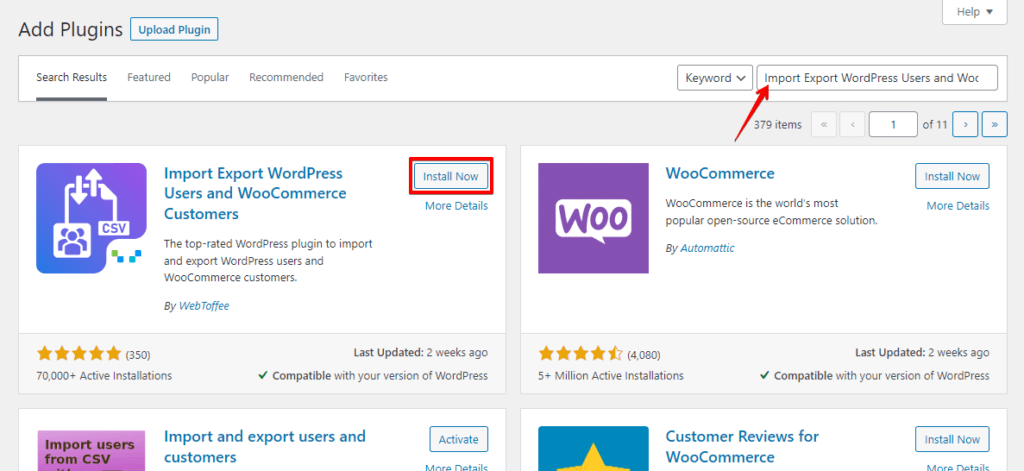
- Instale y active el plugin "Import Export WordPress Users and WooCommerce Customers".
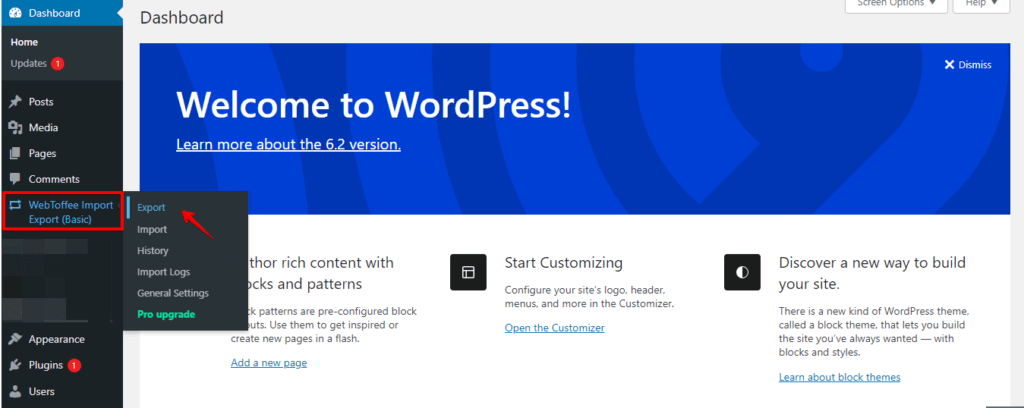
- En el panel de WordPress, vaya a "WebToffee Import Export (Basic)" > "Export".
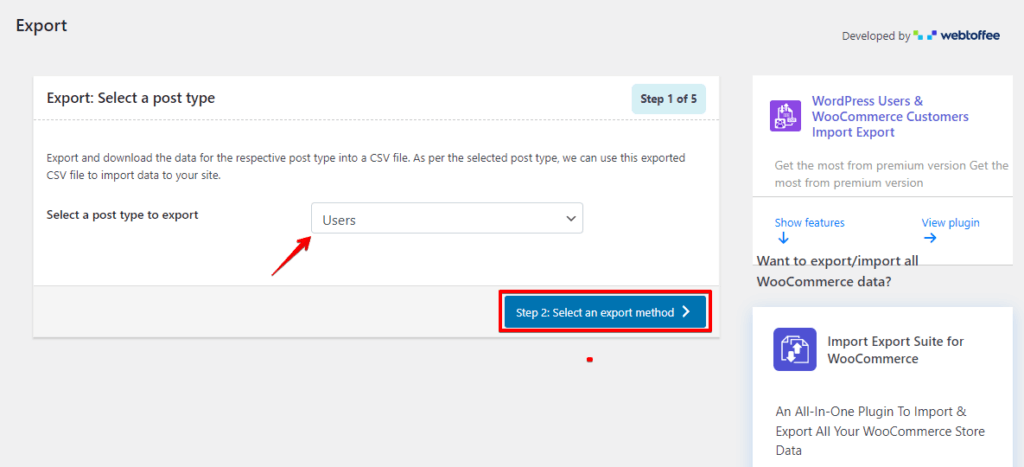
- Seleccione "Users" y haga clic en el botón Step 2.
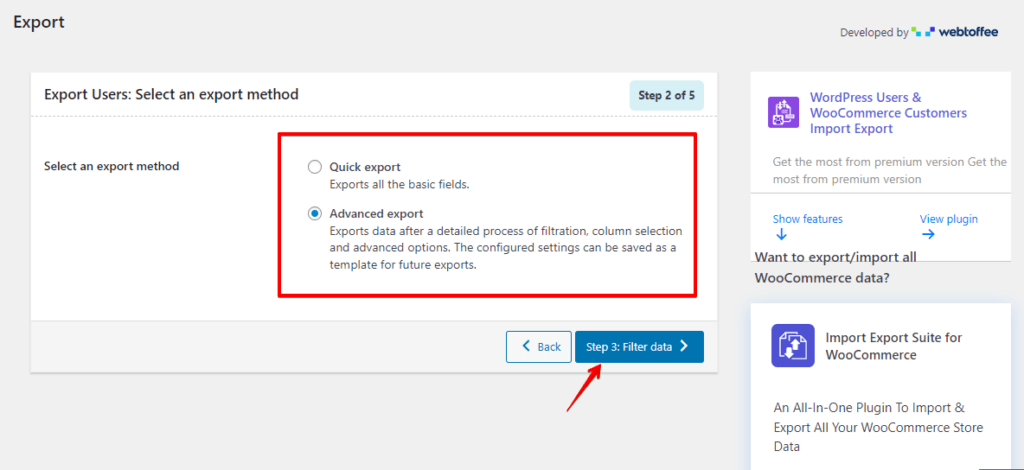
- Seleccione un método de exportación que desee usar y haga clic en el botón Step 3.
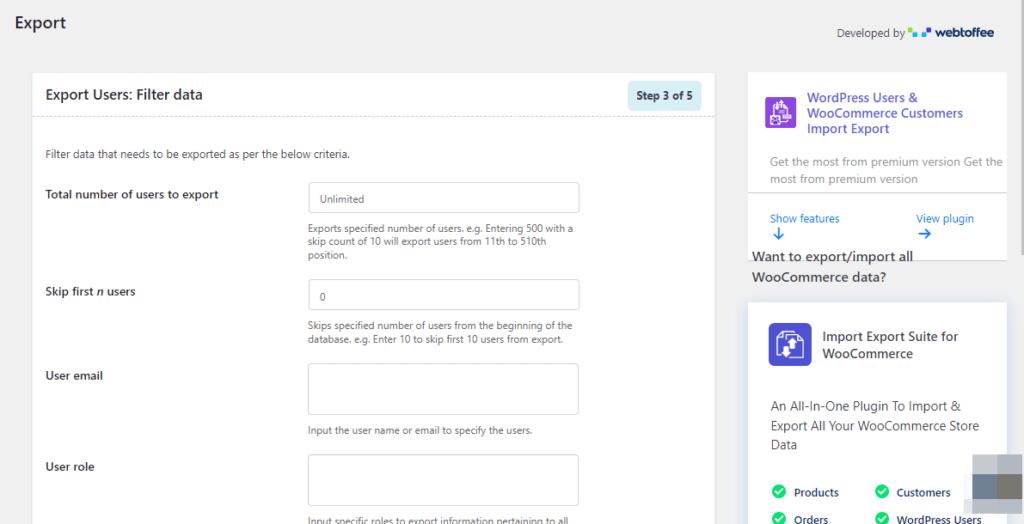
- Filtre los datos que deben exportarse según los criterios siguientes.
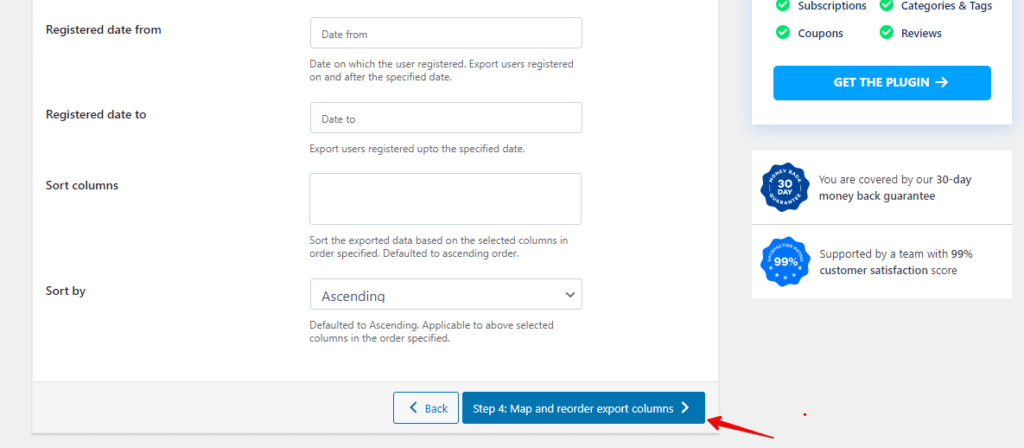
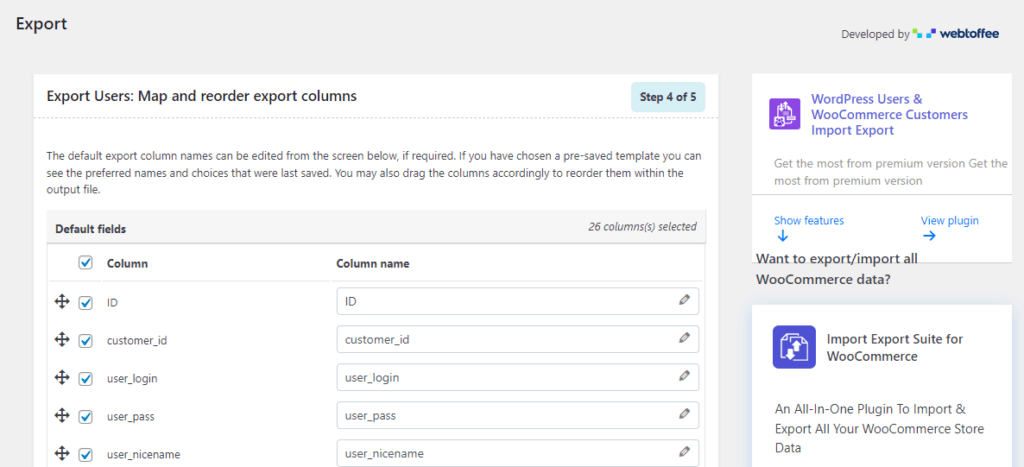
- Haga clic en el botón Step 4.
- Elija las columnas de usuario que desea exportar, como nombre de usuario, correo electrónico, nombre, apellido y cualquier campo de meta de usuario personalizado.
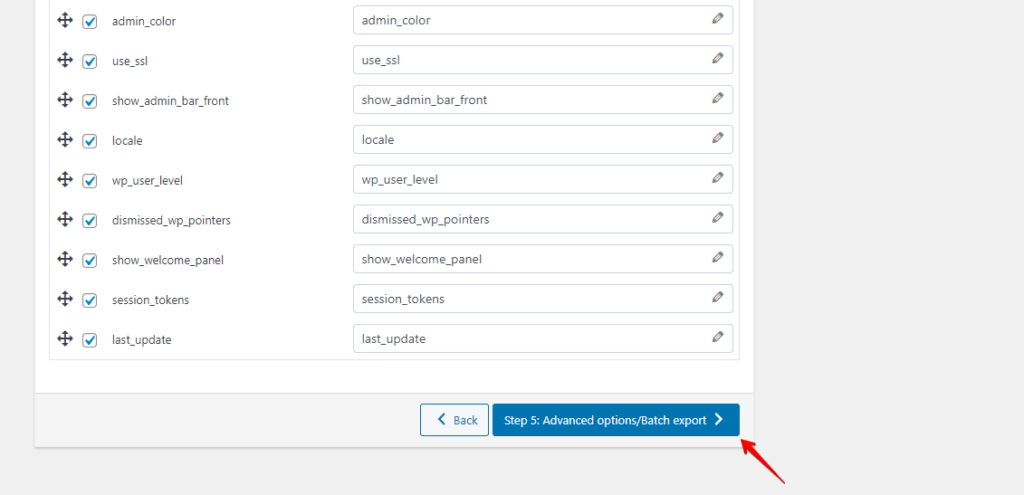
- Haga clic en el botón Step 5.
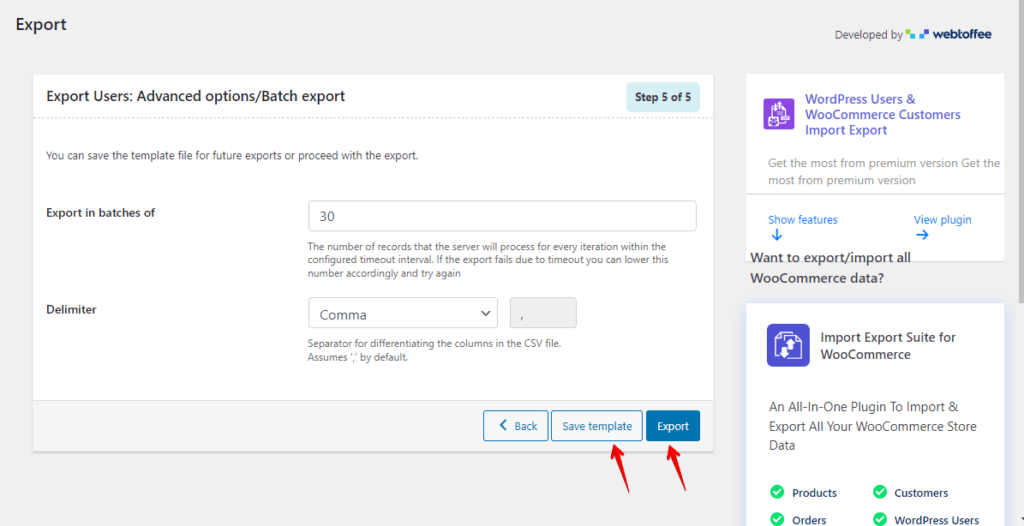
- Puede guardar el archivo de plantilla para futuras exportaciones o proceder con la exportación.
Importar usuarios:
- Instale y active el plugin "Import Export WordPress Users and WooCommerce Customers".
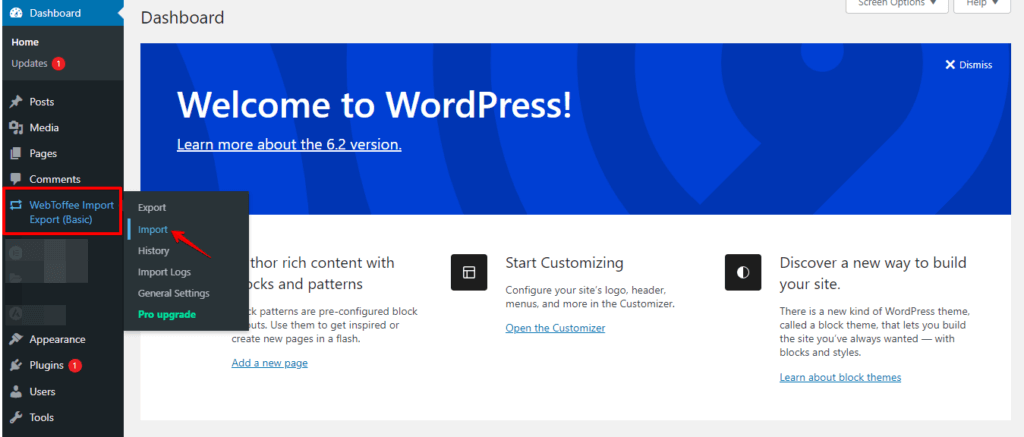
- En el panel de WordPress, vaya a "WebToffee Import Export (Basic)" > "Import".
- Seleccione "Users" y haga clic en el botón Step 2.
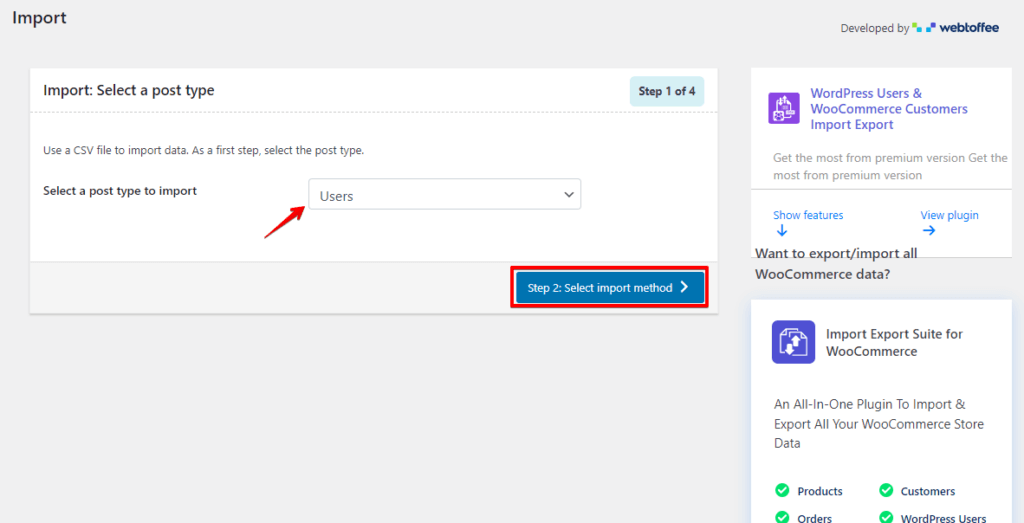
- Seleccione un método de importación que desee usar y elija el archivo para importar.
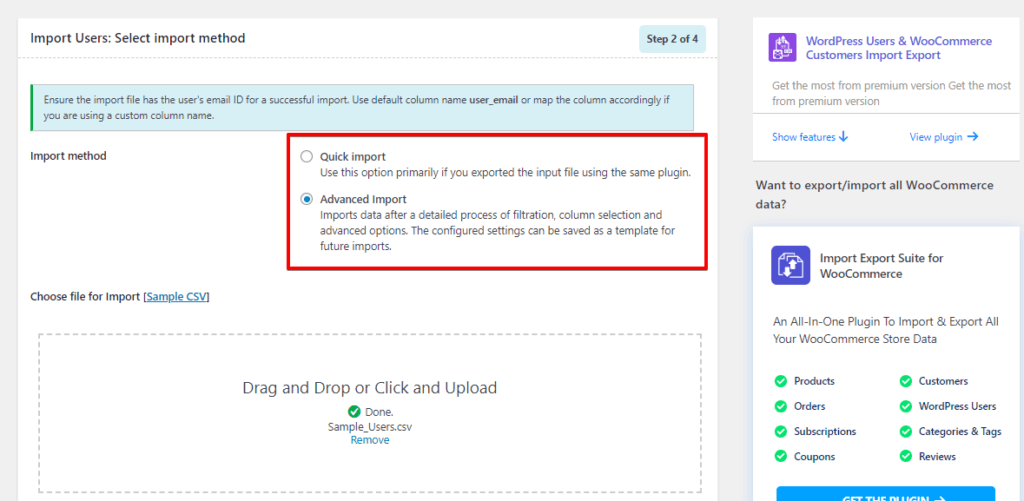
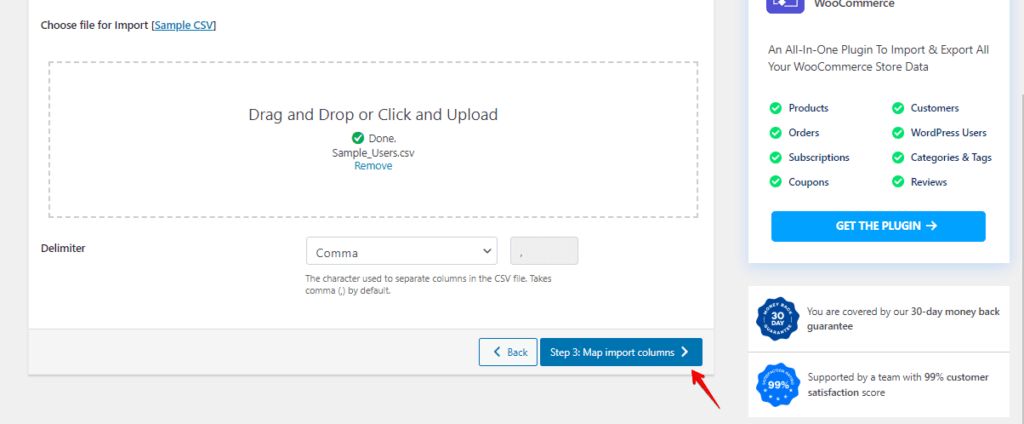
- Haga clic en el botón Step 3.
- Asigne las columnas estándar a los nombres de las columnas de su CSV.
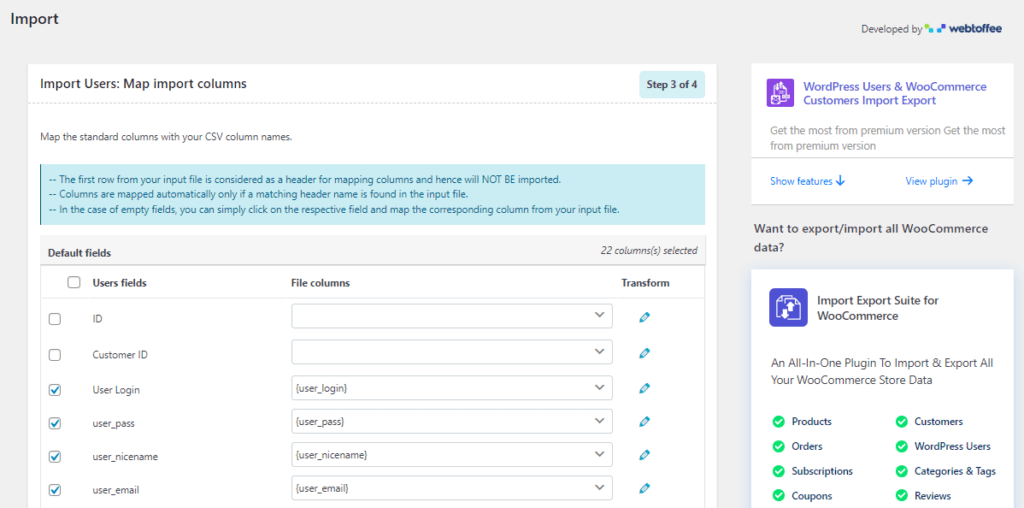
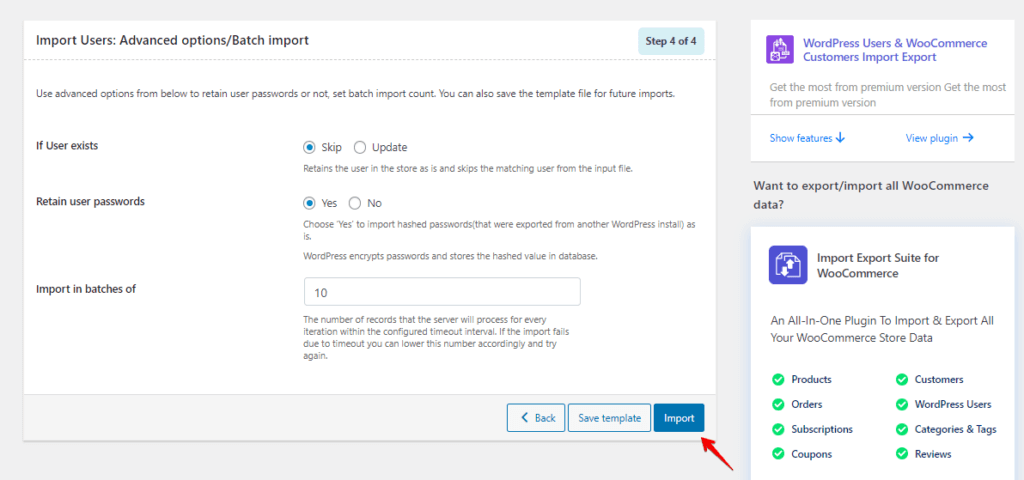
- Haga clic en el botón Step 4.
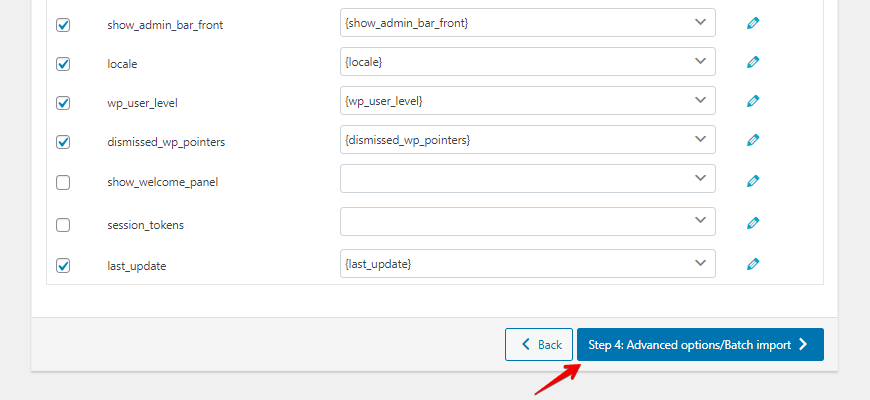
- Use las opciones avanzadas a continuación para conservar las contraseñas de los usuarios o no y establecer el conteo de importación por lotes. También puede guardar el archivo de plantilla para futuras importaciones.
Conclusión
Exportar e importar usuarios de WordPress es crucial para gestionar los datos de los usuarios de manera eficiente. Se puede hacer utilizando varios métodos como plugins y el importador de WordPress.
Puede exportar e importar usuarios fácilmente eligiendo un método adecuado y siguiendo los pasos. Esto ayudará a optimizar su proceso de gestión de usuarios y garantizar una experiencia fluida en su sitio web de WordPress.
Artículos relacionados
