


Hacer una copia de seguridad de tu base de datos de WordPress es crucial para la seguridad y la estabilidad. Permite una restauración rápida en caso de pérdida de datos, hackeos o caídas del servidor.
Puedes usar plugins para realizar copias de seguridad automáticas o respaldar manualmente tu base de datos, algo importante cuando cambias de servidor o configuras un entorno de staging.
Aunque ambos métodos son fáciles de seguir, las copias de seguridad manuales requieren más conocimientos técnicos, mientras que WP Staging ofrece una solución automatizada.
Contents
¿Por qué copiar una base de datos de WordPress?
Copia de seguridad: Las copias de seguridad periódicas de tu base de datos de WordPress garantizan que, en caso de pérdida de datos, hackeo o fallo del servidor, puedas restaurar rápidamente tu sitio web a su estado anterior.
Migración: Mover tu sitio web a un nuevo proveedor de hosting o cambiar de dominio suele requerir copiar la base de datos al nuevo entorno.
Entorno de staging: Crear un sitio de staging te permite probar actualizaciones, temas y plugins sin afectar al sitio en producción.
Desarrollo: Los desarrolladores suelen copiar la base de datos en producción a un entorno local para depurar o desarrollar nuevas funciones.
Preparar la configuración correctamente
Antes de continuar, es importante saber que este proceso implica algunos pasos técnicos. Te resultará más fácil de seguir si estás familiarizado con tareas técnicas básicas.
- Base de datos – Normalmente se almacena en una base de datos MySQL y contiene tus entradas, comentarios, ajustes y otros datos importantes.
- WP Staging – Si utilizas WP Staging, el proceso de copia de seguridad se simplifica enormemente. Esta herramienta crea automáticamente una copia segura de tu sitio.
Método 1: Copiar una base de datos de WordPress manualmente
Accede al panel de phpMyAdmin – Primero, inicia sesión en tu cuenta de hosting y abre el panel de phpMyAdmin para hacer una copia de seguridad de tu base de datos de WordPress. Esta herramienta te permite administrar y exportar tu base de datos de WordPress. Haz clic aquí para aprender más sobre la estructura de la base de datos de WordPress.
Selecciona tu base de datos de WordPress – Dentro del panel de phpMyAdmin, localiza y selecciona la base de datos vinculada a tu sitio de WordPress. Puedes encontrar el nombre de tu base de datos en el archivo wp-config.php.
Exporta la base de datos – Tras seleccionar la base de datos correcta, haz clic en la pestaña "Exportar" en la parte superior. Esto te mostrará las opciones disponibles para exportar tu base de datos.
Elige el formato y guarda la copia de seguridad — Elige un formato para tu copia (SQL, CSV, etc.). Lo mejor es optar por SQL, ya que es el más completo y compatible con WordPress. Una vez seleccionado, haz clic en "Continuar" para iniciar la exportación y tu navegador te pedirá dónde guardar el archivo de copia de seguridad.
Una vez encuentres phpMyAdmin, inicia sesión y ve a la pestaña ‘Base de datos’ para ver todas tus bases de datos. Si no estás seguro de cuál pertenece a tu sitio de WordPress, puedes comprobarlo rápidamente accediendo a tu archivo wp-config.php mediante el administrador de archivos. Busca esta línea:
define('DB_NAME', 'database_name');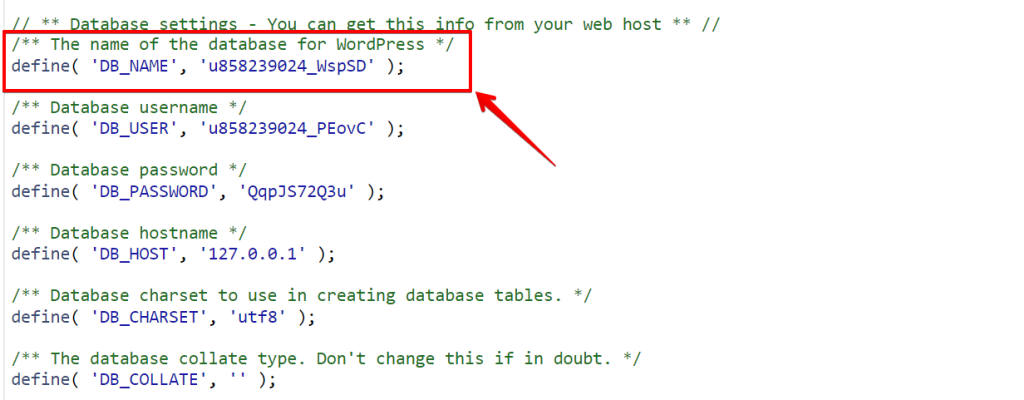
El nombre de tu base de datos está entre comillas. Vuelve a phpMyAdmin, busca esa base de datos y ábrela. Verás que aparecen varias tablas.
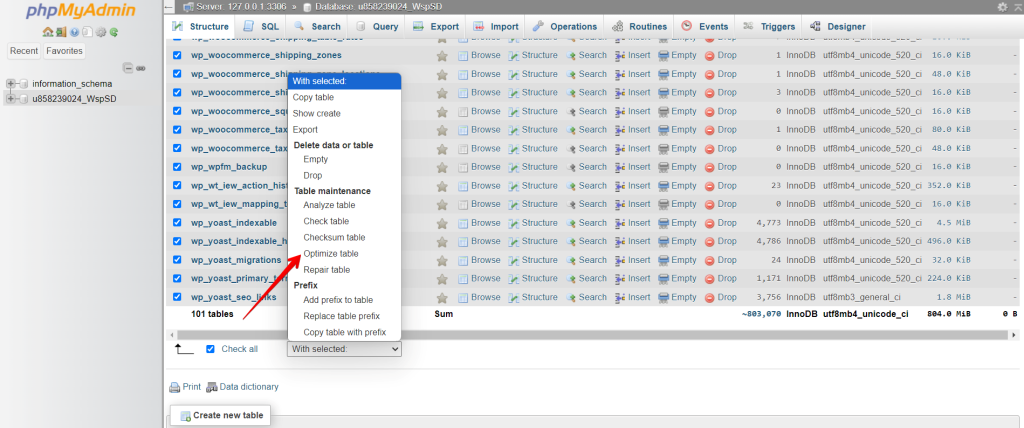
Selecciónalas todas (utiliza la opción ‘Marcar todas’) y, antes de exportar, conviene optimizar la tabla y luego hacer clic en la pestaña ‘Exportar’. Establece el formato como ‘SQL’ y procede con la exportación.
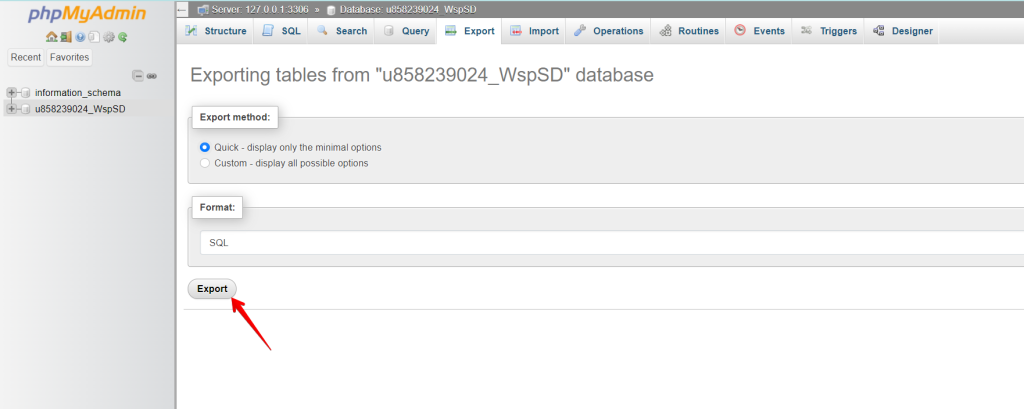
Por último, haz clic en ‘Continuar’ o ‘Exportar’ para iniciar el proceso. Espera a que termine la descarga y ¡listo!
Método 2: Copiar una base de datos de WordPress usando WP Staging
WP Staging es un plugin de WordPress que simplifica la creación de un clon o sitio de staging de tu sitio web, incluida la base de datos. Es una forma eficaz de solucionar problemas como fallos del sitio o pérdida de datos, plugins o actualizaciones, sin afectar al sitio en producción.
- Ve al menú lateral izquierdo y haz clic en ‘WP Staging’.
- Debajo, elige ‘Backup & Migration’ y luego pulsa el botón ‘Crear copia de seguridad’.

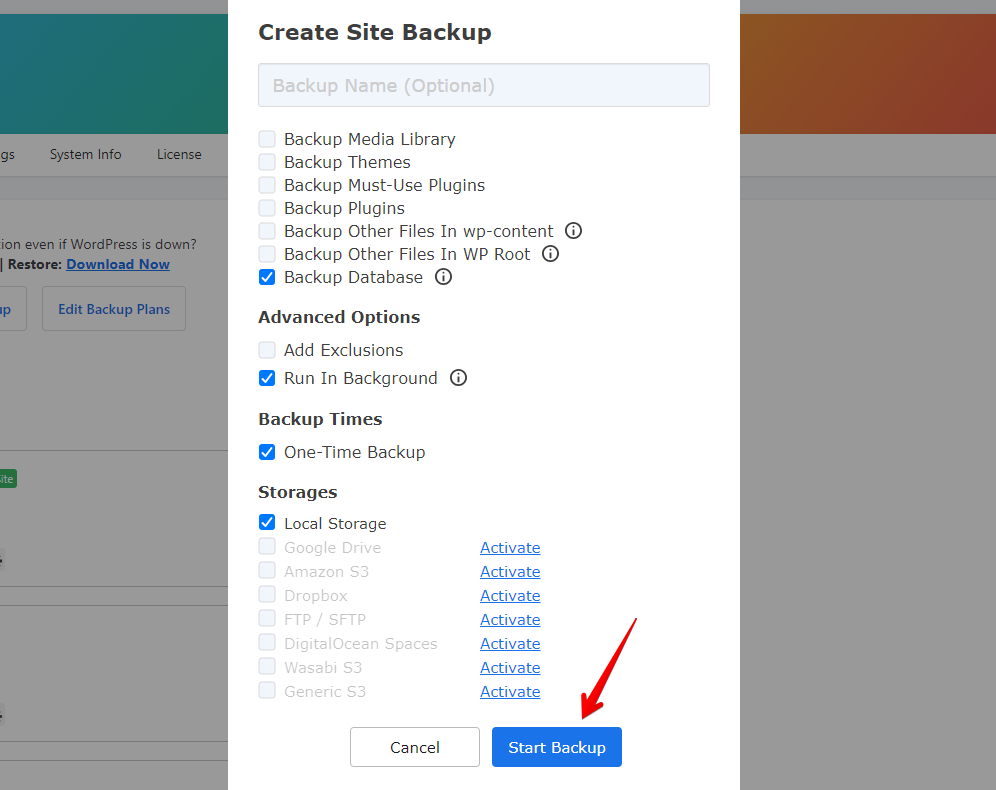
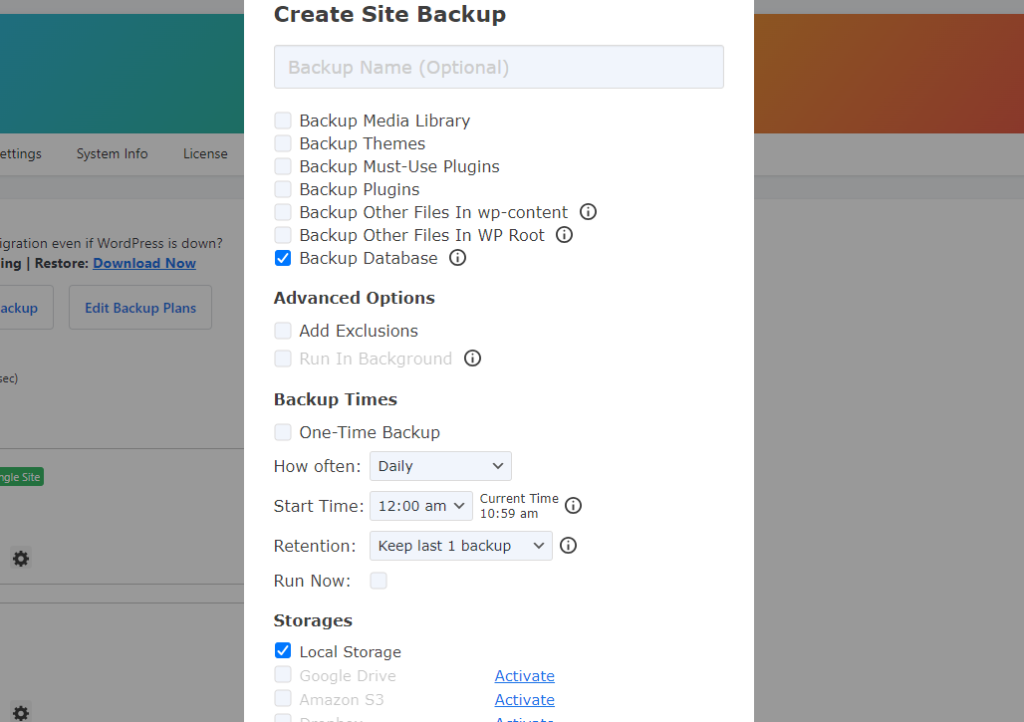
Aparecerá un cuadro con varias opciones. Desmarca todas las demás si solo quieres hacer una copia de seguridad de tus temas o plugins. WP Staging te permite almacenar tus copias de seguridad en Amazon S3, Google Drive, DigitalOcean Spaces, FTP/SFTP, Wasabi S3, Generic S3 y Dropbox.
Nota: Para guardar las copias de seguridad en almacenamiento en la nube necesitas la versión Pro de WP Staging.
- Al seleccionar la opción ‘Backup Database’ se crea una copia específica para la base de datos. Puedes elegir la ubicación de guardado, vincularla a tu cuenta y hacer clic en ‘Iniciar copia de seguridad’ para comenzar el proceso.
Restaurar
Ahora hablemos de la función de restauración. Verás varias opciones bajo el botón de acción, como descargar, restaurar y otras. ¿Quieres guardar la copia en tu ordenador? Pulsa Descargar. ¿Necesitas usar la copia? Pulsa Restaurar.
Nota: Necesitarás la versión WP Staging Pro para restaurar una copia de seguridad.

Haz clic en el botón "Restaurar" y aparecerá una ventana emergente. Dentro verás dos botones: "Cancelar" y "Siguiente". Haz clic en "Siguiente" para continuar.

Después de hacer clic en "Siguiente", aparecerá una nueva ventana. A continuación, haz clic en "Restaurar" para iniciar la restauración.

En la siguiente ventana verás un mensaje indicando que la restauración ha finalizado.

Programar copias de seguridad automáticas
Con WP STAGING puedes ahorrar tiempo y esfuerzo configurando copias de seguridad automáticas. Ya no tendrás que recordar respaldar tu sitio cada vez que hagas un cambio. Puedes estar tranquilo sabiendo que tu sitio web siempre está respaldado y a salvo.
En "Crear copia de seguridad", desmarca "Solo una vez" y luego elige entre las opciones que se muestran con qué frecuencia se realizan las copias, cuándo empiezan y cuántas se conservan.
Conclusión
Copiar una base de datos de WordPress es esencial para la migración del sitio, las copias de seguridad y el staging. El método manual con phpMyAdmin ofrece un control total sobre el proceso, ideal para quienes se sienten cómodos con tareas técnicas. Por su parte, WP Staging proporciona un enfoque más automatizado y fácil de usar, especialmente para crear un clon o sitio de staging para pruebas.
Artículos relacionados
- Por qué debes hacer copias de seguridad periódicas de tu sitio de WordPress
- Cómo reducir el tamaño de la copia de seguridad
- Cómo hacer copia de seguridad y restaurar tu sitio de WordPress
- ¿Cuál es el mejor plugin de copia de seguridad de WordPress? Una reseña
- Cómo hacer una copia de seguridad de un sitio de WordPress manualmente usando cPanel
- ¿Cómo recuperar fácilmente un sitio de WordPress caído?
