


Leve consigo as alterações à base de dados, sem mexer manualmente no phpMyAdmin.
TL;DR
- Instale o WP Staging SQL Recorder.
- Clique em Start Recording em Tools → SQL Recorder.
- Execute as alterações que pretende copiar.
- Clique em Stop Recording e descarregue o ficheiro
.sql. - Importe esse ficheiro no site de destino via WP-CLI ou phpMyAdmin.
Objetivo: Ideal para implementações de staging para produção, debug ou clonagem de um site mantendo as edições de conteúdo sincronizadas.
Porquê gravar consultas SQL?
- Migrações granulares – Mova apenas as alterações que acabou de fazer, não um dump completo da BD.
- Trilho de auditoria – Veja exatamente que SQL é executado quando um plugin ou tema guarda dados.
- Debug – Reproduza bugs complicados num site de desenvolvimento replicando as consultas.
Pré-requisitos
- WordPress 5.8+ (testado até à 6.8.2).
- Acesso de administrador nos sites de origem e destino.
- O plugin gratuito WP Staging SQL Recorder (link para download abaixo).
- Permissões básicas de importação para base de dados (WP-CLI ou phpMyAdmin).
Guia passo a passo
1. Instale e ative o plugin
- 🚀 Descarregue
wp-sql-recorder.zipno GitHub. - Vá a Plugins → Add New → Upload Plugin.
- Envie o ZIP, clique em Install Now e depois em Activate.
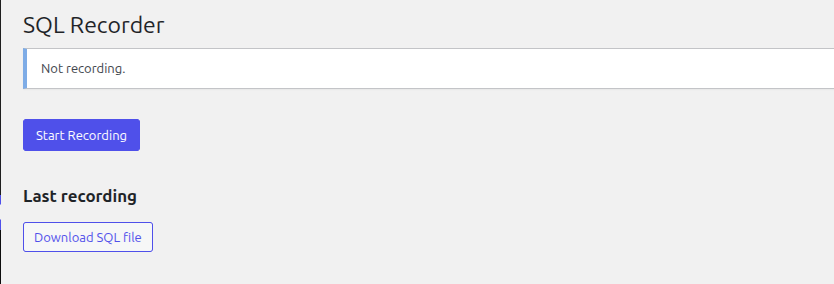
2. Iniciar a gravação
- Navegue até Tools → SQL Recorder.
- Clique em Start Recording.
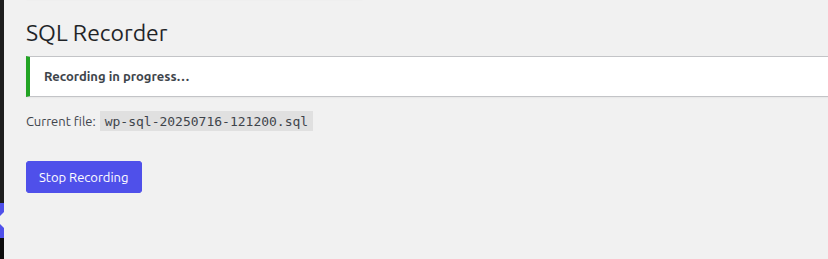
- Um banner verde confirma que a gravação está ativa e mostra o nome do ficheiro, por exemplo
wp-sql-20250716-153045.sql.
3. Faça as suas alterações
Tudo o que aciona instruções INSERT, UPDATE, DELETE, CREATE ou ALTER é capturado. Exemplos:
- Publicar novos artigos ou páginas.
- Instalar um tema que cria tabelas personalizadas.
- Executar o assistente de migração de dados de um plugin.
⚠️ As consultas SELECT são ignoradas para manter o dump seguro para importar e compacto.
4. Pare a gravação e descarregue o ficheiro
- Volte a Tools → SQL Recorder.
- Clique em Stop Recording.
- Aparecerá um botão para Download SQL file.
O ficheiro fica temporariamente em /wp-content/uploads/sql-recordings/ — prático para scripts.
5. Transferir o ficheiro SQL para o servidor de destino
# Exemplo via scp
scp wp-sql-20250716-153045.sql user@prod:/var/www/html/
6. Importar no site de destino
A. Usando WP-CLI (recomendado)
wp db import wp-sql-20250716-153045.sqlO WP-CLI usa automaticamente as credenciais em wp-config.php.
B. Usando phpMyAdmin / Adminer
- Abra a base de dados do site no phpMyAdmin.
- Clique em Import, escolha o ficheiro e inicie.
Prefixo diferente? Se o seu site de destino usa um prefixo de tabela diferente (
wp_→wp7_), execute uma rápida procura e substituição antes de importar:sed -i 's/`wp_/`wp7_/g' wp-sql-*.sql
Automatizar o fluxo de trabalho
Precisa de implementar todas as noites? Combine o WP SQL Recorder com um script WP-CLI executado por cron:
wp option update wpsr_recording 1                 # iniciar
sleep 3600                                        # ...uma hora de edições
wp option update wpsr_recording 0                 # parar
FILE=$(wp option get wpsr_current_file)
wp db export "$FILE"                              # cópia de segurança opcional
rsync -avz "$FILE" prod:/var/www/html/sql/
ssh prod "wp --path=/var/www/html db import sql/$(basename $FILE)"
Resolução de problemas
| Sintoma | Solução |
|---|---|
| O ficheiro não descarrega | Garanta que uploads/sql-recordings/ é gravável (permissões 755). |
| A importação falha com erros de chave estrangeira | Importe em alturas de baixo tráfego ou desative as verificações FK: SET FOREIGN_KEY_CHECKS=0; antes do dump. |
| Nada é gravado | Confirme que a gravação está ON e que executou ações que escrevem na BD. |
Perguntas frequentes
Torna o meu site mais lento?
Mínimo. Cada consulta de escrita é acrescentada a um ficheiro com LOCK_EX. Em sites com muita escrita, considere ativá-lo apenas durante as janelas de implementação.
Posso filtrar tabelas específicas?
Ainda não, mas está no nosso roteiro. Coloque uma estrela no repositório para receber atualizações!
O dump é compatível com MariaDB?
Sim — as consultas são capturadas exatamente como o MySQL/MariaDB as recebe.
Próximos passos e call to action
- Descarregue o WP SQL Recorder → Página do plugin ›
- Subscreva a nossa newsletter para mais dicas de desenvolvimento WordPress.
- Partilhe este artigo! Ajuda outros developers e amplifica o nosso alcance.
Este guia poupou-lhe tempo? Envie-nos um tweet com a sua história de sucesso usando #WP Staging SQLRecorder.
Artigos Relacionados
- Como copiar uma base de dados WordPress: manualmente ou com o WP Staging
- Como criar e adicionar um utilizador administrador com MySQL no WordPress
- Como mudar o prefixo das tabelas da base de dados WordPress (3 métodos fáceis)
- Como exportar e importar utilizadores WordPress
