


Nehmen Sie Ihre Datenbankänderungen mit, ohne phpMyAdmin manuell anzufassen.
TL;DR
- Installieren Sie WP Staging SQL Recorder.
- Klicken Sie unter Tools → SQL Recorder auf Start Recording.
- Führen Sie die Änderungen aus, die kopiert werden sollen.
- Klicken Sie auf Stop Recording und laden Sie die
.sql-Datei herunter. - Importieren Sie diese Datei auf der Zielseite per WP-CLI oder phpMyAdmin.
Zweck: Perfekt für Staging-zu-Produktions-Deployments, Debugging oder das Klonen einer Website, während Inhaltsbearbeitungen synchron bleiben.
Warum SQL-Abfragen aufzeichnen?
- Granulare Migrationen – Übertragen Sie nur die Änderungen, die Sie gerade vorgenommen haben, nicht einen vollständigen DB-Dump.
- Audit-Trail – Sehen Sie genau, welches SQL ausgeführt wird, wenn ein Plugin oder Theme Daten speichert.
- Debugging – Reproduzieren Sie heikle Bugs auf einer Dev-Seite, indem Sie die Abfragen erneut abspielen.
Voraussetzungen
- WordPress 5.8+ (getestet bis 6.8.2).
- Admin-Zugriff auf der Quell- und Zielseite.
- Das kostenlose Plugin WP Staging SQL Recorder (Download-Link unten).
- Grundlegende Datenbank-Importberechtigungen (WP-CLI oder phpMyAdmin).
Schritt-für-Schritt-Anleitung
1. Plugin installieren & aktivieren
- 🚀 Laden Sie
wp-sql-recorder.zipvon GitHub herunter. - Gehen Sie zu Plugins → Add New → Upload Plugin.
- Laden Sie die ZIP-Datei hoch, klicken Sie auf Install Now und anschließend auf Activate.
2. Aufzeichnung starten
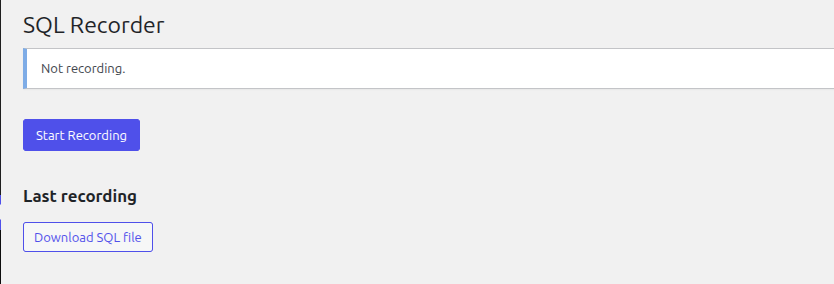
- Navigieren Sie zu Tools → SQL Recorder.
- Klicken Sie auf Start Recording.
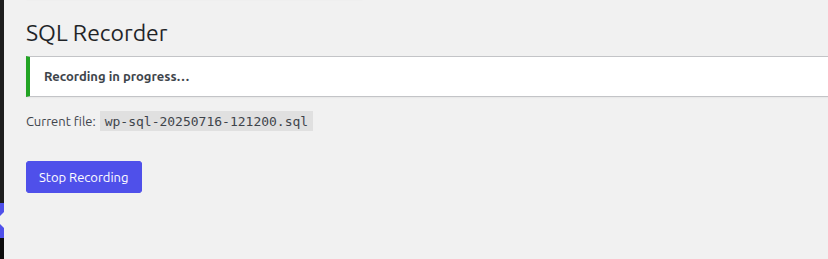
- Ein grünes Banner bestätigt, dass die Aufzeichnung aktiv ist, und zeigt den Dateinamen an, z. B.
wp-sql-20250716-153045.sql.
3. Änderungen vornehmen
Alles, was INSERT-, UPDATE-, DELETE-, CREATE– oder ALTER-Anweisungen auslöst, wird erfasst. Beispiele:
- Veröffentlichen neuer Beiträge oder Seiten.
- Installation eines Themes, das eigene Tabellen anlegt.
- Ausführen des Datenmigrations-Assistenten eines Plugins.
⚠️ SELECT-Abfragen werden übersprungen, damit der Dump importsicher und kompakt bleibt.
4. Aufzeichnung stoppen & Datei herunterladen
- Kehren Sie zu Tools → SQL Recorder zurück.
- Klicken Sie auf Stop Recording.
- Es erscheint eine Schaltfläche Download SQL file.
Die Datei liegt vorübergehend in /wp-content/uploads/sql-recordings/ – praktisch für Skripte.
5. Übertragen Sie die SQL-Datei auf Ihren Zielserver
# Beispiel via scp
scp wp-sql-20250716-153045.sql user@prod:/var/www/html/
6. Auf der Zielseite importieren
A. Mit WP-CLI (empfohlen)
wp db import wp-sql-20250716-153045.sqlWP-CLI nutzt automatisch die Zugangsdaten in wp-config.php.
B. Mit phpMyAdmin / Adminer
- Öffnen Sie die Datenbank der Seite in phpMyAdmin.
- Klicken Sie auf Import, wählen Sie die Datei und starten Sie den Vorgang.
Präfix-Konflikt? Wenn die Zielseite ein anderes Tabellenpräfix verwendet (
wp_→wp7_), führen Sie vor dem Import eine schnelle Suchen-und-Ersetzen-Operation durch:sed -i 's/`wp_/`wp7_/g' wp-sql-*.sql
Den Workflow automatisieren
Müssen Sie nachts deployen? Kombinieren Sie WP SQL Recorder mit einem cron-gesteuerten WP-CLI-Skript:
wp option update wpsr_recording 1                 # Start
sleep 3600                                        # ...eine Stunde Bearbeitungen
wp option update wpsr_recording 0                 # Stop
FILE=$(wp option get wpsr_current_file)
wp db export "$FILE"                              # optionale Sicherheitskopie
rsync -avz "$FILE" prod:/var/www/html/sql/
ssh prod "wp --path=/var/www/html db import sql/$(basename $FILE)"
Fehlerbehebung
| Symptom | Lösung |
|---|---|
| Datei lässt sich nicht herunterladen | Stellen Sie sicher, dass uploads/sql-recordings/ beschreibbar ist (Berechtigungen 755). |
| Import schlägt mit Fremdschlüssel-Fehlern fehl | Importieren Sie zu Schwachlastzeiten oder deaktivieren Sie FK-Prüfungen: SET FOREIGN_KEY_CHECKS=0; vor dem Dump. |
| Es wird nichts aufgezeichnet | Prüfen Sie, ob die Aufzeichnung EIN ist und Sie Aktionen ausgeführt haben, die in die DB schreiben. |
Häufig gestellte Fragen
Verlangsamt es meine Website?
Minimal. Jede Schreibabfrage wird mit LOCK_EX an eine Datei angehängt. Auf schreibintensiven Seiten sollten Sie die Aufzeichnung nur während der Deployment-Zeitfenster aktivieren.
Kann ich bestimmte Tabellen filtern?
Noch nicht, aber es steht auf unserer Roadmap. Markieren Sie das Repo mit einem Stern, um Updates zu erhalten!
Ist der Dump mit MariaDB kompatibel?
Ja – die Abfragen werden genau so erfasst, wie MySQL/MariaDB sie erhält.
Nächste Schritte & Call to Action
- WP SQL Recorder herunterladen → Plugin-Seite ›
- Abonnieren Sie unseren Newsletter für mehr WordPress-Dev-Tipps.
- Teilen Sie diesen Artikel! Er hilft anderen Entwicklern und stärkt unsere Reichweite.
Hat Ihnen diese Anleitung Zeit gespart? Twittern Sie uns Ihre Erfolgsgeschichte mit #WP Staging SQLRecorder.
Verwandte Artikel
- So kopieren Sie eine WordPress-Datenbank: manuell oder mit WP Staging
- So erstellen und fügen Sie einen Admin-Benutzer mit MySQL in WordPress hinzu
- So ändern Sie das WordPress-Datenbank-Tabellenpräfix (3 einfache Methoden)
- So exportieren und importieren Sie WordPress-Benutzer
