


Emportez avec vous les modifications de votre base de données, sans toucher manuellement à phpMyAdmin.
TL;DR
- Installez WP Staging SQL Recorder.
- Cliquez sur Start Recording dans Tools → SQL Recorder.
- Effectuez les modifications que vous souhaitez copier.
- Cliquez sur Stop Recording et téléchargez le fichier
.sql. - Importez ce fichier sur le site de destination via WP-CLI ou phpMyAdmin.
Objectif : Idéal pour les déploiements de staging vers production, le débogage ou le clonage d’un site tout en gardant les modifications de contenu synchronisées.
Pourquoi enregistrer les requêtes SQL ?
- Migrations granulaires – Déplacez uniquement les modifications que vous venez d’effectuer, et non un dump complet de la base.
- Piste d’audit – Voyez exactement quel SQL s’exécute quand un plugin ou un thème enregistre des données.
- Débogage – Reproduisez des bugs délicats sur un site de dev en rejouant les requêtes.
Prérequis
- WordPress 5.8+ (testé jusqu’à 6.8.2).
- Accès administrateur sur les sites source et cible.
- L’extension gratuite WP Staging SQL Recorder (lien de téléchargement ci-dessous).
- Permissions de base pour l’import en base de données (WP-CLI ou phpMyAdmin).
Guide étape par étape
1. Installer et activer l’extension
- 🚀 Téléchargez
wp-sql-recorder.zipdepuis GitHub. - Allez dans Plugins → Add New → Upload Plugin.
- Téléversez le ZIP, cliquez sur Install Now, puis sur Activate.
2. Démarrer l’enregistrement
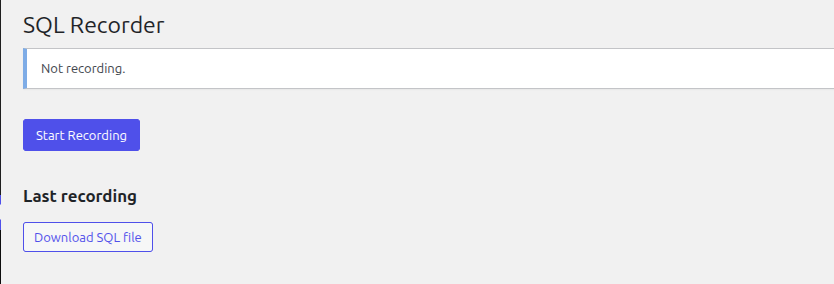
- Allez dans Tools → SQL Recorder.
- Cliquez sur Start Recording.
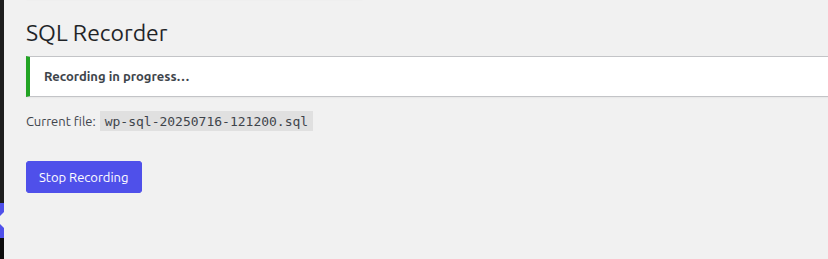
- Une bannière verte confirme que l’enregistrement est actif et affiche le nom de fichier, par exemple
wp-sql-20250716-153045.sql.
3. Effectuez vos modifications
Tout ce qui déclenche des instructions INSERT, UPDATE, DELETE, CREATE ou ALTER est capturé. Exemples :
- Publication de nouveaux articles ou pages.
- Installation d’un thème qui crée des tables personnalisées.
- Exécution de l’assistant de migration de données d’une extension.
⚠️ Les requêtes SELECT sont ignorées afin de garder le dump sûr à importer et compact.
4. Arrêter et télécharger le fichier
- Retournez dans Tools → SQL Recorder.
- Cliquez sur Stop Recording.
- Un bouton apparaît pour Download SQL file.
Le fichier réside temporairement dans /wp-content/uploads/sql-recordings/ – pratique pour le scripting.
5. Transférer le fichier SQL vers votre serveur de destination
# Exemple via scp
scp wp-sql-20250716-153045.sql user@prod:/var/www/html/
6. Importer sur le site cible
A. Avec WP-CLI (recommandé)
wp db import wp-sql-20250716-153045.sqlWP-CLI utilise automatiquement les identifiants présents dans wp-config.php.
B. Avec phpMyAdmin / Adminer
- Ouvrez la base de données du site dans phpMyAdmin.
- Cliquez sur Import, choisissez le fichier, puis lancez.
Préfixe différent ? Si votre site cible utilise un préfixe de table différent (
wp_→wp7_), effectuez une recherche-remplacement rapide avant l’import :sed -i 's/`wp_/`wp7_/g' wp-sql-*.sql
Automatiser le flux de travail
Besoin de déployer la nuit ? Associez WP SQL Recorder à un script WP-CLI piloté par cron :
wp option update wpsr_recording 1                 # démarrer
sleep 3600                                        # ...une heure de modifications
wp option update wpsr_recording 0                 # arrêter
FILE=$(wp option get wpsr_current_file)
wp db export "$FILE"                              # copie de sécurité optionnelle
rsync -avz "$FILE" prod:/var/www/html/sql/
ssh prod "wp --path=/var/www/html db import sql/$(basename $FILE)"
Dépannage
| Symptôme | Solution |
|---|---|
| Le fichier ne se télécharge pas | Assurez-vous que uploads/sql-recordings/ est inscriptible (permissions 755). |
| L’import échoue avec des erreurs de clés étrangères | Importez en période de faible trafic ou désactivez les contrôles FK : SET FOREIGN_KEY_CHECKS=0; avant le dump. |
| Rien n’est enregistré | Vérifiez que l’enregistrement est activé et que vous avez effectué des actions écrivant dans la BD. |
Foire aux questions
Cela ralentit-il mon site ?
Très peu. Chaque requête d’écriture est ajoutée à un fichier avec LOCK_EX. Sur les sites à forte écriture, envisagez de l’activer uniquement pendant les fenêtres de déploiement.
Puis-je filtrer des tables spécifiques ?
Pas encore, mais c’est sur notre feuille de route. Étoilez le dépôt pour recevoir les mises à jour !
Le dump est-il compatible avec MariaDB ?
Oui – les requêtes sont capturées exactement telles que MySQL/MariaDB les reçoit.
Prochaines étapes et appel à l’action
- Téléchargez WP SQL Recorder → Page de l’extension ›
- Abonnez-vous à notre newsletter pour plus d’astuces de développement WordPress.
- Partagez cet article ! Il aide d’autres développeurs et booste notre portée.
Ce guide vous a-t-il fait gagner du temps ? Tweetez-nous votre histoire de réussite avec #WP Staging SQLRecorder.
Articles connexes
- Comment copier une base de données WordPress : manuellement ou avec WP Staging
- Comment créer et ajouter un utilisateur administrateur avec MySQL dans WordPress
- Comment changer le préfixe des tables de la base de données WordPress (3 méthodes faciles)
- Comment exporter et importer des utilisateurs WordPress
