Cambiar tu sitio WordPress a un nuevo host, crear un sitio de prueba o hacer una copia de seguridad puede ser complicado. Elegir entre «WP Staging» y «Duplicator» puede parecer difícil sin saber qué comprobar.
Te explicaremos qué hacen estos plugins, su facilidad de uso y su velocidad para ayudarte a tomar la mejor decisión para el traslado de tu sitio. ¡Con estos plugins, mover tu sitio se vuelve pan comido!
Nota: Como desarrolladores de WP Staging, podríamos estar ligeramente sesgados al nombrar un claro ganador, pero este artículo intenta ser lo más objetivo posible, y aprenderás por qué ambos plugins son excelentes herramientas.
Contents
Un examen en profundidad
Te cubrimos las espaldas si estás dividido entre WP Staging o Duplicator Migration. ¡Comparemos rápidamente estas dos opciones populares para ayudarte a determinar la mejor coincidencia para tus necesidades!
- Diferencias clave
- Funciones clave
- Facilidad de uso
- Opciones de copia de seguridad y restauración
- Clonación con un clic
- Comparación de costes
- Pros y contras
WP Staging vs Duplicator: diferencias clave
| Función | WP Staging | Duplicator |
| Copia de seguridad con un clic | Sí | Sí |
| Opciones de copia de seguridad | Sí | Sí (Pro) |
| Programación de copias de seguridad | Sí | Sí (Pro) |
| Copias de seguridad a almacenamiento en la nube | Sí (PRO) | Sí (Pro) |
| Clonación con un clic | Sí | No |
| Crear múltiples clones | Sí (PRO) | No |
| Selección de archivos y carpetas | Sí | No |
| Compatibilidad con multisitio | Sí | Sí |
| Interfaz de usuario | Fácil | Técnica |
| Coste de renovación | Bajo | Alto |
1. Funciones clave
WP Staging
WP Staging brilla entre las herramientas de copia de seguridad y clonación de WordPress gracias a sus funciones de staging de primer nivel para sitios web grandes y pequeños. Está respaldado por más de 90.000 personas que lo usan y tiene una valoración de 4,9 sobre 5 estrellas en WordPress.org.
WP Staging hace que el staging sea fácil, a diferencia de otros plugins que hacen copias de seguridad simples con un clic. Es súper fácil de usar, así que incluso si eres nuevo en esto, no tendrás que lidiar con código complicado para mantener tu sitio WordPress en plena forma.
- Copia de seguridad con un clic – Crea copias de seguridad ilimitadas.
- Copias de seguridad programadas básicas – Crea una copia de seguridad programada que se ejecuta a una hora diaria fija.
- Clonación con un clic – Crea sitios de staging y dev ilimitados.
- Restaurar copia de seguridad – Dominio y host donde se creó la copia de seguridad.
- Retención básica de copias de seguridad – Conserva una copia de seguridad a la vez.
- Enviar un staging (Push) – Sitio al sitio de producción, incl. temas, plugins y base de datos.
- Restaurar copia de seguridad – En otro dominio y proveedor de hosting.
- Subir a proveedores de almacenamiento – Guarda copias de seguridad en Amazon S3, Google Drive, DigitalOcean Spaces, FTP, SFTP y Dropbox.
- Copias de seguridad programadas ilimitadas – Crea copias de seguridad ilimitadas por hora, día y semana de la base de datos y del sitio web completo.
- Autenticación de usuarios – Da acceso al sitio de staging a roles de usuario específicos.
- Informes de copia de seguridad por correo – Recibe informes por correo si hay un error durante la creación de la copia de seguridad.
- Migrar y mover – WordPress se puede mover a otro servidor o a un dominio diferente.
Duplicator
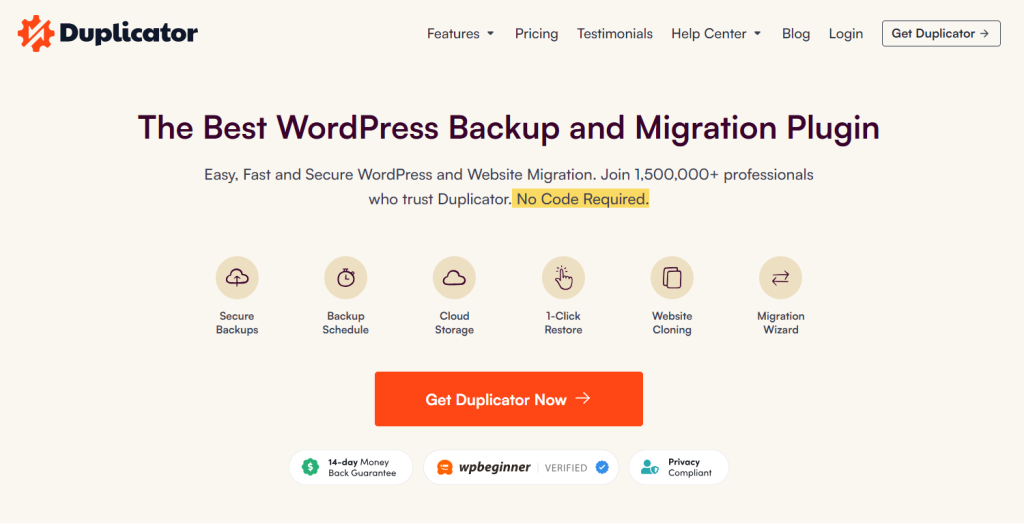
Duplicator es un excelente plugin para guardar, mover y copiar sitios web. Más de 1,5 millones de personas lo usan porque es muy útil.
- Puede hacer una copia de seguridad de todo tu sitio WordPress.
- Puedes configurarlo para que haga copias de seguridad automáticamente.
- Con un solo clic, puedes restaurar tu copia de seguridad.
- Puedes almacenar tus copias de seguridad en servicios en la nube como Google Drive, Dropbox, Amazon S3, Microsoft OneDrive o FTP/SFTP.
- Mover tu sitio es tan fácil como arrastrar y soltar.
- Funciona muy bien con sitios grandes y redes con varios sitios.
- Puedes personalizar buscar y reemplazar.
- Se integra sin problemas con cPanel.
- Puedes importar directamente de un servidor a otro.
- Funciona bien con proveedores de hosting web gestionado.
2. Facilidad de uso
WP Staging
Solo ve a Wp Staging » Backup & Migration » Create Backup, nombra tu copia de seguridad y elige dónde almacenarla:

Para almacenar tu copia de seguridad en un lugar distinto a tu servidor, WP Staging funciona con varias opciones de almacenamiento en la nube externas, como:
- Google Drive
- Amazon S3
- Dropbox
- FTP / SFTP
- DigitalOcean Spaces
- Wasabi S3
- Generic S3
Con WP STAGING, puedes ahorrar tiempo y esfuerzo programando automáticamente copias de seguridad regulares. Elimina la molestia de hacer copias de seguridad manualmente después de cada modificación y ten la tranquilidad de saber que tu sitio web siempre está protegido. ¡Prueba WP STAGING hoy mismo!
Haz clic en «Create Backup», deselecciona «One-Time-Only», luego configura la frecuencia de las copias de seguridad, la hora de inicio y el número de copias de seguridad a conservar en las opciones mostradas.

WP Staging permite la creación con un clic de un entorno de staging, lo que permite a los usuarios clonar su sitio WordPress en producción para probar cambios o nuevas funciones. Esto ayuda a prevenir interrupciones en el sitio web principal.

Duplicator
A menudo necesitas hacer una copia de seguridad de tu sitio web, y Duplicator lo hace fácil. El plugin crea una copia de tu sitio, llamada paquete, que incluye todos tus archivos de WordPress e información de la base de datos.
Ve a Duplicator Pro » Packages » Create New. Nombra tu copia de seguridad y elige dónde almacenarla.
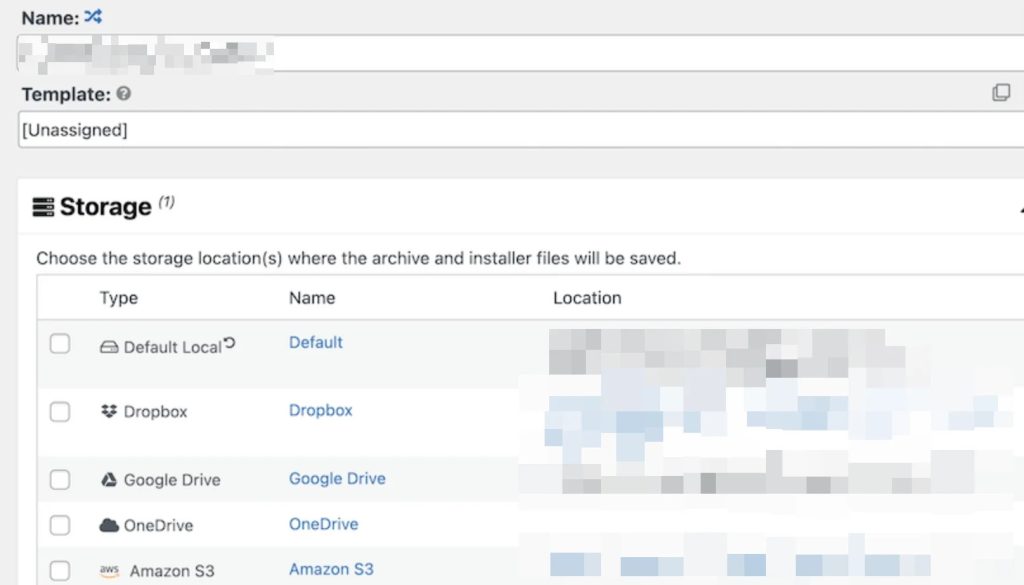
A continuación, elegirás qué va en el archivo «archive».
Duplicator normalmente hace una copia de seguridad de todo en tu configuración de WordPress, incluyendo la base de datos, plugins, temas y archivos del núcleo. Sin embargo, si quieres hacer una copia de seguridad de solo ciertos plugins o temas, necesitarás Duplicator Pro.
Veredicto
Mientras que Duplicator ofrece muchas opciones de personalización, WP Staging es directo y tiene menos pasos en el proceso de copia de seguridad. WP Staging también proporciona muchas funciones de copia de seguridad, que ayudan a ahorrar tiempo y recursos del servidor. A diferencia de WP Staging, Duplicator no te permite crear un sitio de staging para ayudarte a probar cambios sin afectar al sitio en producción. No puedes hacer copias de seguridad en ubicaciones de almacenamiento remoto usando la versión accesible de Duplicator.
3. Opciones de copia de seguridad y restauración
WP Staging
WP Staging permite a los usuarios crear y restaurar fácilmente copias de seguridad de sus sitios WordPress con un solo clic, asegurando una solución rápida y eficiente para problemas como fallos del sitio web o pérdida de datos.
Aquí tienes cómo hacer una copia de seguridad de tu sitio fácilmente:
- Ve al menú de la izquierda y haz clic en «WP Staging».
- Debajo de eso, elige «Backup & Migration», luego pulsa el botón «Create Backup».

Aparecerá una ventana con diferentes opciones. Desmarca todo lo demás si solo quieres hacer una copia de seguridad de tus temas o plugins. WP Staging te permite guardar copias de seguridad en Amazon S3, Google Drive, DigitalOcean Spaces, FTP/SFTP, Wasabi S3, Generic S3 y Dropbox.
Nota: Almacenar copias de seguridad en el almacenamiento en la nube requiere la versión Pro de WP Staging.
- Puedes elegir dónde guardar, configurarlo con tu cuenta y hacer clic en «Start Backup» para empezar.

WP Staging – Restaurar
A continuación está la función de restauración. Bajo el botón de acción, hay una lista con opciones como descargar, restaurar y otras. Para guardar la copia de seguridad en tu ordenador, solo pulsa descargar. Si necesitas usar la copia de seguridad, presiona restaurar.
Nota: Para restaurar una copia de seguridad, necesitarás la versión WP Staging Pro.

Haz clic en el botón «Restore», y aparecerá un popup. El popup tiene dos botones: «Cancel» y «Next». Haz clic en el botón «Next» para continuar.

Después de hacer clic en «Next», aparecerá una nueva ventana. Luego, haz clic en «Restore» para comenzar la restauración.

Verás un mensaje en el siguiente popup que dice que la restauración se ha completado.

WP Staging – Programar copias de seguridad automáticas
WP STAGING: puedes ahorrar tiempo y esfuerzo programando automáticamente copias de seguridad regulares. Elimina la molestia de hacer copias de seguridad manualmente después de cada modificación y ten la tranquilidad de saber que tu sitio web siempre está protegido.
Haz clic en «Create Backup», deselecciona «One-Time-Only», luego configura la frecuencia de las copias de seguridad, la hora de inicio y el número de copias de seguridad a conservar en las opciones mostradas.

Duplicator – Backup
Una copia de tu sitio, llamada paquete, incluye todos tus archivos de WordPress e información de la base de datos.
Ve a Duplicator Pro » Packages » Create New. Nombra tu copia de seguridad y elige dónde almacenarla.
Si quieres mantener tu copia de seguridad en otro lugar, Duplicator puede ayudar. Funciona con muchos otros servicios de almacenamiento en la nube:
- Google Drive
- Dropbox
- Microsoft OneDrive
- Amazon S3
- Wasabi
- DreamObjects
- Vultr
- DigitalOcean Spaces
- Cloudflare R2
- Google Cloud
- Backblaze B2
A continuación, elegirás qué va en el archivo «archive».
Duplicator normalmente hace una copia de seguridad de todo en tu configuración de WordPress, incluyendo la base de datos, plugins, temas y archivos del núcleo. Sin embargo, necesitarás Duplicator Pro si quieres hacer una copia de seguridad de solo plugins o temas específicos.
Luego, Duplicator comprueba tu sitio para asegurarse de que todo esté correctamente respaldado.
Una vez que el escaneo esté hecho, puedes iniciar la copia de seguridad. Para obtener tu archivo de copia de seguridad, encuéntralo en la página Packages del plugin.
Duplicator – Restaurar
Usar Duplicator para restaurar tus copias de seguridad es sencillo con la versión Pro. Con la versión gratuita, necesitarás descargar tus archivos de paquete, incluyendo un instalador y el archivo de la copia de seguridad.
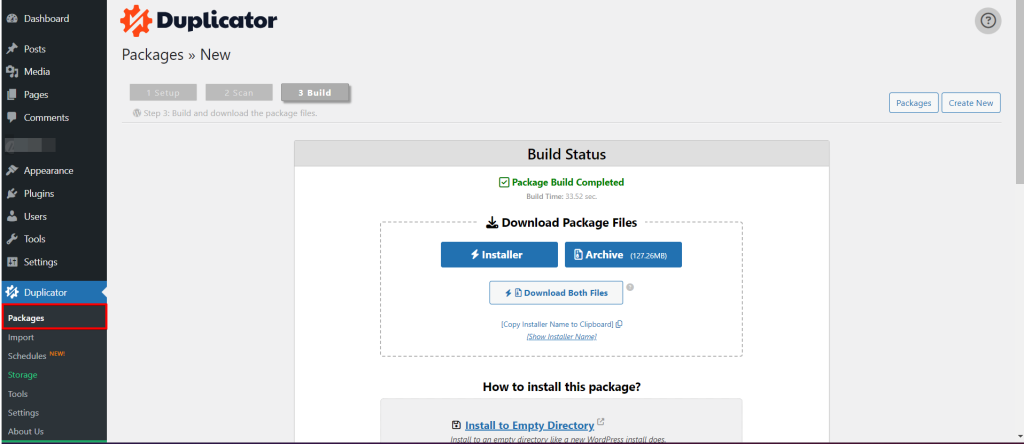
A continuación, sube el paquete y el archivo del instalador a la carpeta principal de tu sitio web usando un cliente FTP como FileZilla.
Luego, ve a tu navegador web y escribe la URL del instalador, normalmente algo como https://example.com/installer.php.
Verás secciones como Overview, Options y Validation con algunas opciones e información. Lee, acepta los términos y pulsa Next.
Un asistente te guiará entonces por los pasos para configurar la base de datos, donde introducirás los detalles de tu base de datos.
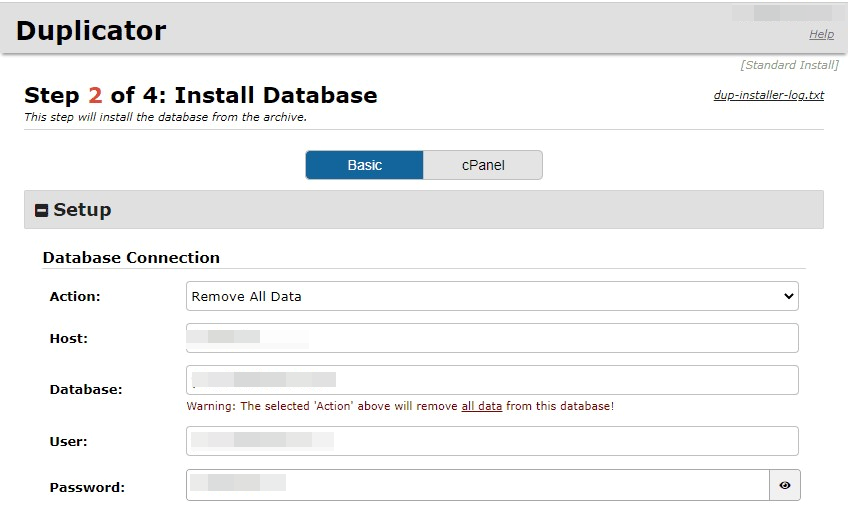
Después de terminar, pulsa Next para iniciar la restauración. Espera a que termine y mantén marcada la opción «Auto delete installer files after login». Luego, haz clic en Admin Login para revisar tu sitio y ver si todo está normal.
Duplicator Pro hace que restaurar sea fácil, pero la versión gratuita implica más pasos y un cliente FTP, lo que puede ser complicado para principiantes.
4. Clonación con un clic
WP Staging
WP Staging te permite hacer fácilmente una copia de tu sitio WordPress en producción con un solo clic. De esta forma, puedes probar cambios o nuevas funciones sin afectar a tu sitio principal. Aquí tienes cómo hacerlo rápidamente:
En WP Staging, ve a «Staging Sites», haz clic en él y luego pulsa el botón «Create Staging Site».

Ahora, nombra tu sitio de staging y desmarca las tablas o archivos que no necesites. Echa un vistazo a los Ajustes avanzados para ajustar como quieras, luego haz clic en «Start Cloning» para terminar.

Finalmente, un popup te dirá que el sitio de staging está completamente configurado y listo para usar.

WP Staging – Enviar cambios (Push)
Después de probar los cambios en el sitio de staging, moverlos a tu sitio en producción es importante. Aquí tienes una guía rápida de cómo hacerlo con WP Staging:
Nota: Para enviar cambios del sitio de staging al sitio de producción, necesitarás la versión WP Staging Pro.
Ve a la opción «Push Changes» en el área del sitio de staging y haz clic en ella. Esto inicia el proceso de mover tus actualizaciones al sitio principal.

A continuación, si hay archivos o tablas de la base de datos que no quieras incluir, solo desmárcalos y luego pulsa el botón «Confirm Push».

Aparecerá un popup; solo haz clic en el botón «Push» en ese popup.

Comparación de costes
WP Staging
WP Staging tiene una versión gratuita del plugin con funciones sencillas como la clonación con un clic, copia de seguridad y copias de seguridad programadas básicas para sitios WordPress.
Con la licencia personal, puedes realizar copias de seguridad y restauraciones ilimitadas, mover tu sitio tanto como quieras y configurar tantos sitios de prueba como necesites. También puedes planificar tus copias de seguridad, elegir puntos de restauración a los que volver si es necesario y usar almacenamiento en la nube.

Ofrecen una garantía de devolución del dinero de 14 días si te encuentras con problemas técnicos con el plugin. Recuerda eliminar el plugin de tu sitio antes de solicitar la devolución de tu dinero.
Duplicator
Duplicator ofrece una versión gratuita con funciones de copia de seguridad, restauración y migración.
A continuación se muestra el desglose de costes de sus opciones premium:
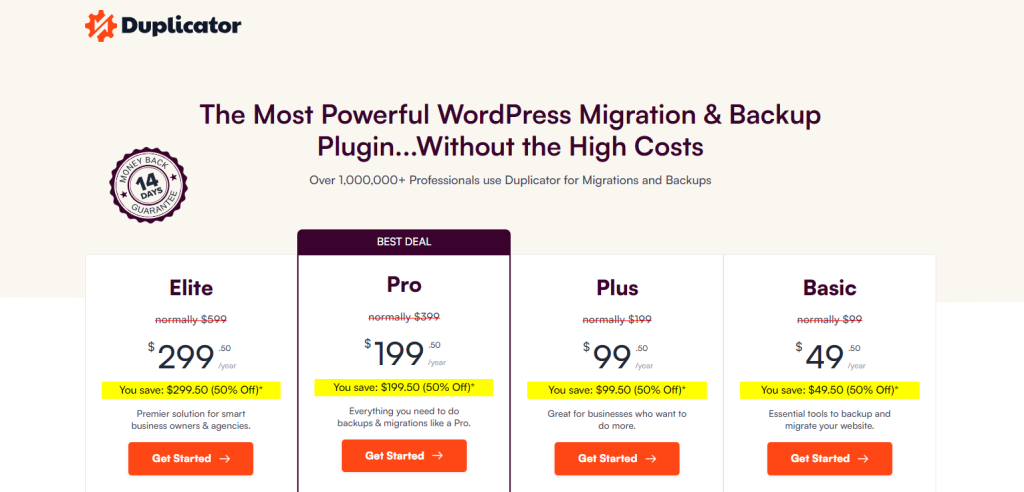
- Los planes Pro van de $49.50 a $299.50 por año.
- Los precios son introductorios y están sujetos a cambios después del primer año.
- El plan Basic aumenta a $99 anuales después del año inicial.
- El plan Elite se renueva a $599 por año.
Veredicto
WP Staging empieza en solo $8 al mes, ofreciendo una opción asequible para el staging de sitios web. En comparación, Duplicator tiene un precio de inicio más alto de $99. Sin embargo, Duplicator puede ofrecer funciones o servicios adicionales que justifiquen el coste más alto para algunos usuarios. Es esencial considerar tus necesidades específicas y tu presupuesto al elegir entre las dos opciones.
Pros y contras
WP Staging – Pros
- Staging sin esfuerzo: WP Staging facilita probar actualizaciones de forma segura.
- Fácil de usar: Su interfaz sencilla es excelente para todos los niveles de habilidad.
- Opciones de copia de seguridad: Ofrece copias de seguridad vía Google Drive, Amazon S3, SFTP y Dropbox.
- Compatible con multisitio: Planes como AGENCY y DEVELOPER son compatibles con multisitio.
- Copias de seguridad programadas: Configura copias de seguridad automáticas para tu tranquilidad.
- Planes asequibles: Distintos planes que se ajustan a cualquier presupuesto, a menudo más económicos que los de la competencia.
- Compatible con el SEO: Evita que los motores de búsqueda malgasten el presupuesto de rastreo en cambios sin terminar, mejorando los rankings.
WP Staging – Contras
- Funciones avanzadas limitadas: Los planes de nivel superior requieren copias de seguridad ilimitadas y sincronización de usuarios.
- Límite de usuarios: La mayoría de los planes admiten solo un usuario; el plan AGENCY permite dos, una restricción para equipos grandes.
Duplicator – Pros
- Herramientas de migración, clonación y copia de seguridad de sitios WordPress
- Movimiento de sitios mediante arrastrar y soltar
- Proceso de migración guiado paso a paso
- Copias de seguridad programadas automáticas
- Almacena copias de seguridad de forma remota o local, incluyendo servicios en la nube, FTP y SFTP
- Crea puntos de recuperación para restaurar tu sitio fuera de WordPress
- Recibe alertas por correo para problemas como tiempos de espera o copias de seguridad fallidas
- Funciona sin problemas con grandes redes multisitio y sitios grandes
- Personaliza las funciones de buscar y reemplazar
Duplicator – Contras
- El plugin gratuito requiere que subas los archivos del sitio a cPanel o a un cliente FTP.
- Añade pasos adicionales a la migración.
Reflexiones finales
Ambos plugins vienen con excelentes funciones de copia de seguridad y migración y muchos otros extras geniales.
Aun así, WP Staging brilla como el mejor plugin para hacer copias de seguridad y mover tu sitio. Es lo bastante fácil para principiantes, pero también tiene la profundidad para quienes tienen más experiencia. Duplicator, aunque bueno, puede ser un poco más difícil de manejar sin algunas habilidades técnicas.
Es más, WP Staging es más amable con tu bolsillo. Su versión gratuita ofrece mucho más valor que la oferta gratuita de Duplicator, y si decides actualizar, la opción premium de WP Staging no arruinará tu bolsillo a la hora de renovar.
¿Buscas una forma fácil y fiable de hacer una copia de seguridad de tu sitio? ¡Definitivamente deberías echar un vistazo a WP Staging Pro!
Artículos relacionados