WordPress サイトを新しいホストに移行したり、テストサイトを作成したり、バックアップを取ったりするのは難しいことがあります。何を確認すべきか分からないまま 「WP Staging」 と 「Duplicator」 のどちらかを選ぶのは難しく思えるかもしれません。
これらのプラグインが何をするのか、使いやすさ、速度を説明し、サイトの移行に最適な選択ができるようお手伝いします。これらのプラグインを使えば、サイトの移行が簡単になります!
注:WP Staging の開発者として、明確な勝者を挙げる際に多少偏りがあるかもしれませんが、この記事はできる限り客観的であろうとしており、両方のプラグインがなぜ優れたツールなのかを学べます。
Contents
詳細な検証
WP Staging と Duplicator Migration のどちらにするか迷っているなら、お任せください。これら2つの人気の選択肢を手早く比較して、あなたのニーズに最適なものを判断する手助けをしましょう!
- 主な違い
- 主要機能
- 使いやすさ
- バックアップと復元のオプション
- ワンクリッククローン
- コスト比較
- 長所と短所
WP Staging vs Duplicator:主な違い
| 機能 | WP Staging | Duplicator |
| ワンクリックバックアップ | はい | はい |
| バックアップオプション | はい | はい(Pro) |
| バックアップのスケジューリング | はい | はい(Pro) |
| クラウドストレージへのバックアップ | はい(PRO) | はい(Pro) |
| ワンクリッククローン | はい | いいえ |
| 複数クローンの作成 | はい(PRO) | いいえ |
| ファイルとフォルダーの選択 | はい | いいえ |
| マルチサイト対応 | はい | はい |
| ユーザーインターフェース | 簡単 | 技術的 |
| 更新コスト | 低い | 高い |
1. 主要機能
WP Staging
WP Staging は、大小のウェブサイトに対する一流のステージング機能のおかげで、WordPress のバックアップおよびクローンツールの中でも際立っています。9万人以上が使用しており、WordPress.org で5つ星中4.9の評価を得ています。
WP Staging は、ワンクリックでシンプルなバックアップを行う他のプラグインとは異なり、ステージングを簡単にします。非常に使いやすいので、これが初めてでも、WordPress サイトを万全の状態に保つために複雑なコーディングに対処する必要はありません。
- ワンクリックバックアップ – 無制限のバックアップを作成。
- 基本的なスケジュールバックアップ – 決まった時刻に毎日実行されるスケジュールバックアップを1つ作成。
- ワンクリッククローン – 無制限のステージングサイトと開発サイトを作成。
- バックアップの復元 – バックアップが作成されたドメインとホスト。
- 基本的なバックアップ保持 – 一度に1つのバックアップを保持。
- ステージングの送信(Push) – サイトを本番サイトへ、テーマ、プラグイン、データベースを含む。
- バックアップの復元 – 別のドメインとホスティングプロバイダーで。
- ストレージプロバイダーへのアップロード – Amazon S3、Google Drive、DigitalOcean Spaces、FTP、SFTP、Dropbox にバックアップを保存。
- 無制限のスケジュールバックアップ – データベースとウェブサイト全体の無制限の毎時、毎日、毎週のバックアップを作成。
- ユーザー認証 – 特定のユーザー権限にステージングサイトへのアクセスを与える。
- バックアップのメール報告 – バックアップ作成中にエラーがあればメールで報告を受け取る。
- 移行と移動 – WordPress を別のサーバーや別のドメインに移動できる。
Duplicator
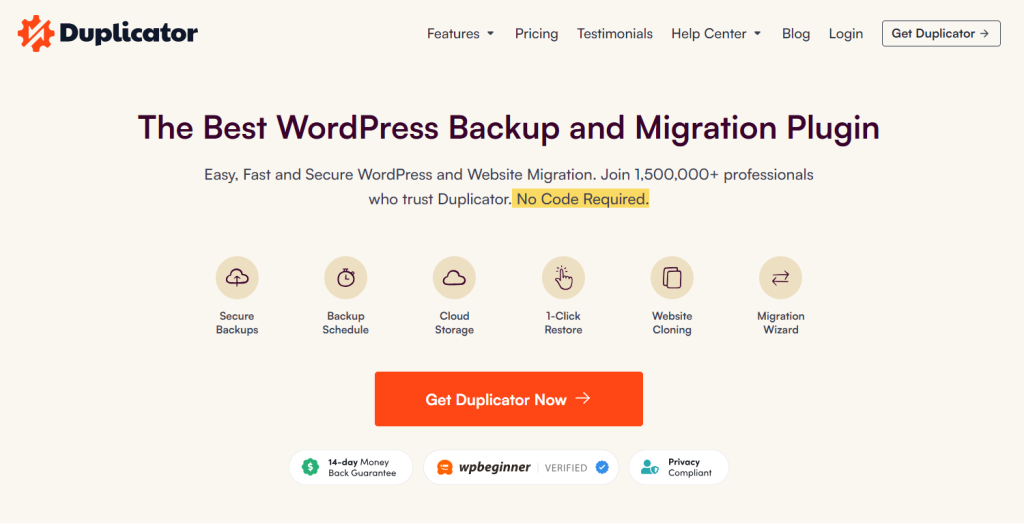
Duplicator は、ウェブサイトの保存、移動、コピーに最適なプラグインです。150万人以上がそれを使っているのは、とても役立つからです。
- WordPress サイト全体をバックアップできます。
- 自動的にバックアップを行うように設定できます。
- ワンクリックで、バックアップを復元できます。
- Google Drive、Dropbox、Amazon S3、Microsoft OneDrive、FTP/SFTP などのクラウドサービスにバックアップを保存できます。
- サイトの移動は、ドラッグ&ドロップと同じくらい簡単です。
- 大規模なサイトや複数サイトのネットワークでうまく機能します。
- 検索と置換をカスタマイズできます。
- cPanel とスムーズに統合します。
- あるサーバーから別のサーバーへ直接インポートできます。
- マネージド型ウェブホスティングプロバイダーともうまく連携します。
2. 使いやすさ
WP Staging
Wp Staging » Backup & Migration » Create Backup に移動し、バックアップに名前を付けて、保存場所を選択するだけです:

バックアップをサーバー以外の場所に保存するために、WP Staging は次のようないくつかの外部クラウドストレージオプションに対応しています:
- Google Drive
- Amazon S3
- Dropbox
- FTP / SFTP
- DigitalOcean Spaces
- Wasabi S3
- Generic S3
WP STAGING を使えば、定期的なバックアップを自動的にスケジュールすることで時間と労力を節約できます。変更のたびに手動でバックアップする手間を省き、ウェブサイトが常に保護されているという安心感を得られます。今すぐ WP STAGING をお試しください!
「Create Backup」をクリックし、「One-Time-Only」の選択を解除してから、表示されるオプションでバックアップの頻度、開始時刻、保持するバックアップ数を設定します。

WP Staging はワンクリックでステージング環境を作成でき、ユーザーは本番の WordPress サイトをクローンして変更や新機能をテストできます。これにより、メインのウェブサイトでの中断を防ぐことができます。

Duplicator
ウェブサイトのバックアップは頻繁に必要であり、Duplicator はそれを簡単にします。このプラグインは、すべての WordPress ファイルとデータベース情報を含む、パッケージと呼ばれるサイトのコピーを作成します。
Duplicator Pro » Packages » Create New に移動します。バックアップに名前を付けて、保存場所を選択します。
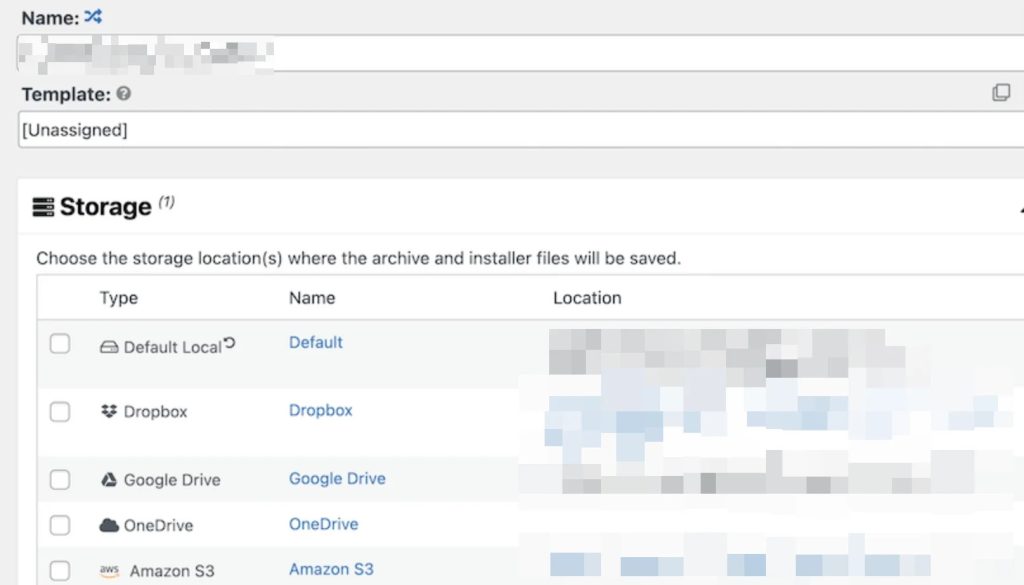
次に、「archive」ファイルに何を含めるかを選択します。
Duplicator は通常、データベース、プラグイン、テーマ、コアファイルを含む WordPress 設定のすべてをバックアップします。ただし、特定のプラグインやテーマだけをバックアップしたい場合は、Duplicator Pro が必要です。
判定
Duplicator は多くのカスタマイズオプションを提供しますが、WP Staging は分かりやすく、バックアッププロセスのステップが少ないです。WP Staging は多くのバックアップ機能も提供しており、時間とサーバーリソースの節約に役立ちます。WP Staging とは異なり、Duplicator では本番サイトに影響を与えずに変更をテストするためのステージングサイトを作成できません。Duplicator の利用しやすいバージョンでは、リモートストレージの場所にバックアップすることはできません。
3. バックアップと復元のオプション
WP Staging
WP Staging を使えば、ユーザーはワンクリックで WordPress サイトのバックアップを簡単に作成・復元でき、ウェブサイトの不具合やデータ損失などの問題に対する迅速で効率的な解決策を確保できます。
サイトを簡単にバックアップする方法は次のとおりです:
- 左側のメニューに移動し、「WP Staging」 をクリックします。
- その下で「Backup & Migration」を選択し、「Create Backup」 ボタンを押します。

さまざまな選択肢のあるボックスが表示されます。テーマやプラグインのみをバックアップしたい場合は、それ以外のすべてのチェックを外します。WP Staging では、Amazon S3、Google Drive、DigitalOcean Spaces、FTP/SFTP、Wasabi S3、Generic S3、Dropbox にバックアップを保存できます。
注: バックアップをクラウドストレージに保存するには、WP Staging の Pro バージョンが必要です。
- 保存場所を選択し、アカウントで設定して、「Start Backup」 をクリックして開始できます。

WP Staging – 復元
次は復元機能です。アクションボタンの下に、ダウンロード、復元などの選択肢のリストがあります。バックアップをコンピューターに保存するには、ダウンロードを押すだけです。バックアップを使用する必要がある場合は、復元を押します。
注: バックアップを復元するには、WP Staging Pro バージョンが必要です。

「Restore」 ボタンをクリックすると、ポップアップが表示されます。ポップアップには「Cancel」と「Next」の2つのボタンがあります。続行するには「Next」ボタンをクリックします。

「Next」をクリックすると、新しいボックスが表示されます。次に「Restore」をクリックして復元を開始します。

次のポップアップで、復元が完了したというメッセージが表示されます。

WP Staging – 自動バックアップのスケジュール
WP STAGING: 定期的なバックアップを自動的にスケジュールすることで時間と労力を節約できます。変更のたびに手動でバックアップする手間を省き、ウェブサイトが常に保護されているという安心感を得られます。
「Create Backup」をクリックし、「One-Time-Only」の選択を解除してから、表示されるオプションでバックアップの頻度、開始時刻、保持するバックアップ数を設定します。

Duplicator – バックアップ
パッケージと呼ばれるサイトのコピーには、すべての WordPress ファイルとデータベース情報が含まれます。
Duplicator Pro » Packages » Create New に移動します。バックアップに名前を付けて、保存場所を選択します。
バックアップを別の場所に保管したい場合、Duplicator が役立ちます。次のような多くの他のクラウドストレージサービスに対応しています:
- Google Drive
- Dropbox
- Microsoft OneDrive
- Amazon S3
- Wasabi
- DreamObjects
- Vultr
- DigitalOcean Spaces
- Cloudflare R2
- Google Cloud
- Backblaze B2
次に、「archive」ファイルに何を含めるかを選択します。
Duplicator は通常、データベース、プラグイン、テーマ、コアファイルを含む WordPress 設定のすべてをバックアップします。ただし、特定のプラグインやテーマだけをバックアップしたい場合は、Duplicator Pro が必要です。
それから、Duplicator はサイトをチェックして、すべてが適切にバックアップされていることを確認します。
スキャンが完了したら、バックアップを開始できます。バックアップファイルを取得するには、プラグインの Packages ページで見つけます。
Duplicator – 復元
Duplicator を使ってバックアップを復元するのは、Pro バージョンなら簡単です。無料バージョンでは、インストーラーとバックアップアーカイブを含むパッケージファイルをダウンロードする必要があります。
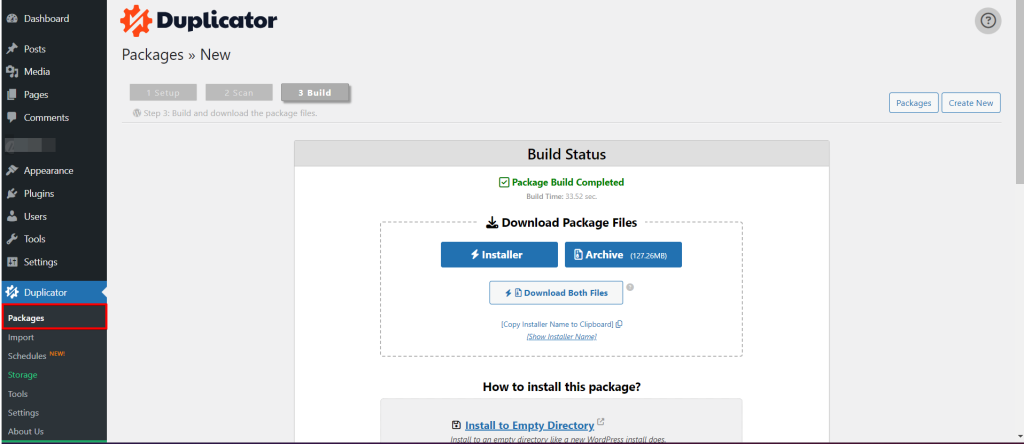
次に、FileZilla のような FTP クライアントを使って、パッケージとインストーラーファイルをウェブサイトのメインフォルダーにアップロードします。
それから、ウェブブラウザに移動し、通常 https://example.com/installer.php のようなインストーラーの URL を入力します。
Overview、Options、Validation などのセクションといくつかの選択肢や情報が表示されます。読んで、利用規約に同意し、Next を押します。
その後、ウィザードがデータベースの設定手順を案内し、そこでデータベースの詳細を入力します。
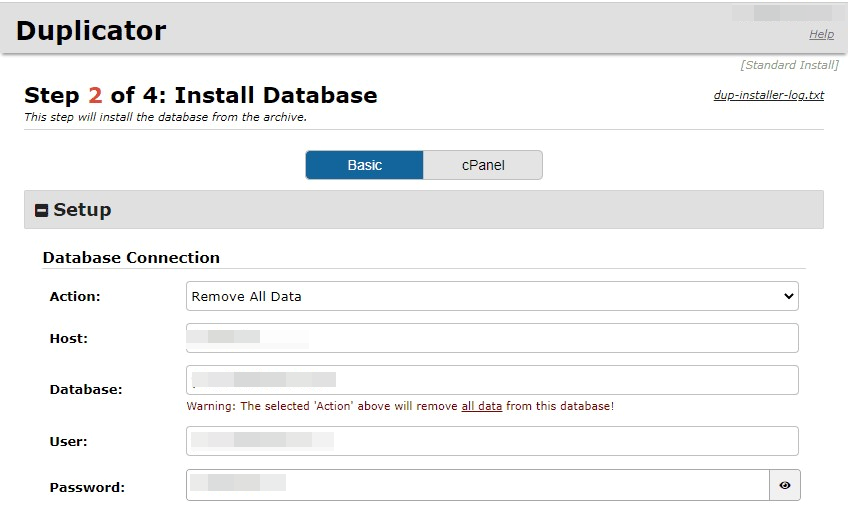
完了したら、Next を押して復元を開始します。終わるまで待ち、「Auto delete installer files after login」オプションをチェックしたままにします。次に Admin Login をクリックして、サイトを確認し、すべてが正常かどうかを確認します。
Duplicator Pro は復元を簡単にしますが、無料バージョンはより多くのステップと FTP クライアントを伴うため、初心者には難しいことがあります。
4. ワンクリッククローン
WP Staging
WP Staging を使えば、本番の WordPress サイトのコピーをわずかワンクリックで簡単に作成できます。これにより、メインサイトに影響を与えずに変更や新機能をテストできます。素早く行う方法は次のとおりです:
WP Staging で「Staging Sites」に移動し、それをクリックして、「Create Staging Site」ボタンを押します。

次に、ステージングサイトに名前を付け、不要なテーブルやファイルのチェックを外します。詳細設定を見て好きなように調整し、「Start Cloning」をクリックして完了します。

最終的に、ステージングサイトがすべてセットアップされ、使用可能であることをポップアップが知らせます。

WP Staging – 変更の送信(Push)
ステージングサイトで変更をテストした後、それらを本番サイトに移すことが重要です。WP Staging でそれを行う簡単なガイドは次のとおりです:
注: ステージングサイトから本番サイトへ変更を送信するには、WP Staging Pro バージョンが必要です。
ステージングサイトエリアの 「Push Changes」 オプションに移動してクリックします。これにより、更新をメインサイトに移すプロセスが開始されます。

次に、含めたくないファイルやデータベーステーブルがある場合は、それらのチェックを外してから 「Confirm Push」 ボタンを押します。

ポップアップが表示されます。そのポップアップ内の 「Push」 ボタンをクリックするだけです。

コスト比較
WP Staging
WP Staging には、ワンクリッククローン、バックアップ、WordPress サイト向けの基本的なスケジュールバックアップなどのシンプルな機能を備えた無料プラグインバージョンがあります。
個人ライセンスでは、無制限のバックアップと復元を実行し、好きなだけサイトを移動し、必要なだけテストサイトを設定できます。また、バックアップを計画し、必要に応じて戻る復元ポイントを選択し、クラウドストレージを使用することもできます。

プラグインで技術的な問題が発生した場合、14日間の返金保証を提供しています。返金を請求する前に、サイトからプラグインを削除することを忘れないでください。
Duplicator
Duplicator は、バックアップ、復元、移行機能を備えた無料バージョンを提供しています。
以下は、プレミアムオプションのコスト内訳です:
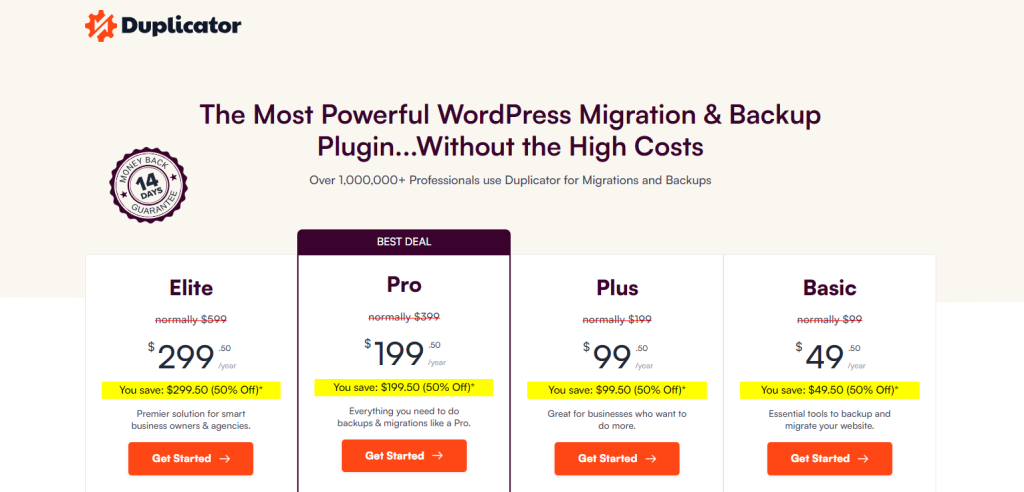
- Pro プランは年間 $49.50 から $299.50 までです。
- 価格は導入価格であり、初年度以降に変更される可能性があります。
- Basic プランは初年度以降、年間 $99 に上がります。
- Elite プランは年間 $599 で更新されます。
判定
WP Staging は月額わずか $8 から始まり、ウェブサイトのステージングに手頃な選択肢を提供します。これに対し、Duplicator は $99 とより高い開始価格です。ただし、Duplicator は一部のユーザーにとって、より高いコストを正当化する追加の機能やサービスを提供する場合があります。2つの選択肢の間で選ぶ際には、自分の具体的なニーズと予算を考慮することが不可欠です。
長所と短所
WP Staging – 長所
- 手間のかからないステージング:WP Staging は、更新を安全にテストすることを容易にします。
- 使いやすい:分かりやすいインターフェースは、あらゆるスキルレベルに最適です。
- バックアップの選択肢:Google Drive、Amazon S3、SFTP、Dropbox 経由のバックアップを提供します。
- マルチサイト対応:AGENCY や DEVELOPER などのプランはマルチサイトに対応しています。
- スケジュールされたバックアップ:安心のために自動バックアップを設定します。
- 手頃なプラン:あらゆる予算に合うさまざまなプランがあり、多くの場合競合他社より安価です。
- SEO フレンドリー:検索エンジンが未完成の変更にクロール予算を浪費するのを防ぎ、ランキングを向上させます。
WP Staging – 短所
- 限定的な高度な機能:上位プランでは無制限のバックアップとユーザー同期が必要です。
- ユーザー制限:ほとんどのプランは1ユーザーのみをサポートします。AGENCY プランは2人を許可しますが、大規模チームには制約となります。
Duplicator – 長所
- WordPress サイトの移行、クローン、バックアップツール
- ドラッグ&ドロップでのサイト移動
- ガイド付きの段階的な移行プロセス
- 自動スケジュールバックアップ
- クラウドサービス、FTP、SFTP を含め、バックアップをリモートまたはローカルに保存
- WordPress の外でサイトを復元するための復旧ポイントを作成
- タイムアウトやバックアップ失敗などの問題についてメールアラートを受け取る
- 大規模なマルチサイトネットワークや大規模サイトでスムーズに機能
- 検索と置換の機能をカスタマイズ
Duplicator – 短所
- 無料プラグインは、サイトファイルを cPanel または FTP クライアントにアップロードする必要があります。
- 移行に追加のステップが加わります。
最終的な考察
両方のプラグインには、優れたバックアップと移行の機能、そして他の多くの素晴らしい追加機能が備わっています。
それでも、WP Staging はサイトのバックアップと移動のためのトッププラグインとして際立っています。初心者にも十分に使いやすく、より経験のある人向けの奥深さも備えています。Duplicator も優れていますが、ある程度の技術スキルがないと、取りかかるのが少し難しいことがあります。
さらに、WP Staging はあなたの財布にやさしいです。その無料バージョンは Duplicator の無料提供よりもはるかに多くの価値を提供し、アップグレードを選択しても、WP Staging のプレミアムオプションは更新時に予算を圧迫しません。
サイトをバックアップする簡単で信頼できる方法をお探しですか?ぜひ WP Staging Pro をチェックしてみてください!
関連記事