Mudar seu site WordPress para um novo host, criar um site de teste ou fazer um backup pode ser complicado. Escolher entre «WP Staging» e «Duplicator» pode parecer difícil sem saber o que verificar.
Vamos explicar o que esses plugins fazem, sua facilidade de uso e sua velocidade para ajudá-lo a fazer a melhor escolha para a mudança do seu site. Com esses plugins, mover seu site se torna muito fácil!
Nota: Como desenvolvedores do WP Staging, podemos ser ligeiramente tendenciosos ao nomear um claro vencedor, mas este artigo tenta ser o mais objetivo possível, e você aprenderá por que ambos os plugins são ótimas ferramentas.
Contents
Um exame aprofundado
Nós cuidamos de você se estiver dividido entre WP Staging ou Duplicator Migration. Vamos comparar rapidamente essas duas opções populares para ajudá-lo a determinar a melhor correspondência para suas necessidades!
- Diferenças principais
- Recursos principais
- Facilidade de uso
- Opções de backup e restauração
- Clonagem com um clique
- Comparação de custos
- Prós e contras
WP Staging vs Duplicator: diferenças principais
| Recurso | WP Staging | Duplicator |
| Backup com um clique | Sim | Sim |
| Opções de backup | Sim | Sim (Pro) |
| Agendamento de backups | Sim | Sim (Pro) |
| Backups para armazenamento na nuvem | Sim (PRO) | Sim (Pro) |
| Clonagem com um clique | Sim | Não |
| Criar vários clones | Sim (PRO) | Não |
| Seleção de arquivos e pastas | Sim | Não |
| Suporte a multisite | Sim | Sim |
| Interface do usuário | Fácil | Técnica |
| Custo de renovação | Baixo | Alto |
1. Recursos principais
WP Staging
O WP Staging brilha entre as ferramentas de backup e clonagem de WordPress graças aos seus recursos de staging de primeira linha para sites grandes e pequenos. Ele é apoiado por mais de 90.000 pessoas que o usam e tem uma avaliação de 4,9 de 5 estrelas no WordPress.org.
O WP Staging torna o staging fácil, ao contrário de outros plugins que fazem backups simples com um clique. Ele é super fácil de usar, então mesmo que você seja novo nisso, não terá que lidar com código complicado para manter seu site WordPress em ótima forma.
- Backup com um clique – Crie backups ilimitados.
- Backups agendados básicos – Crie um backup agendado que é executado em um horário diário fixo.
- Clonagem com um clique – Crie sites de staging e dev ilimitados.
- Restaurar backup – Domínio e host onde o backup foi criado.
- Retenção básica de backups – Mantenha um backup de cada vez.
- Enviar um staging (Push) – Site para o site de produção, incl. temas, plugins e banco de dados.
- Restaurar backup – Em outro domínio e provedor de hospedagem.
- Enviar para provedores de armazenamento – Salve backups no Amazon S3, Google Drive, DigitalOcean Spaces, FTP, SFTP e Dropbox.
- Backups agendados ilimitados – Crie backups ilimitados por hora, dia e semana do banco de dados e do site completo.
- Autenticação de usuário – Dê acesso ao site de staging a funções de usuário específicas.
- Relatórios de backup por e-mail – Receba relatórios por e-mail caso haja um erro durante a criação do backup.
- Migrar e mover – O WordPress pode ser movido para outro servidor ou um domínio diferente.
Duplicator
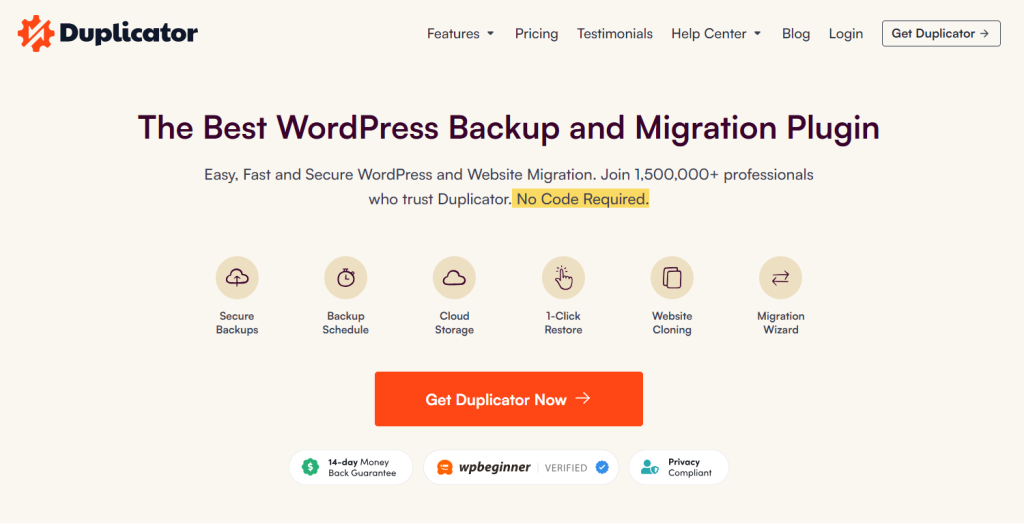
O Duplicator é um ótimo plugin para salvar, mover e copiar sites. Mais de 1,5 milhão de pessoas o usam porque é muito útil.
- Ele pode fazer backup de todo o seu site WordPress.
- Você pode configurá-lo para fazer backups automaticamente.
- Com apenas um clique, você pode restaurar seu backup.
- Você pode armazenar seus backups em serviços na nuvem como Google Drive, Dropbox, Amazon S3, Microsoft OneDrive ou FTP/SFTP.
- Mover seu site é tão fácil quanto arrastar e soltar.
- Funciona muito bem com sites grandes e redes com vários sites.
- Você pode personalizar buscar e substituir.
- Ele se integra perfeitamente com o cPanel.
- Você pode importar diretamente de um servidor para outro.
- Ele se dá bem com provedores de hospedagem web gerenciada.
2. Facilidade de uso
WP Staging
Basta ir em Wp Staging » Backup & Migration » Create Backup, dar um nome ao seu backup e escolher onde armazená-lo:

Para armazenar seu backup em outro lugar que não seja seu servidor, o WP Staging funciona com várias opções de armazenamento na nuvem externas, como:
- Google Drive
- Amazon S3
- Dropbox
- FTP / SFTP
- DigitalOcean Spaces
- Wasabi S3
- Generic S3
Com o WP STAGING, você pode economizar tempo e esforço agendando automaticamente backups regulares. Elimine o incômodo de fazer backup manualmente após cada modificação e tenha a tranquilidade de saber que seu site está sempre protegido. Experimente o WP STAGING hoje mesmo!
Clique em «Create Backup», desmarque «One-Time-Only», depois defina a frequência dos backups, o horário de início e o número de backups a manter nas opções mostradas.

O WP Staging permite a criação com um clique de um ambiente de staging, permitindo que os usuários clonem seu site WordPress de produção para testar alterações ou novos recursos. Isso ajuda a evitar interrupções no site principal.

Duplicator
Você frequentemente precisa fazer backup do seu site, e o Duplicator facilita isso. O plugin cria uma cópia do seu site, chamada pacote, que inclui todos os seus arquivos do WordPress e informações do banco de dados.
Vá em Duplicator Pro » Packages » Create New. Dê um nome ao seu backup e escolha onde armazená-lo.
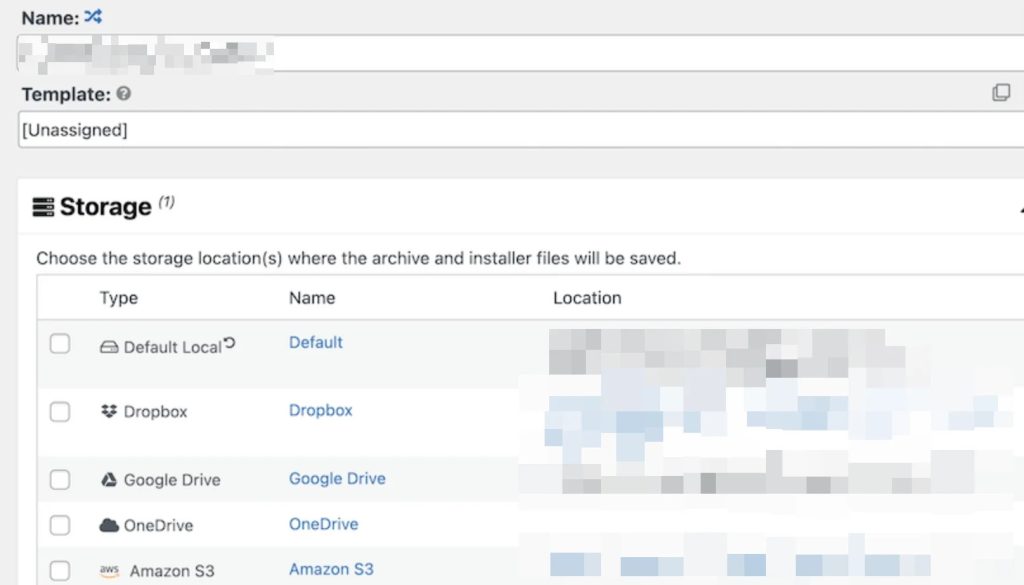
A seguir, você escolherá o que vai no arquivo «archive».
O Duplicator normalmente faz backup de tudo na sua configuração do WordPress, incluindo o banco de dados, plugins, temas e arquivos do núcleo. No entanto, se você quiser fazer backup de apenas certos plugins ou temas, precisará do Duplicator Pro.
Veredito
Enquanto o Duplicator oferece muitas opções de personalização, o WP Staging é direto e tem menos etapas no processo de backup. O WP Staging também fornece muitos recursos de backup, que ajudam a economizar tempo e recursos do servidor. Ao contrário do WP Staging, o Duplicator não permite que você crie um site de staging para ajudá-lo a testar alterações sem afetar o site de produção. Você não pode fazer backup em locais de armazenamento remoto usando a versão acessível do Duplicator.
3. Opções de backup e restauração
WP Staging
O WP Staging permite que os usuários criem e restaurem facilmente backups de seus sites WordPress com um único clique, garantindo uma solução rápida e eficiente para problemas como mau funcionamento do site ou perda de dados.
Veja como fazer backup do seu site facilmente:
- Vá ao menu da esquerda e clique em «WP Staging».
- Abaixo disso, escolha «Backup & Migration», depois clique no botão «Create Backup».

Uma janela aparecerá com diferentes opções. Desmarque todo o resto se você só quiser fazer backup dos seus temas ou plugins. O WP Staging permite que você salve backups no Amazon S3, Google Drive, DigitalOcean Spaces, FTP/SFTP, Wasabi S3, Generic S3 e Dropbox.
Nota: Armazenar backups no armazenamento na nuvem requer a versão Pro do WP Staging.
- Você pode escolher onde salvar, configurá-lo com sua conta e clicar em «Start Backup» para começar.

WP Staging – Restaurar
A seguir está o recurso de restauração. Sob o botão de ação, há uma lista com opções como baixar, restaurar e outras. Para salvar o backup no seu computador, basta clicar em baixar. Se você precisar usar o backup, pressione restaurar.
Nota: Para restaurar um backup, você precisará da versão WP Staging Pro.

Clique no botão «Restore», e um popup aparecerá. O popup tem dois botões: «Cancel» e «Next». Clique no botão «Next» para prosseguir.

Depois de clicar em «Next», uma nova janela aparecerá. Então, clique em «Restore» para iniciar a restauração.

Você verá uma mensagem no popup seguinte dizendo que a restauração foi concluída.

WP Staging – Agendar backups automáticos
WP STAGING: você pode economizar tempo e esforço agendando automaticamente backups regulares. Elimine o incômodo de fazer backup manualmente após cada modificação e tenha a tranquilidade de saber que seu site está sempre protegido.
Clique em «Create Backup», desmarque «One-Time-Only», depois defina a frequência dos backups, o horário de início e o número de backups a manter nas opções mostradas.

Duplicator – Backup
Uma cópia do seu site, chamada pacote, inclui todos os seus arquivos do WordPress e informações do banco de dados.
Vá em Duplicator Pro » Packages » Create New. Dê um nome ao seu backup e escolha onde armazená-lo.
Se você quiser manter seu backup em outro lugar, o Duplicator pode ajudar. Ele funciona com muitos outros serviços de armazenamento na nuvem:
- Google Drive
- Dropbox
- Microsoft OneDrive
- Amazon S3
- Wasabi
- DreamObjects
- Vultr
- DigitalOcean Spaces
- Cloudflare R2
- Google Cloud
- Backblaze B2
A seguir, você escolherá o que vai no arquivo «archive».
O Duplicator normalmente faz backup de tudo na sua configuração do WordPress, incluindo o banco de dados, plugins, temas e arquivos do núcleo. No entanto, você precisará do Duplicator Pro se quiser fazer backup de apenas plugins ou temas específicos.
Então, o Duplicator verifica seu site para garantir que tudo esteja com backup feito corretamente.
Assim que a verificação for concluída, você pode iniciar o backup. Para obter seu arquivo de backup, encontre-o na página Packages do plugin.
Duplicator – Restaurar
Usar o Duplicator para restaurar seus backups é simples com a versão Pro. Com a versão gratuita, você precisará baixar os arquivos do seu pacote, incluindo um instalador e o arquivo do backup.
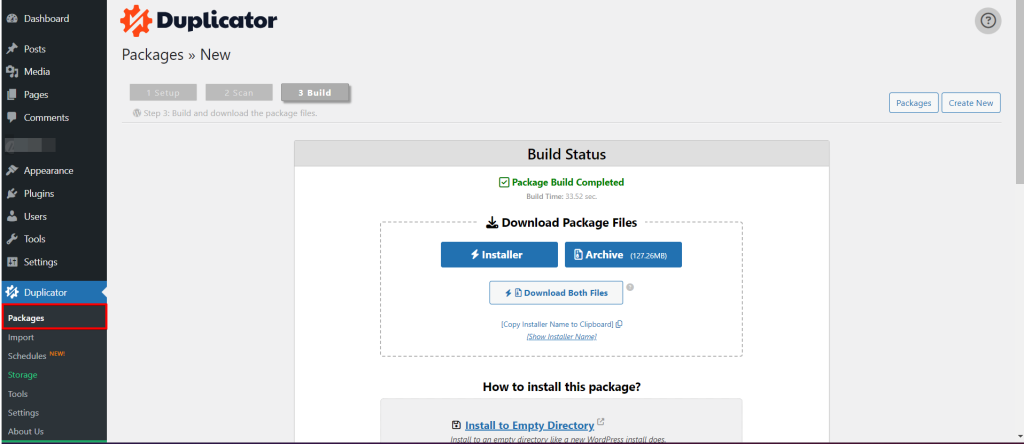
A seguir, envie o pacote e o arquivo do instalador para a pasta principal do seu site usando um cliente FTP como o FileZilla.
Depois, vá ao seu navegador e digite a URL do instalador, normalmente algo como https://example.com/installer.php.
Você verá seções como Overview, Options e Validation com algumas opções e informações. Leia, aceite os termos e clique em Next.
Um assistente então o guiará pelas etapas para configurar o banco de dados, onde você inserirá os detalhes do seu banco de dados.
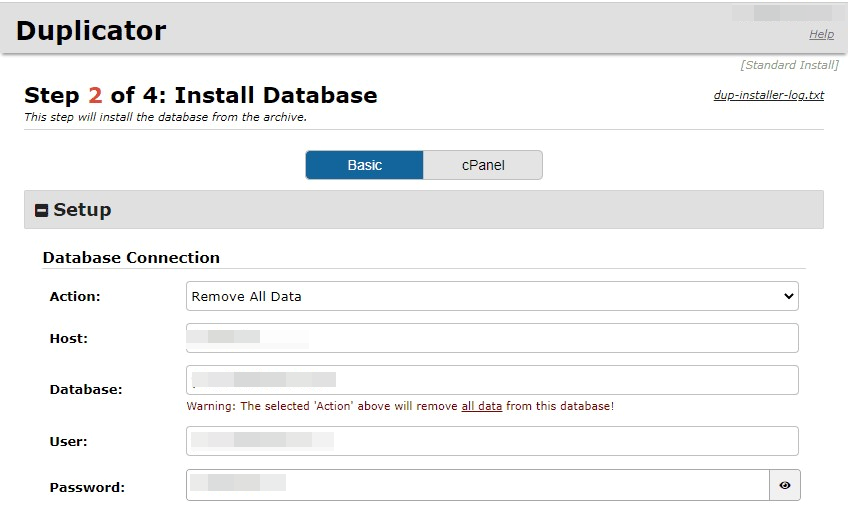
Depois de terminar, clique em Next para iniciar a restauração. Espere até terminar e mantenha a opção «Auto delete installer files after login» marcada. Então, clique em Admin Login para verificar seu site e ver se tudo está normal.
O Duplicator Pro torna a restauração fácil, mas a versão gratuita envolve mais etapas e um cliente FTP, o que pode ser complicado para iniciantes.
4. Clonagem com um clique
WP Staging
O WP Staging permite que você faça facilmente uma cópia do seu site WordPress de produção com apenas um clique. Dessa forma, você pode testar alterações ou novos recursos sem afetar seu site principal. Veja como fazer isso rapidamente:
No WP Staging, vá em «Staging Sites», clique nele e depois clique no botão «Create Staging Site».

Agora, dê um nome ao seu site de staging e desmarque quaisquer tabelas ou arquivos de que não precise. Veja as Configurações avançadas para ajustar como quiser, depois clique em «Start Cloning» para terminar.

Por fim, um popup informará que o site de staging está totalmente configurado e pronto para uso.

WP Staging – Enviar alterações (Push)
Depois de testar as alterações no site de staging, movê-las para o seu site de produção é importante. Aqui está um guia rápido de como fazer isso com o WP Staging:
Nota: Para enviar alterações do site de staging para o site de produção, você precisará da versão WP Staging Pro.
Vá até a opção «Push Changes» na área do site de staging e clique nela. Isso inicia o processo de mover suas atualizações para o site principal.

A seguir, se houver arquivos ou tabelas do banco de dados que você não queira incluir, basta desmarcá-los e depois clicar no botão «Confirm Push».

Um popup aparecerá; basta clicar no botão «Push» nesse popup.

Comparação de custos
WP Staging
O WP Staging tem uma versão gratuita do plugin com recursos simples como clonagem com um clique, backup e backups agendados básicos para sites WordPress.
Com a licença pessoal, você pode realizar backups e restaurações ilimitados, mover seu site quanto quiser e configurar quantos sites de teste precisar. Você também pode planejar seus backups, escolher pontos de restauração para voltar se necessário e usar o armazenamento na nuvem.

Eles oferecem uma garantia de devolução do dinheiro de 14 dias caso você encontre problemas técnicos com o plugin. Lembre-se de remover o plugin do seu site antes de solicitar a devolução do seu dinheiro.
Duplicator
O Duplicator oferece uma versão gratuita com recursos de backup, restauração e migração.
Abaixo está o detalhamento de custos para suas opções premium:
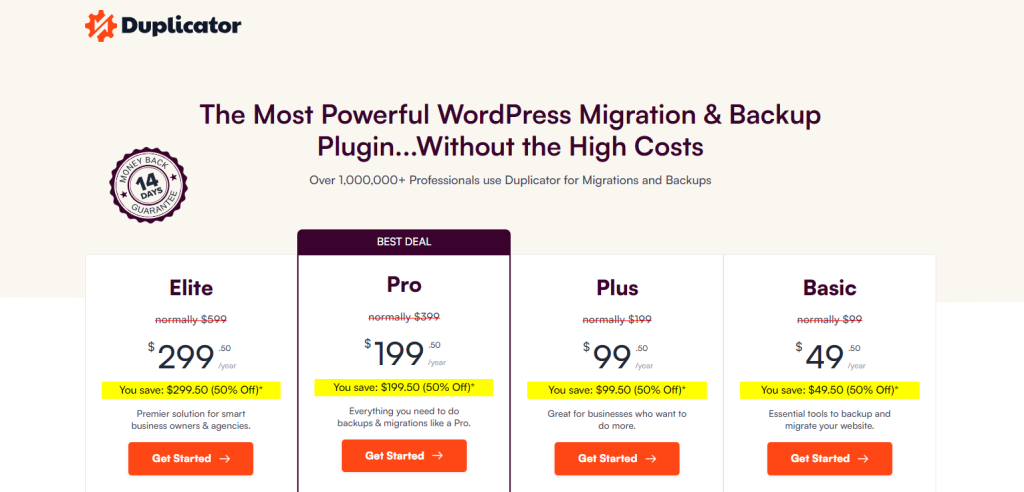
- Os planos Pro variam de $49.50 a $299.50 por ano.
- Os preços são introdutórios e sujeitos a alterações após o primeiro ano.
- O plano Basic aumenta para $99 anuais após o primeiro ano.
- O plano Elite renova a $599 por ano.
Veredito
O WP Staging começa em apenas $8 por mês, oferecendo uma opção acessível para staging de sites. Em comparação, o Duplicator tem um preço de partida mais alto de $99. No entanto, o Duplicator pode fornecer recursos ou serviços adicionais que justifiquem o custo mais alto para alguns usuários. É essencial considerar suas necessidades específicas e seu orçamento ao escolher entre as duas opções.
Prós e contras
WP Staging – Prós
- Staging sem esforço: O WP Staging facilita testar atualizações com segurança.
- Fácil de usar: Sua interface simples é excelente para todos os níveis de habilidade.
- Opções de backup: Oferece backups via Google Drive, Amazon S3, SFTP e Dropbox.
- Suporta multisite: Planos como AGENCY e DEVELOPER são compatíveis com multisite.
- Backups agendados: Configure backups automáticos para sua tranquilidade.
- Planos acessíveis: Diversos planos que se ajustam a qualquer orçamento, muitas vezes mais baratos que os da concorrência.
- Compatível com SEO: Impede que os mecanismos de busca desperdicem o orçamento de rastreamento em alterações inacabadas, melhorando as classificações.
WP Staging – Contras
- Recursos avançados limitados: Os planos de nível superior exigem backups ilimitados e sincronização de usuários.
- Limite de usuários: A maioria dos planos suporta apenas um usuário; o plano AGENCY permite dois, uma restrição para equipes grandes.
Duplicator – Prós
- Ferramentas de migração, clonagem e backup de sites WordPress
- Movimentação de site por arrastar e soltar
- Processo de migração guiado passo a passo
- Backups agendados automáticos
- Armazene backups remotamente ou localmente, incluindo serviços na nuvem, FTP e SFTP
- Crie pontos de recuperação para restaurar seu site fora do WordPress
- Receba alertas por e-mail para problemas como tempos limite ou backups com falha
- Funciona perfeitamente com grandes redes multisite e sites grandes
- Personalize os recursos de buscar e substituir
Duplicator – Contras
- O plugin gratuito exige que você envie os arquivos do site para o cPanel ou um cliente FTP.
- Adiciona etapas extras à migração.
Considerações finais
Ambos os plugins vêm com ótimos recursos de backup e migração e muitos outros extras incríveis.
Ainda assim, o WP Staging brilha como o melhor plugin para fazer backup e mover seu site. Ele é fácil o suficiente para iniciantes, mas também tem a profundidade para aqueles com mais experiência. O Duplicator, embora bom, pode ser um pouco mais difícil de começar a usar sem algumas habilidades técnicas.
Além disso, o WP Staging é mais gentil com o seu bolso. Sua versão gratuita oferece muito mais valor do que a oferta gratuita do Duplicator, e se você optar por atualizar, a opção premium do WP Staging não vai pesar no bolso na hora de renovar.
Procurando uma forma fácil e confiável de fazer backup do seu site? Você definitivamente deveria conferir o WP Staging Pro!
Artigos relacionados