Spostare il tuo sito WordPress su un nuovo host, creare un sito di prova o eseguire un backup può essere complicato. Scegliere tra «WP Staging» e «Duplicator» può sembrare difficile senza sapere cosa controllare.
Spiegheremo cosa fanno questi plugin, la loro facilità d’uso e la loro velocità per aiutarti a fare la scelta migliore per lo spostamento del tuo sito. Con questi plugin, spostare il tuo sito diventa un gioco da ragazzi!
Nota: In quanto sviluppatori di WP Staging, potremmo essere leggermente di parte nel nominare un chiaro vincitore, ma questo articolo cerca di essere il più obiettivo possibile, e scoprirai perché entrambi i plugin sono ottimi strumenti.
Contents
Un esame approfondito
Ti copriamo le spalle se sei combattuto tra WP Staging e Duplicator Migration. Confrontiamo rapidamente queste due opzioni popolari per aiutarti a determinare la corrispondenza migliore per le tue esigenze!
- Differenze chiave
- Funzionalità chiave
- Facilità d’uso
- Opzioni di backup e ripristino
- Clonazione con un clic
- Confronto dei costi
- Pro e contro
WP Staging vs Duplicator: differenze chiave
| Funzionalità | WP Staging | Duplicator |
| Backup con un clic | Sì | Sì |
| Opzioni di backup | Sì | Sì (Pro) |
| Pianificazione dei backup | Sì | Sì (Pro) |
| Backup su archiviazione cloud | Sì (PRO) | Sì (Pro) |
| Clonazione con un clic | Sì | No |
| Creare più cloni | Sì (PRO) | No |
| Selezione di file e cartelle | Sì | No |
| Supporto multisito | Sì | Sì |
| Interfaccia utente | Facile | Tecnica |
| Costo di rinnovo | Basso | Alto |
1. Funzionalità chiave
WP Staging
WP Staging brilla tra gli strumenti di backup e clonazione di WordPress grazie alle sue funzionalità di staging di alto livello per siti web grandi e piccoli. È supportato da oltre 90.000 persone che lo usano e ha una valutazione di 4,9 su 5 stelle su WordPress.org.
WP Staging rende lo staging facile, a differenza di altri plugin che eseguono semplici backup con un clic. È super facile da usare, quindi anche se sei nuovo, non dovrai affrontare codice complicato per mantenere il tuo sito WordPress in perfetta forma.
- Backup con un clic – Crea backup illimitati.
- Backup pianificati di base – Crea un backup pianificato che viene eseguito a un orario giornaliero fisso.
- Clonazione con un clic – Crea siti di staging e dev illimitati.
- Ripristina backup – Dominio e host dove è stato creato il backup.
- Conservazione di base dei backup – Mantieni un backup alla volta.
- Invia uno staging (Push) – Sito al sito di produzione, incl. temi, plugin e database.
- Ripristina backup – Su un altro dominio e provider di hosting.
- Carica su provider di archiviazione – Salva i backup su Amazon S3, Google Drive, DigitalOcean Spaces, FTP, SFTP e Dropbox.
- Backup pianificati illimitati – Crea backup illimitati orari, giornalieri e settimanali del database e dell’intero sito web.
- Autenticazione utente – Concedi a ruoli utente specifici l’accesso al sito di staging.
- Report di backup via e-mail – Ricevi report via e-mail in caso di errore durante la creazione del backup.
- Migra e sposta – WordPress può essere spostato su un altro server o un dominio diverso.
Duplicator
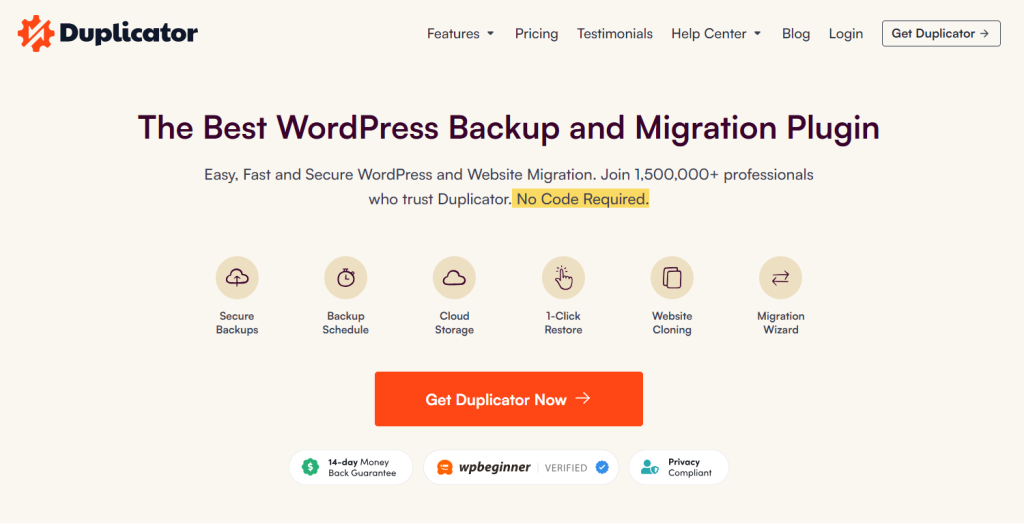
Duplicator è un ottimo plugin per salvare, spostare e copiare siti web. Più di 1,5 milioni di persone lo usano perché è così utile.
- Può eseguire il backup dell’intero tuo sito WordPress.
- Puoi impostarlo per eseguire i backup automaticamente.
- Con un solo clic, puoi ripristinare il tuo backup.
- Puoi archiviare i tuoi backup su servizi cloud come Google Drive, Dropbox, Amazon S3, Microsoft OneDrive o FTP/SFTP.
- Spostare il tuo sito è semplice come trascinare e rilasciare.
- Funziona benissimo con siti grandi e reti con più siti.
- Puoi personalizzare cerca e sostituisci.
- Si integra perfettamente con cPanel.
- Puoi importare direttamente da un server a un altro.
- Va d’accordo con i provider di hosting web gestito.
2. Facilità d’uso
WP Staging
Vai semplicemente su Wp Staging » Backup & Migration » Create Backup, dai un nome al tuo backup e scegli dove archiviarlo:

Per archiviare il tuo backup in un luogo diverso dal tuo server, WP Staging funziona con diverse opzioni di archiviazione cloud esterne, come:
- Google Drive
- Amazon S3
- Dropbox
- FTP / SFTP
- DigitalOcean Spaces
- Wasabi S3
- Generic S3
Con WP STAGING, puoi risparmiare tempo e fatica pianificando automaticamente backup regolari. Elimina la seccatura di eseguire il backup manualmente dopo ogni modifica e abbi la tranquillità di sapere che il tuo sito web è sempre protetto. Prova WP STAGING oggi stesso!
Fai clic su «Create Backup», deseleziona «One-Time-Only», quindi imposta la frequenza dei backup, l’orario di inizio e il numero di backup da conservare nelle opzioni mostrate.

WP Staging consente la creazione con un clic di un ambiente di staging, permettendo agli utenti di clonare il loro sito WordPress di produzione per testare modifiche o nuove funzionalità. Questo aiuta a prevenire interruzioni sul sito web principale.

Duplicator
Spesso devi eseguire il backup del tuo sito web, e Duplicator lo rende facile. Il plugin crea una copia del tuo sito, chiamata pacchetto, che include tutti i tuoi file WordPress e le informazioni del database.
Vai su Duplicator Pro » Packages » Create New. Dai un nome al tuo backup e scegli dove archiviarlo.
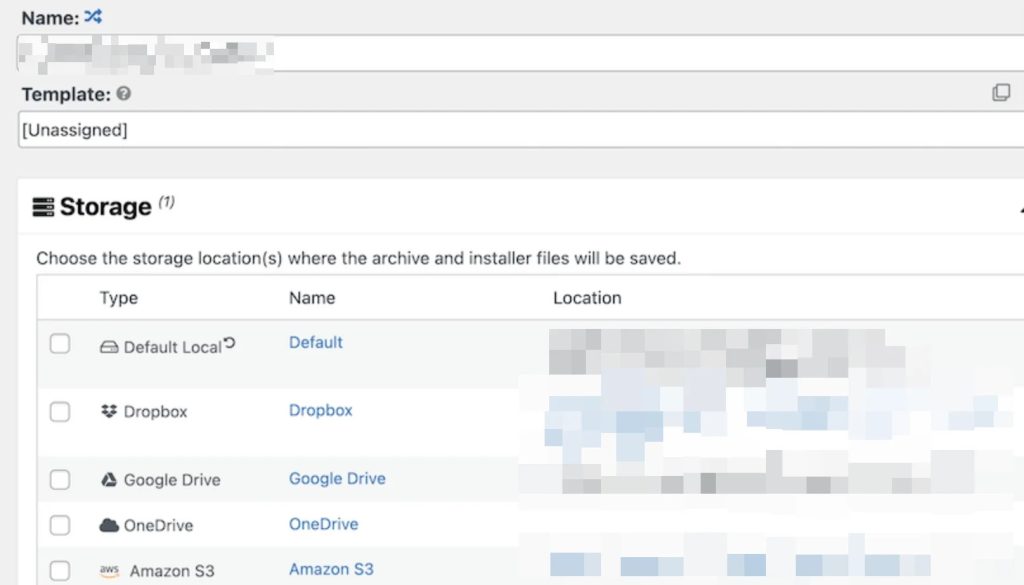
Successivamente, sceglierai cosa inserire nel file «archive».
Duplicator di solito esegue il backup di tutto nella tua configurazione di WordPress, inclusi database, plugin, temi e file core. Tuttavia, se vuoi eseguire il backup solo di certi plugin o temi, avrai bisogno di Duplicator Pro.
Giudizio
Mentre Duplicator offre molte opzioni di personalizzazione, WP Staging è semplice e ha meno passaggi nel processo di backup. WP Staging fornisce anche molte funzionalità di backup, che aiutano a risparmiare tempo e risorse del server. A differenza di WP Staging, Duplicator non ti permette di creare un sito di staging per aiutarti a testare le modifiche senza influire sul sito di produzione. Non puoi eseguire il backup su posizioni di archiviazione remote usando la versione accessibile di Duplicator.
3. Opzioni di backup e ripristino
WP Staging
WP Staging consente agli utenti di creare e ripristinare facilmente i backup dei loro siti WordPress con un solo clic, garantendo una soluzione rapida ed efficiente per problemi come malfunzionamenti del sito web o perdita di dati.
Ecco come eseguire facilmente il backup del tuo sito:
- Vai al menu di sinistra e fai clic su «WP Staging».
- Sotto di esso, scegli «Backup & Migration», quindi premi il pulsante «Create Backup».

Apparirà una finestra con diverse scelte. Deseleziona tutto il resto se vuoi solo eseguire il backup dei tuoi temi o plugin. WP Staging ti permette di salvare i backup su Amazon S3, Google Drive, DigitalOcean Spaces, FTP/SFTP, Wasabi S3, Generic S3 e Dropbox.
Nota: L’archiviazione dei backup nel cloud richiede la versione Pro di WP Staging.
- Puoi scegliere dove salvare, configurarlo con il tuo account e fare clic su «Start Backup» per iniziare.

WP Staging – Ripristinare
Successivamente c’è la funzione di ripristino. Sotto il pulsante delle azioni, c’è un elenco con scelte come scarica, ripristina e altre. Per salvare il backup sul tuo computer, premi semplicemente scarica. Se devi usare il backup, premi ripristina.
Nota: Per ripristinare un backup, avrai bisogno della versione WP Staging Pro.

Fai clic sul pulsante «Restore» e apparirà un popup. Il popup ha due pulsanti: «Cancel» e «Next». Fai clic sul pulsante «Next» per procedere.

Dopo aver fatto clic su «Next», apparirà una nuova finestra. Quindi, fai clic su «Restore» per iniziare il ripristino.

Vedrai un messaggio nel popup successivo che dice che il ripristino è terminato.

WP Staging – Pianificare backup automatici
WP STAGING: puoi risparmiare tempo e fatica pianificando automaticamente backup regolari. Elimina la seccatura di eseguire il backup manualmente dopo ogni modifica e abbi la tranquillità di sapere che il tuo sito web è sempre protetto.
Fai clic su «Create Backup», deseleziona «One-Time-Only», quindi imposta la frequenza dei backup, l’orario di inizio e il numero di backup da conservare nelle opzioni mostrate.

Duplicator – Backup
Una copia del tuo sito, chiamata pacchetto, include tutti i tuoi file WordPress e le informazioni del database.
Vai su Duplicator Pro » Packages » Create New. Dai un nome al tuo backup e scegli dove archiviarlo.
Se vuoi conservare il tuo backup altrove, Duplicator può aiutare. Funziona con molti altri servizi di archiviazione cloud:
- Google Drive
- Dropbox
- Microsoft OneDrive
- Amazon S3
- Wasabi
- DreamObjects
- Vultr
- DigitalOcean Spaces
- Cloudflare R2
- Google Cloud
- Backblaze B2
Successivamente, sceglierai cosa inserire nel file «archive».
Duplicator di solito esegue il backup di tutto nella tua configurazione di WordPress, inclusi database, plugin, temi e file core. Tuttavia, avrai bisogno di Duplicator Pro se vuoi eseguire il backup solo di plugin o temi specifici.
Poi, Duplicator controlla il tuo sito per assicurarsi che tutto sia sottoposto a backup correttamente.
Una volta completata la scansione, puoi avviare il backup. Per ottenere il tuo file di backup, trovalo nella pagina Packages del plugin.
Duplicator – Ripristinare
Usare Duplicator per ripristinare i tuoi backup è semplice con la versione Pro. Con la versione gratuita, dovrai scaricare i file del tuo pacchetto, incluso un installer e l’archivio del backup.
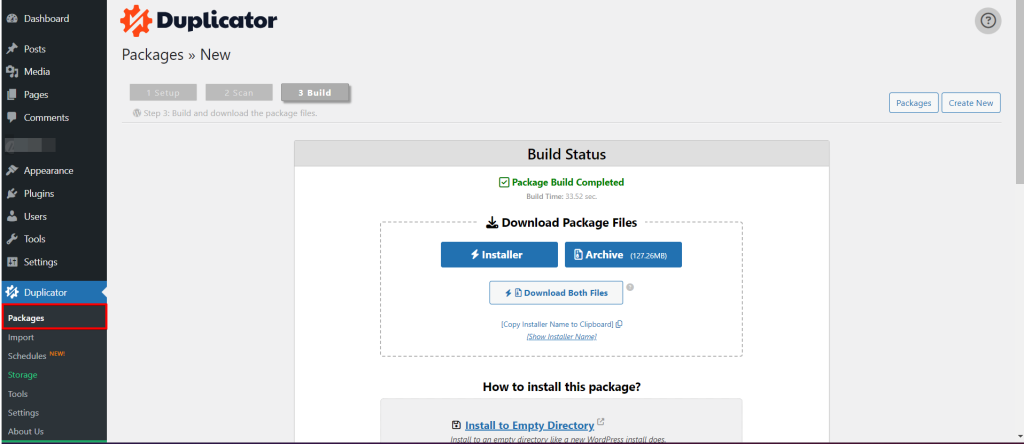
Successivamente, carica il pacchetto e il file installer nella cartella principale del tuo sito web usando un client FTP come FileZilla.
Poi, vai al tuo browser web e digita l’URL dell’installer, di solito qualcosa come https://example.com/installer.php.
Vedrai sezioni come Overview, Options e Validation con alcune scelte e informazioni. Leggi, accetta i termini e premi Next.
Una procedura guidata ti accompagnerà quindi attraverso i passaggi per configurare il database, dove inserirai i dettagli del tuo database.
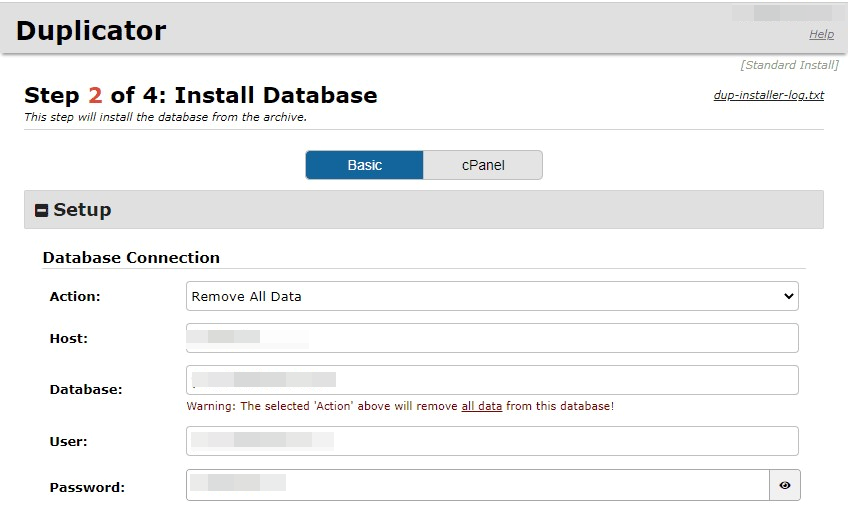
Dopo aver finito, premi Next per avviare il ripristino. Attendi che finisca e mantieni selezionata l’opzione «Auto delete installer files after login». Quindi, fai clic su Admin Login per controllare il tuo sito e vedere se tutto è normale.
Duplicator Pro rende facile il ripristino, ma la versione gratuita comporta più passaggi e un client FTP, il che può essere complicato per i principianti.
4. Clonazione con un clic
WP Staging
WP Staging ti permette di fare facilmente una copia del tuo sito WordPress di produzione con un solo clic. In questo modo, puoi testare modifiche o nuove funzionalità senza influire sul tuo sito principale. Ecco come farlo velocemente:
In WP Staging, vai su «Staging Sites», fai clic su di esso, quindi premi il pulsante «Create Staging Site».

Ora, dai un nome al tuo sito di staging e deseleziona le tabelle o i file di cui non hai bisogno. Dai un’occhiata alle Impostazioni avanzate per regolare come preferisci, quindi fai clic su «Start Cloning» per terminare.

Infine, un popup ti dirà che il sito di staging è completamente configurato e pronto all’uso.

WP Staging – Inviare le modifiche (Push)
Dopo aver testato le modifiche nel sito di staging, spostarle sul tuo sito di produzione è importante. Ecco una guida rapida su come farlo con WP Staging:
Nota: Per inviare le modifiche dal sito di staging al sito di produzione, avrai bisogno della versione WP Staging Pro.
Vai all’opzione «Push Changes» nell’area del sito di staging e fai clic su di essa. Questo avvia il processo di spostamento dei tuoi aggiornamenti al sito principale.

Successivamente, se ci sono file o tabelle del database che non vuoi includere, deselezionali e poi premi il pulsante «Confirm Push».

Apparirà un popup; fai semplicemente clic sul pulsante «Push» in quel popup.

Confronto dei costi
WP Staging
WP Staging ha una versione gratuita del plugin con funzionalità semplici come la clonazione con un clic, il backup e backup pianificati di base per i siti WordPress.
Con la licenza personale, puoi eseguire backup e ripristini illimitati, spostare il tuo sito quanto vuoi e configurare tutti i siti di test di cui hai bisogno. Puoi anche pianificare i tuoi backup, scegliere punti di ripristino a cui tornare se necessario e usare l’archiviazione cloud.

Offrono una garanzia di rimborso di 14 giorni se riscontri problemi tecnici con il plugin. Ricorda di rimuovere il plugin dal tuo sito prima di richiedere il rimborso.
Duplicator
Duplicator offre una versione gratuita con funzionalità di backup, ripristino e migrazione.
Di seguito è riportata la suddivisione dei costi per le loro opzioni premium:
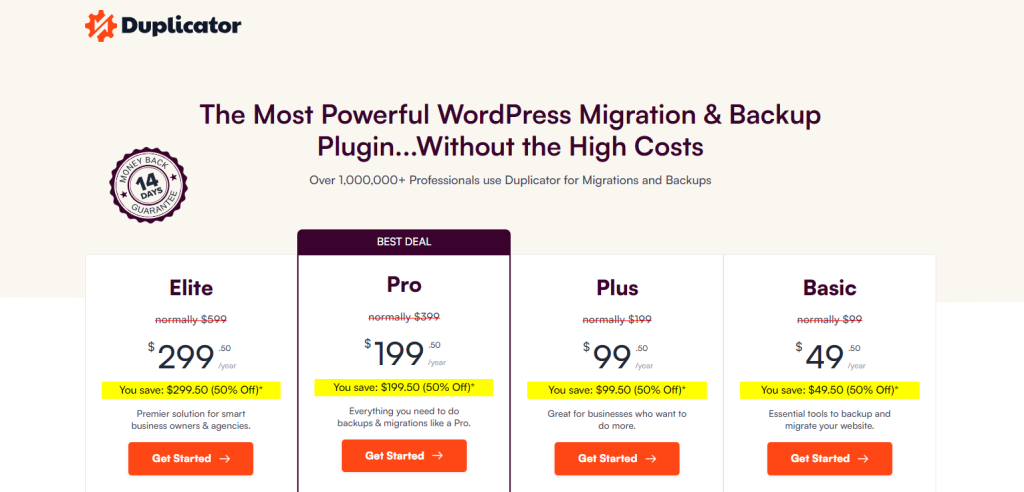
- I piani Pro vanno da $49.50 a $299.50 all’anno.
- I prezzi sono introduttivi e soggetti a modifiche dopo il primo anno.
- Il piano Basic aumenta a $99 all’anno dopo il primo anno.
- Il piano Elite si rinnova a $599 all’anno.
Giudizio
WP Staging parte da soli $8 al mese, offrendo un’opzione conveniente per lo staging di siti web. In confronto, Duplicator ha un prezzo di partenza più alto di $99. Tuttavia, Duplicator potrebbe fornire funzionalità o servizi aggiuntivi che giustificano il costo più alto per alcuni utenti. È essenziale considerare le tue esigenze specifiche e il tuo budget quando scegli tra le due opzioni.
Pro e contro
WP Staging – Pro
- Staging senza sforzo: WP Staging facilita il test sicuro degli aggiornamenti.
- Facile da usare: La sua interfaccia semplice è eccellente per tutti i livelli di abilità.
- Opzioni di backup: Offre backup tramite Google Drive, Amazon S3, SFTP e Dropbox.
- Supporta il multisito: Piani come AGENCY e DEVELOPER supportano il multisito.
- Backup pianificati: Configura backup automatici per la tua tranquillità.
- Piani convenienti: Diversi piani adatti a ogni budget, spesso più economici di quelli della concorrenza.
- Compatibile con la SEO: Impedisce ai motori di ricerca di sprecare il budget di scansione su modifiche incomplete, migliorando i posizionamenti.
WP Staging – Contro
- Funzionalità avanzate limitate: I piani di livello superiore richiedono backup illimitati e sincronizzazione degli utenti.
- Limite di utenti: La maggior parte dei piani supporta un solo utente; il piano AGENCY ne consente due, una restrizione per i team numerosi.
Duplicator – Pro
- Strumenti di migrazione, clonazione e backup di siti WordPress
- Spostamento del sito tramite trascinamento
- Processo di migrazione guidato passo dopo passo
- Backup pianificati automatici
- Archivia i backup in remoto o localmente, inclusi servizi cloud, FTP e SFTP
- Crea punti di ripristino per ripristinare il tuo sito al di fuori di WordPress
- Ricevi avvisi via e-mail per problemi come timeout o backup falliti
- Funziona perfettamente con grandi reti multisito e siti di grandi dimensioni
- Personalizza le funzionalità di cerca e sostituisci
Duplicator – Contro
- Il plugin gratuito richiede di caricare i file del sito su cPanel o su un client FTP.
- Aggiunge passaggi extra alla migrazione.
Riflessioni finali
Entrambi i plugin sono dotati di ottime funzionalità di backup e migrazione e di molti altri fantastici extra.
Tuttavia, WP Staging brilla come il miglior plugin per eseguire il backup e spostare il tuo sito. È abbastanza facile per i principianti, ma ha anche la profondità per chi ha più esperienza. Duplicator, sebbene buono, può essere un po’ più difficile da approcciare senza alcune competenze tecniche.
Inoltre, WP Staging è più gentile con il tuo portafoglio. La sua versione gratuita offre molto più valore dell’offerta gratuita di Duplicator e, se scegli di eseguire l’upgrade, l’opzione premium di WP Staging non svuoterà il tuo portafoglio al momento del rinnovo.
Cerchi un modo facile e affidabile per eseguire il backup del tuo sito? Dovresti assolutamente dare un’occhiata a WP Staging Pro!
Articoli correlati