Migrer votre site WordPress vers un nouvel hébergeur, créer un site de test ou faire une sauvegarde peut être délicat. Choisir entre « WP Staging » et « Duplicator » peut sembler difficile si vous ne savez pas quoi vérifier.
Nous expliquerons ce que font ces plugins, leur facilité d’utilisation et leur vitesse pour vous aider à faire le meilleur choix pour le déplacement de votre site. Avec ces plugins, déplacer votre site devient un jeu d’enfant !
Remarque : En tant que développeurs de WP Staging, nous pourrions être légèrement partiaux en désignant un vainqueur clair, mais cet article tente d’être aussi objectif que possible, et vous découvrirez pourquoi les deux plugins sont d’excellents outils.
Contents
Un examen approfondi
Nous vous soutenons si vous hésitez entre WP Staging et Duplicator Migration. Comparons rapidement ces deux options populaires pour vous aider à déterminer celle qui correspond le mieux à vos besoins !
- Différences clés
- Fonctionnalités clés
- Facilité d’utilisation
- Options de sauvegarde et de restauration
- Clonage en un clic
- Comparaison des coûts
- Avantages et inconvénients
WP Staging vs Duplicator : différences clés
| Fonctionnalité | WP Staging | Duplicator |
| Sauvegarde en un clic | Oui | Oui |
| Options de sauvegarde | Oui | Oui (Pro) |
| Planification des sauvegardes | Oui | Oui (Pro) |
| Sauvegardes vers le stockage cloud | Oui (PRO) | Oui (Pro) |
| Clonage en un clic | Oui | Non |
| Créer plusieurs clones | Oui (PRO) | Non |
| Sélection de fichiers et de dossiers | Oui | Non |
| Compatibilité multisite | Oui | Oui |
| Interface utilisateur | Facile | Technique |
| Coût de renouvellement | Bas | Élevé |
1. Fonctionnalités clés
WP Staging
WP Staging brille parmi les outils de sauvegarde et de clonage WordPress grâce à ses fonctionnalités de staging de premier ordre pour les sites web grands et petits. Il est soutenu par plus de 90 000 personnes qui l’utilisent et affiche une note de 4,9 sur 5 étoiles sur WordPress.org.
WP Staging rend le staging facile, contrairement à d’autres plugins qui font de simples sauvegardes en un clic. Il est super convivial, donc même si vous êtes nouveau dans ce domaine, vous n’aurez pas à composer avec un codage compliqué pour garder votre site WordPress en pleine forme.
- Sauvegarde en un clic – Créez des sauvegardes illimitées.
- Sauvegardes planifiées de base – Créez une sauvegarde planifiée qui s’exécute à une heure quotidienne fixe.
- Clonage en un clic – Créez des sites de staging et de dev illimités.
- Restaurer une sauvegarde – Domaine et hébergeur où la sauvegarde a été créée.
- Rétention de base des sauvegardes – Conservez une sauvegarde à la fois.
- Envoyer un staging (Push) – Site vers le site de production, incl. thèmes, plugins et base de données.
- Restaurer une sauvegarde – Sur un autre domaine et un autre hébergeur.
- Téléverser vers des fournisseurs de stockage – Enregistrez les sauvegardes sur Amazon S3, Google Drive, DigitalOcean Spaces, FTP, SFTP et Dropbox.
- Sauvegardes planifiées illimitées – Créez des sauvegardes illimitées horaires, quotidiennes et hebdomadaires de la base de données et du site web complet.
- Authentification des utilisateurs – Donnez à des rôles d’utilisateur spécifiques l’accès au site de staging.
- Rapports de sauvegarde par e-mail – Recevez des rapports par e-mail en cas d’erreur lors de la création de la sauvegarde.
- Migrer et déplacer – WordPress peut être déplacé vers un autre serveur ou un domaine différent.
Duplicator
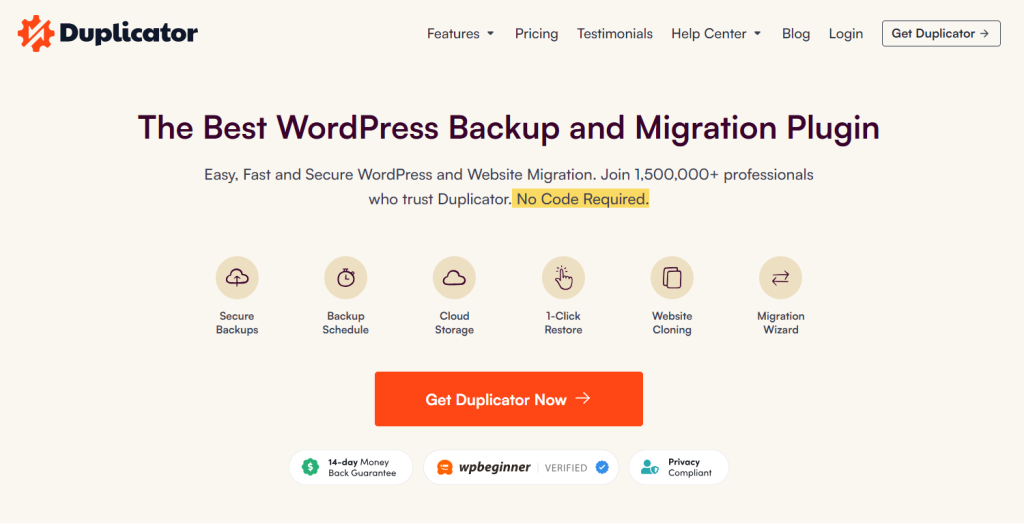
Duplicator est un excellent plugin pour enregistrer, déplacer et copier des sites web. Plus de 1,5 million de personnes l’utilisent parce qu’il est si utile.
- Il peut sauvegarder l’ensemble de votre site WordPress.
- Vous pouvez le configurer pour qu’il effectue des sauvegardes automatiquement.
- En un seul clic, vous pouvez restaurer votre sauvegarde.
- Vous pouvez stocker vos sauvegardes sur des services cloud comme Google Drive, Dropbox, Amazon S3, Microsoft OneDrive ou FTP/SFTP.
- Déplacer votre site est aussi simple que glisser-déposer.
- Il fonctionne très bien avec les grands sites et les réseaux comportant plusieurs sites.
- Vous pouvez personnaliser le rechercher-remplacer.
- Il s’intègre parfaitement avec cPanel.
- Vous pouvez importer directement d’un serveur à un autre.
- Il s’entend bien avec les fournisseurs d’hébergement web infogéré.
2. Facilité d’utilisation
WP Staging
Allez simplement dans Wp Staging » Backup & Migration » Create Backup, nommez votre sauvegarde et choisissez où la stocker :

Pour stocker votre sauvegarde ailleurs que sur votre serveur, WP Staging fonctionne avec plusieurs options de stockage cloud externes, telles que :
- Google Drive
- Amazon S3
- Dropbox
- FTP / SFTP
- DigitalOcean Spaces
- Wasabi S3
- Generic S3
Avec WP STAGING, vous pouvez gagner du temps et des efforts en planifiant automatiquement des sauvegardes régulières. Éliminez la corvée de sauvegarder manuellement après chaque modification et ayez l’esprit tranquille en sachant que votre site web est toujours protégé. Essayez WP STAGING dès aujourd’hui !
Cliquez sur « Create Backup », désélectionnez « One-Time-Only », puis définissez la fréquence des sauvegardes, l’heure de début et le nombre de sauvegardes à conserver dans les options affichées.

WP Staging permet la création en un clic d’un environnement de staging, permettant aux utilisateurs de cloner leur site WordPress en production pour tester des modifications ou de nouvelles fonctionnalités. Cela aide à prévenir les perturbations sur le site web principal.

Duplicator
Vous devez souvent sauvegarder votre site web, et Duplicator facilite cela. Le plugin crée une copie de votre site, appelée paquet, qui inclut tous vos fichiers WordPress et les informations de la base de données.
Allez dans Duplicator Pro » Packages » Create New. Nommez votre sauvegarde et choisissez où la stocker.
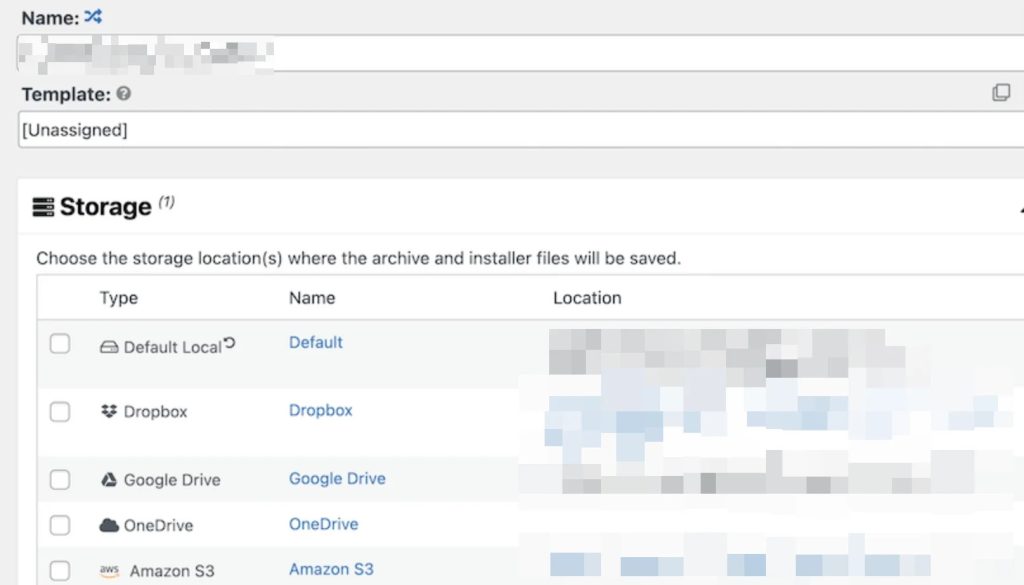
Ensuite, vous choisirez ce qui va dans le fichier « archive ».
Duplicator sauvegarde généralement tout dans votre configuration WordPress, y compris la base de données, les plugins, les thèmes et les fichiers du cœur. Cependant, si vous voulez sauvegarder uniquement certains plugins ou thèmes, vous aurez besoin de Duplicator Pro.
Jugement
Alors que Duplicator offre de nombreuses options de personnalisation, WP Staging est simple et comporte moins d’étapes dans le processus de sauvegarde. WP Staging fournit également de nombreuses fonctionnalités de sauvegarde, qui aident à économiser du temps et des ressources serveur. Contrairement à WP Staging, Duplicator ne vous permet pas de créer un site de staging pour vous aider à tester des modifications sans affecter le site en production. Vous ne pouvez pas sauvegarder vers des emplacements de stockage distants avec la version accessible de Duplicator.
3. Options de sauvegarde et de restauration
WP Staging
WP Staging permet aux utilisateurs de créer et de restaurer facilement des sauvegardes de leurs sites WordPress en un seul clic, garantissant une solution rapide et efficace pour les problèmes tels que les dysfonctionnements du site web ou la perte de données.
Voici comment sauvegarder votre site facilement :
- Allez dans le menu de gauche et cliquez sur « WP Staging ».
- En dessous, choisissez « Backup & Migration », puis appuyez sur le bouton « Create Backup ».

Une fenêtre apparaîtra avec différents choix. Décochez tout le reste si vous voulez seulement sauvegarder vos thèmes ou plugins. WP Staging vous permet d’enregistrer les sauvegardes dans Amazon S3, Google Drive, DigitalOcean Spaces, FTP/SFTP, Wasabi S3, Generic S3 et Dropbox.
Remarque : Le stockage des sauvegardes dans le cloud nécessite la version Pro de WP Staging.
- Vous pouvez choisir où enregistrer, le configurer avec votre compte et cliquer sur « Start Backup » pour commencer.

WP Staging – Restaurer
Vient ensuite la fonctionnalité de restauration. Sous le bouton d’action, il y a une liste avec des choix comme télécharger, restaurer et autres. Pour enregistrer la sauvegarde sur votre ordinateur, appuyez simplement sur télécharger. Si vous devez utiliser la sauvegarde, appuyez sur restaurer.
Remarque : Pour restaurer une sauvegarde, vous aurez besoin de la version WP Staging Pro.

Cliquez sur le bouton « Restore », et une fenêtre contextuelle apparaîtra. La fenêtre contextuelle comporte deux boutons : « Cancel » et « Next ». Cliquez sur le bouton « Next » pour continuer.

Après avoir cliqué sur « Next », une nouvelle fenêtre apparaîtra. Cliquez ensuite sur « Restore » pour commencer la restauration.

Vous verrez un message dans la fenêtre contextuelle suivante indiquant que la restauration est terminée.

WP Staging – Planifier des sauvegardes automatiques
WP STAGING : vous pouvez gagner du temps et des efforts en planifiant automatiquement des sauvegardes régulières. Éliminez la corvée de sauvegarder manuellement après chaque modification et ayez l’esprit tranquille en sachant que votre site web est toujours protégé.
Cliquez sur « Create Backup », désélectionnez « One-Time-Only », puis définissez la fréquence des sauvegardes, l’heure de début et le nombre de sauvegardes à conserver dans les options affichées.

Duplicator – Backup
Une copie de votre site, appelée paquet, inclut tous vos fichiers WordPress et les informations de la base de données.
Allez dans Duplicator Pro » Packages » Create New. Nommez votre sauvegarde et choisissez où la stocker.
Si vous voulez conserver votre sauvegarde ailleurs, Duplicator peut aider. Il fonctionne avec de nombreux autres services de stockage cloud :
- Google Drive
- Dropbox
- Microsoft OneDrive
- Amazon S3
- Wasabi
- DreamObjects
- Vultr
- DigitalOcean Spaces
- Cloudflare R2
- Google Cloud
- Backblaze B2
Ensuite, vous choisirez ce qui va dans le fichier « archive ».
Duplicator sauvegarde généralement tout dans votre configuration WordPress, y compris la base de données, les plugins, les thèmes et les fichiers du cœur. Cependant, vous aurez besoin de Duplicator Pro si vous voulez sauvegarder uniquement des plugins ou thèmes spécifiques.
Ensuite, Duplicator vérifie votre site pour s’assurer que tout est correctement sauvegardé.
Une fois l’analyse terminée, vous pouvez démarrer la sauvegarde. Pour obtenir votre fichier de sauvegarde, trouvez-le sur la page Packages du plugin.
Duplicator – Restaurer
Utiliser Duplicator pour restaurer vos sauvegardes est simple avec la version Pro. Avec la version gratuite, vous devrez télécharger vos fichiers de paquet, y compris un installateur et l’archive de sauvegarde.
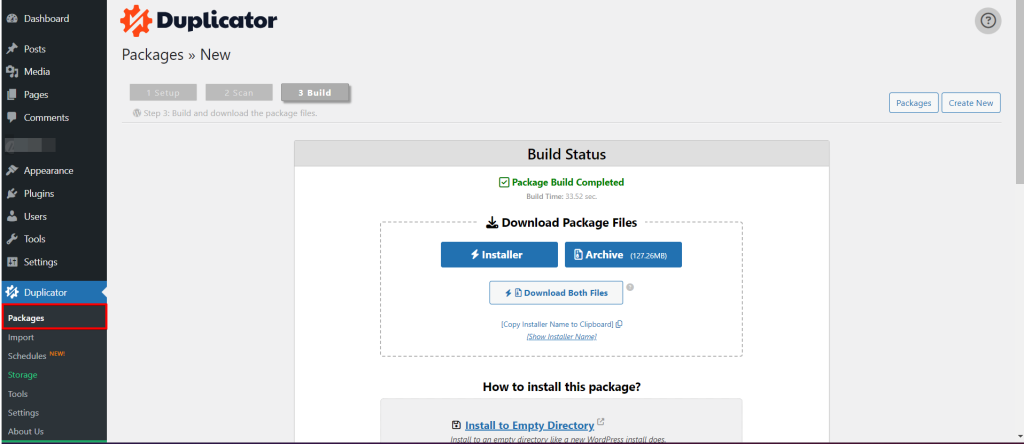
Ensuite, téléversez le paquet et le fichier installateur dans le dossier principal de votre site web à l’aide d’un client FTP comme FileZilla.
Ensuite, allez dans votre navigateur web et saisissez l’URL de l’installateur, généralement quelque chose comme https://example.com/installer.php.
Vous verrez des sections comme Overview, Options et Validation avec quelques choix et informations. Lisez, acceptez les conditions et appuyez sur Next.
Un assistant vous guidera ensuite à travers les étapes pour configurer la base de données, où vous saisirez les détails de votre base de données.
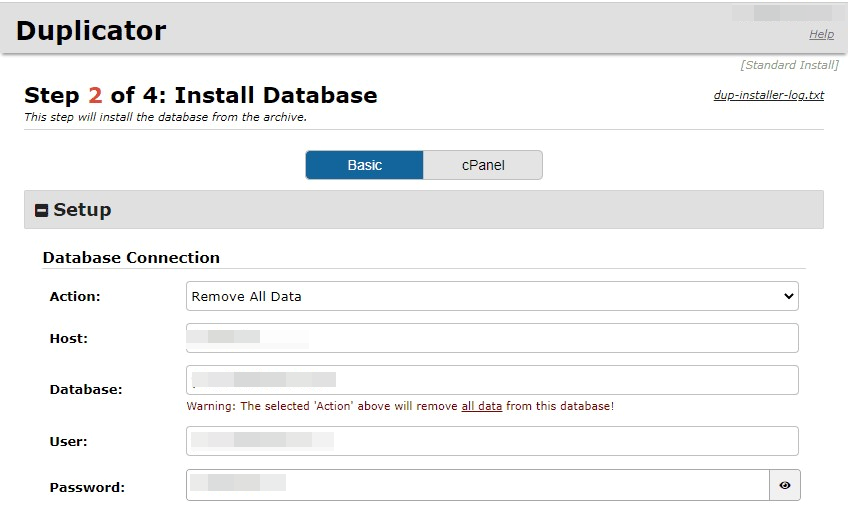
Après avoir terminé, appuyez sur Next pour démarrer la restauration. Attendez qu’elle se termine et gardez l’option « Auto delete installer files after login » cochée. Cliquez ensuite sur Admin Login pour vérifier votre site et voir si tout est normal.
Duplicator Pro facilite la restauration, mais la version gratuite implique plus d’étapes et un client FTP, ce qui peut être délicat pour les débutants.
4. Clonage en un clic
WP Staging
WP Staging vous permet de faire facilement une copie de votre site WordPress en production en un seul clic. Ainsi, vous pouvez tester des modifications ou de nouvelles fonctionnalités sans affecter votre site principal. Voici comment le faire rapidement :
Dans WP Staging, allez dans « Staging Sites », cliquez dessus, puis appuyez sur le bouton « Create Staging Site ».

Maintenant, nommez votre site de staging et décochez les tables ou fichiers dont vous n’avez pas besoin. Regardez les Réglages avancés pour ajuster à votre guise, puis cliquez sur « Start Cloning » pour terminer.

Finalement, une fenêtre contextuelle vous indiquera que le site de staging est entièrement configuré et prêt à l’emploi.

WP Staging – Envoyer les modifications (Push)
Après avoir testé les modifications sur le site de staging, il est important de les déplacer vers votre site en production. Voici un guide rapide pour le faire avec WP Staging :
Remarque : Pour envoyer les modifications du site de staging vers le site de production, vous aurez besoin de la version WP Staging Pro.
Allez à l’option « Push Changes » dans la zone du site de staging et cliquez dessus. Cela lance le processus de déplacement de vos mises à jour vers le site principal.

Ensuite, s’il y a des fichiers ou des tables de base de données que vous ne voulez pas inclure, décochez-les simplement, puis appuyez sur le bouton « Confirm Push ».

Une fenêtre contextuelle apparaîtra ; cliquez simplement sur le bouton « Push » dans cette fenêtre.

Comparaison des coûts
WP Staging
WP Staging dispose d’une version gratuite du plugin avec des fonctionnalités simples telles que le clonage en un clic, la sauvegarde et des sauvegardes planifiées de base pour les sites WordPress.
Avec la licence personnelle, vous pouvez effectuer des sauvegardes et des restaurations illimitées, déplacer votre site autant que vous le souhaitez et configurer autant de sites de test que nécessaire. Vous pouvez également planifier vos sauvegardes, choisir des points de restauration vers lesquels revenir si nécessaire et utiliser le stockage cloud.

Ils offrent une garantie de remboursement de 14 jours si vous rencontrez des problèmes techniques avec le plugin. N’oubliez pas de supprimer le plugin de votre site avant de demander un remboursement.
Duplicator
Duplicator propose une version gratuite avec des fonctionnalités de sauvegarde, de restauration et de migration.
Voici la répartition des coûts de leurs options premium :
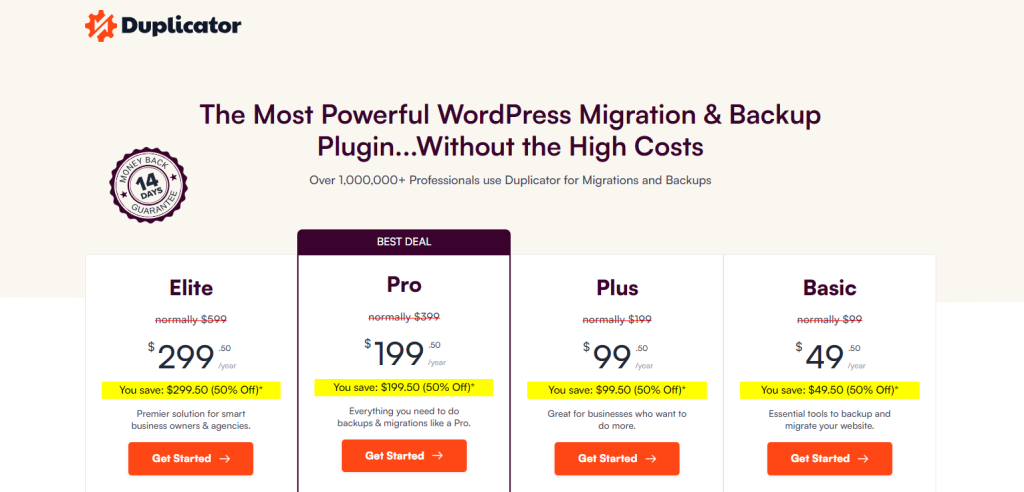
- Les plans Pro vont de 49,50 $ à 299,50 $ par an.
- Les prix sont introductifs et susceptibles de changer après la première année.
- Le plan Basic passe à 99 $ par an après la première année.
- Le plan Elite se renouvelle à 599 $ par an.
Jugement
WP Staging commence à seulement 8 $ par mois, offrant une option abordable pour le staging de sites web. En comparaison, Duplicator a un prix de départ plus élevé de 99 $. Cependant, Duplicator peut fournir des fonctionnalités ou des services supplémentaires qui justifient le coût plus élevé pour certains utilisateurs. Il est essentiel de prendre en compte vos besoins spécifiques et votre budget lors du choix entre les deux options.
Avantages et inconvénients
WP Staging – Avantages
- Staging sans effort : WP Staging facilite le test sécurisé des mises à jour.
- Facile à utiliser : Son interface simple est excellente pour tous les niveaux de compétence.
- Options de sauvegarde : Propose des sauvegardes via Google Drive, Amazon S3, SFTP et Dropbox.
- Compatible multisite : Des plans comme AGENCY et DEVELOPER prennent en charge le multisite.
- Sauvegardes planifiées : Configurez des sauvegardes automatiques pour votre tranquillité d’esprit.
- Plans abordables : Différents plans adaptés à tous les budgets, souvent moins chers que ceux de la concurrence.
- Compatible SEO : Empêche les moteurs de recherche de gaspiller le budget d’exploration sur des modifications inachevées, améliorant les classements.
WP Staging – Inconvénients
- Fonctionnalités avancées limitées : Les plans de niveau supérieur nécessitent des sauvegardes illimitées et la synchronisation des utilisateurs.
- Limite d’utilisateurs : La plupart des plans ne prennent en charge qu’un seul utilisateur ; le plan AGENCY en permet deux, une restriction pour les grandes équipes.
Duplicator – Avantages
- Outils de migration, de clonage et de sauvegarde de sites WordPress
- Déplacement de site par glisser-déposer
- Processus de migration guidé étape par étape
- Sauvegardes planifiées automatiques
- Stockez les sauvegardes à distance ou localement, y compris les services cloud, FTP et SFTP
- Créez des points de récupération pour restaurer votre site en dehors de WordPress
- Recevez des alertes par e-mail pour les problèmes comme les délais d’attente ou les sauvegardes échouées
- Fonctionne parfaitement avec les grands réseaux multisites et les grands sites
- Personnalisez les fonctionnalités de rechercher-remplacer
Duplicator – Inconvénients
- Le plugin gratuit nécessite que vous téléversiez les fichiers du site vers cPanel ou un client FTP.
- Ajoute des étapes supplémentaires à la migration.
Réflexions finales
Les deux plugins sont dotés d’excellentes fonctionnalités de sauvegarde et de migration ainsi que de nombreux autres extras formidables.
Pourtant, WP Staging brille comme le meilleur plugin pour sauvegarder et déplacer votre site. Il est assez simple pour les débutants, mais a aussi la profondeur pour ceux qui ont plus d’expérience. Duplicator, bien que bon, peut être un peu plus difficile à appréhender sans quelques compétences techniques.
De plus, WP Staging est plus doux pour votre portefeuille. Sa version gratuite offre bien plus de valeur que l’offre gratuite de Duplicator, et si vous choisissez de passer à une version supérieure, l’option premium de WP Staging ne ruinera pas votre budget au moment du renouvellement.
Vous cherchez un moyen simple et fiable de sauvegarder votre site ? Vous devriez vraiment jeter un œil à WP Staging Pro !
Articles connexes