Deine WordPress-Site zu einem neuen Host umzuziehen, eine Test-Site zu erstellen oder ein Backup zu machen, kann knifflig sein. Die Wahl zwischen „WP Staging" und „Duplicator" mag schwer erscheinen, wenn du nicht weißt, worauf du achten sollst.
Wir erklären, was diese Plugins tun, wie benutzerfreundlich sie sind und wie schnell sie arbeiten, um dir zu helfen, die beste Wahl für deinen Site-Umzug zu treffen. Mit diesen Plugins wird das Umziehen deiner Site zum Kinderspiel!
Hinweis: Als Entwickler von WP Staging sind wir vielleicht etwas voreingenommen, wenn wir einen klaren Sieger benennen, aber dieser Artikel versucht, so objektiv wie möglich zu sein, und du wirst erfahren, warum beide Plugins großartige Tools sind.
Contents
Eine eingehende Untersuchung
Wir helfen dir, wenn du zwischen WP Staging oder Duplicator Migration hin- und hergerissen bist. Vergleichen wir schnell diese beiden beliebten Optionen, um dir zu helfen, die beste Übereinstimmung für deine Bedürfnisse zu bestimmen!
- Wichtigste Unterschiede
- Hauptfunktionen
- Benutzerfreundlichkeit
- Backup- und Wiederherstellungsoptionen
- Klonen mit einem Klick
- Kostenvergleich
- Vor- & Nachteile
WP Staging vs Duplicator: Wichtigste Unterschiede
| Funktion | WP Staging | Duplicator |
| Backup mit einem Klick | Ja | Ja |
| Backup-Optionen | Ja | Ja (Pro) |
| Backup-Zeitpläne | Ja | Ja (Pro) |
| Backups in Cloud-Speicher | Ja (PRO) | Ja (Pro) |
| Klonen mit einem Klick | Ja | Nein |
| Mehrere Klone erstellen | Ja (PRO) | Nein |
| Dateien- & Ordner-Auswahl | Ja | Nein |
| Multisite-Unterstützung | Ja | Ja |
| Benutzeroberfläche | Einfach | Technisch |
| Verlängerungskosten | Niedrig | Hoch |
1. Hauptfunktionen
WP Staging
WP Staging glänzt unter den WordPress-Backup- und Klon-Tools dank seiner erstklassigen Staging-Funktionen für große und kleine Websites. Es wird von über 90.000 Menschen genutzt und hat eine Bewertung von 4,9 von 5 Sternen auf WordPress.org.
WP Staging macht Staging einfach, anders als andere Plugins, die einfache Backups mit einem Klick durchführen. Es ist super benutzerfreundlich, sodass du dich, selbst wenn du neu darin bist, nicht mit kompliziertem Codieren herumschlagen musst, um deine WordPress-Site in Top-Form zu halten.
- Backup mit einem Klick – Erstelle unbegrenzte Backups.
- Einfache geplante Backups – Erstelle ein geplantes Backup, das zu einer festen täglichen Uhrzeit läuft.
- Klonen mit einem Klick – Erstelle unbegrenzte Staging- und Dev-Sites.
- Backup wiederherstellen – Domain und Host, auf dem das Backup erstellt wurde.
- Einfache Backup-Aufbewahrung – Behalte ein Backup gleichzeitig.
- Eine Staging-Site übertragen (Push) – Site auf die Produktionssite, inkl. Themes, Plugins & Datenbank.
- Backup wiederherstellen – Auf einer anderen Domain und einem anderen Hosting-Anbieter.
- Auf Speicheranbieter hochladen – Speichere Backups auf Amazon S3, Google Drive, DigitalOcean Spaces, FTP, SFTP und Dropbox.
- Unbegrenzte geplante Backups – Erstelle unbegrenzte stündliche, tägliche und wöchentliche Datenbank-Backups und der gesamten Website.
- Benutzerauthentifizierung – Gib bestimmten Benutzerrollen Zugriff auf die Staging-Site.
- Backup-Berichte per E-Mail – Erhalte E-Mail-Berichte, falls bei der Backup-Erstellung ein Fehler auftritt.
- Migrieren und verschieben – WordPress kann auf einen anderen Server oder eine andere Domain verschoben werden.
Duplicator
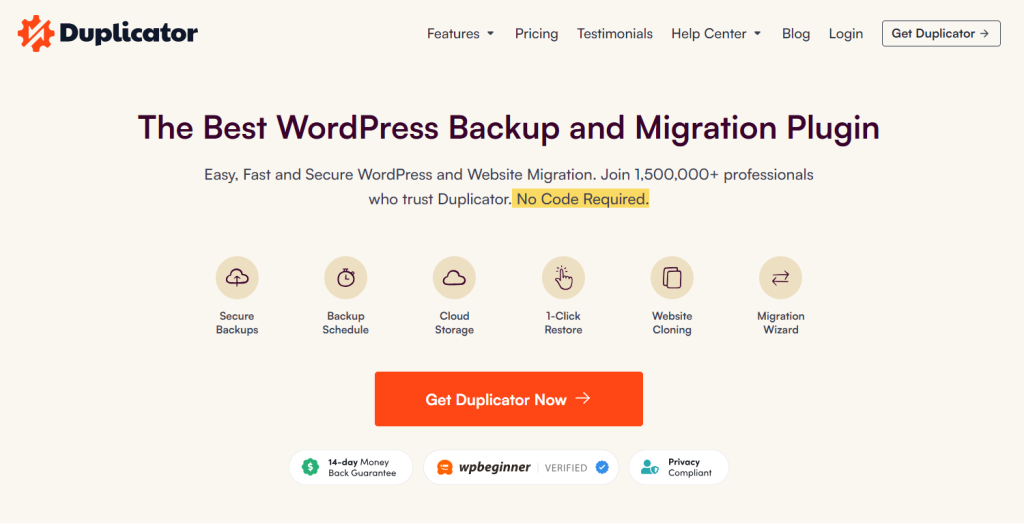
Duplicator ist ein großartiges Plugin zum Speichern, Verschieben und Kopieren von Websites. Mehr als 1,5 Millionen Menschen nutzen es, weil es so hilfreich ist.
- Es kann deine gesamte WordPress-Site sichern.
- Du kannst es so einstellen, dass es Backups automatisch durchführt.
- Mit nur einem Klick kannst du dein Backup wiederherstellen.
- Du kannst deine Backups in Cloud-Diensten wie Google Drive, Dropbox, Amazon S3, Microsoft OneDrive oder FTP/SFTP speichern.
- Deine Site zu verschieben ist so einfach wie Drag-and-drop.
- Es funktioniert hervorragend mit großen Sites und Netzwerken mit mehreren Sites.
- Du kannst Suchen und Ersetzen anpassen.
- Es lässt sich reibungslos in cPanel integrieren.
- Du kannst direkt von einem Server auf einen anderen importieren.
- Es harmoniert gut mit Managed-Webhosting-Anbietern.
2. Benutzerfreundlichkeit
WP Staging
Gehe einfach zu Wp Staging » Backup & Migration » Create Backup, benenne dein Backup und wähle aus, wo du es speichern möchtest:

Um dein Backup an einem anderen Ort als deinem Server zu speichern, funktioniert WP Staging mit mehreren externen Cloud-Speicheroptionen, wie zum Beispiel:
- Google Drive
- Amazon S3
- Dropbox
- FTP / SFTP
- DigitalOcean Spaces
- Wasabi S3
- Generic S3
Mit WP STAGING kannst du Zeit und Mühe sparen, indem du regelmäßige Backups automatisch planst. Beseitige den Aufwand, nach jeder Änderung manuell zu sichern, und habe die Gewissheit, dass deine Website immer geschützt ist. Probiere WP STAGING noch heute aus!
Klicke auf „Create Backup", deaktiviere „One-Time-Only", und lege dann die Backup-Häufigkeit, die Startzeit und die Anzahl der aufzubewahrenden Backups in den angezeigten Optionen fest.

WP Staging ermöglicht die Erstellung einer Staging-Umgebung mit einem Klick, sodass Nutzer ihre Live-WordPress-Site klonen können, um Änderungen oder neue Funktionen zu testen. Dies hilft, Störungen auf der Hauptwebsite zu vermeiden.

Duplicator
Du musst deine Website oft sichern, und Duplicator macht es einfach. Das Plugin erstellt eine Kopie deiner Site, ein sogenanntes Package, das alle deine WordPress-Dateien und Datenbankinformationen enthält.
Gehe zu Duplicator Pro » Packages » Create New. Benenne dein Backup und wähle aus, wo du es speichern möchtest.
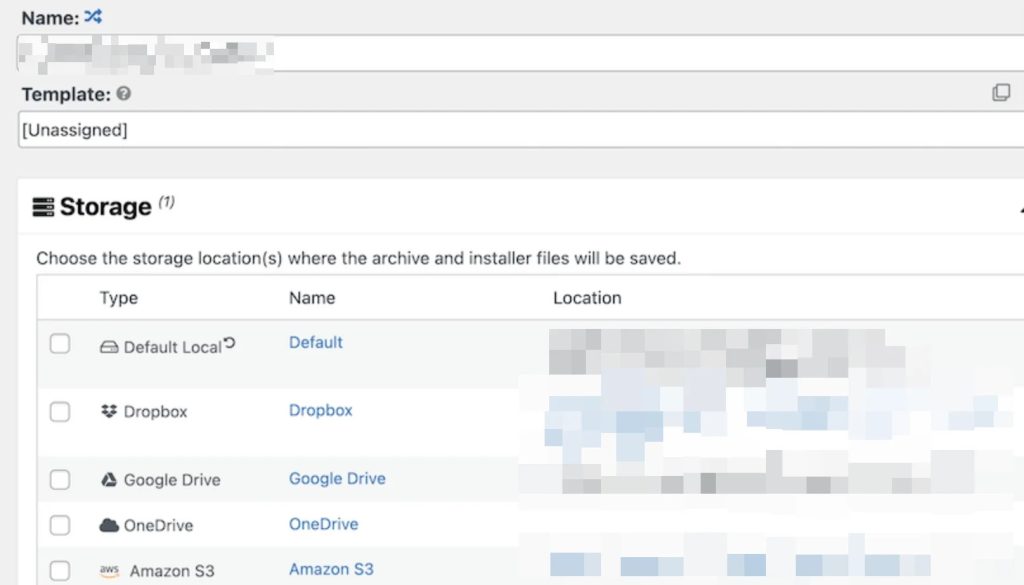
Als Nächstes wählst du aus, was in die „archive"-Datei kommt.
Duplicator sichert normalerweise alles in deinem WordPress-Setup, einschließlich der Datenbank, Plugins, Themes und Kerndateien. Wenn du jedoch nur bestimmte Plugins oder Themes sichern möchtest, brauchst du Duplicator Pro.
Urteil
Während Duplicator viele Anpassungsoptionen bietet, ist WP Staging unkompliziert und hat weniger Schritte im Backup-Prozess. WP Staging bietet außerdem viele Backup-Funktionen, die helfen, Zeit und Serverressourcen zu sparen. Anders als WP Staging erlaubt dir Duplicator nicht, eine Staging-Site zu erstellen, um dir beim Testen von Änderungen zu helfen, ohne die Live-Site zu beeinträchtigen. Mit der zugänglichen Version von Duplicator kannst du nicht an entfernten Speicherorten sichern.
3. Backup- und Wiederherstellungsoptionen
WP Staging
WP Staging ermöglicht es Nutzern, mit einem einzigen Klick einfach Backups ihrer WordPress-Sites zu erstellen und wiederherzustellen, was eine schnelle und effiziente Lösung für Probleme wie Website-Fehlfunktionen oder Datenverlust gewährleistet.
So sicherst du deine Site einfach:
- Gehe zum linken Menü und klicke auf „WP Staging".
- Wähle darunter „Backup & Migration" und klicke dann auf die Schaltfläche „Create Backup".

Ein Fenster mit verschiedenen Auswahlmöglichkeiten erscheint. Entferne alle anderen Häkchen, wenn du nur deine Themes oder Plugins sichern möchtest. WP Staging lässt dich Backups in Amazon S3, Google Drive, DigitalOcean Spaces, FTP/SFTP, Wasabi S3, Generic S3 und Dropbox speichern.
Hinweis: Das Speichern von Backups im Cloud-Speicher erfordert die Pro-Version von WP Staging.
- Du kannst auswählen, wo gespeichert werden soll, es mit deinem Konto einrichten und auf „Start Backup" klicken, um zu beginnen.

WP Staging – Wiederherstellen
Als Nächstes kommt die Wiederherstellungsfunktion. Unter der Aktionsschaltfläche gibt es eine Liste mit Auswahlmöglichkeiten wie Herunterladen, Wiederherstellen und anderen. Um das Backup auf deinem Computer zu speichern, klicke einfach auf Herunterladen. Wenn du das Backup verwenden musst, drücke auf Wiederherstellen.
Hinweis: Um ein Backup wiederherzustellen, benötigst du die WP Staging Pro-Version.

Klicke auf die Schaltfläche „Restore", und ein Popup erscheint. Das Popup hat zwei Schaltflächen: „Cancel" und „Next". Klicke auf die Schaltfläche „Next", um fortzufahren.

Nachdem du auf „Next" geklickt hast, erscheint ein neues Fenster. Klicke dann auf „Restore", um mit der Wiederherstellung zu beginnen.

Im nächsten Popup siehst du eine Nachricht, die besagt, dass die Wiederherstellung abgeschlossen ist.

WP Staging – Geplante automatische Backups
WP STAGING: Du kannst Zeit und Mühe sparen, indem du regelmäßige Backups automatisch planst. Beseitige den Aufwand, nach jeder Änderung manuell zu sichern, und habe die Gewissheit, dass deine Website immer geschützt ist.
Klicke auf „Create Backup", deaktiviere „One-Time-Only", und lege dann die Backup-Häufigkeit, die Startzeit und die Anzahl der aufzubewahrenden Backups in den angezeigten Optionen fest.

Duplicator – Backup
Eine Kopie deiner Site, ein sogenanntes Package, enthält alle deine WordPress-Dateien und Datenbankinformationen.
Gehe zu Duplicator Pro » Packages » Create New. Benenne dein Backup und wähle aus, wo du es speichern möchtest.
Wenn du dein Backup woanders aufbewahren möchtest, kann Duplicator helfen. Es funktioniert mit vielen anderen Cloud-Speicherdiensten:
- Google Drive
- Dropbox
- Microsoft OneDrive
- Amazon S3
- Wasabi
- DreamObjects
- Vultr
- DigitalOcean Spaces
- Cloudflare R2
- Google Cloud
- Backblaze B2
Als Nächstes wählst du aus, was in die „archive"-Datei kommt.
Duplicator sichert normalerweise alles in deinem WordPress-Setup, einschließlich der Datenbank, Plugins, Themes und Kerndateien. Du brauchst jedoch Duplicator Pro, wenn du nur bestimmte Plugins oder Themes sichern möchtest.
Dann überprüft Duplicator deine Site, um sicherzustellen, dass alles ordnungsgemäß gesichert ist.
Sobald der Scan abgeschlossen ist, kannst du das Backup starten. Um deine Backup-Datei zu erhalten, findest du sie auf der Packages-Seite des Plugins.
Duplicator – Wiederherstellen
Duplicator zum Wiederherstellen deiner Backups zu nutzen, ist mit der Pro-Version einfach. Mit der kostenlosen Version musst du deine Package-Dateien herunterladen, einschließlich eines Installers und des Backup-Archivs.
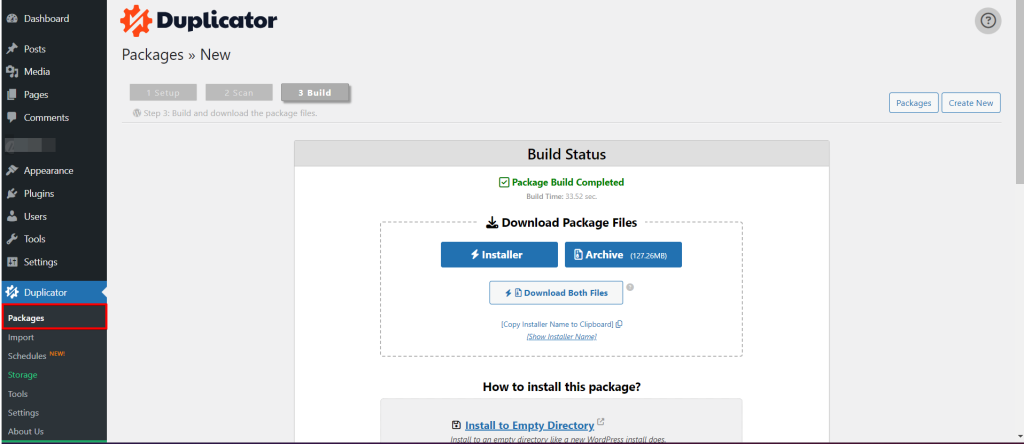
Lade als Nächstes das Package und die Installer-Datei mit einem FTP-Client wie FileZilla in den Hauptordner deiner Website hoch.
Gehe dann zu deinem Webbrowser und gib die URL des Installers ein, normalerweise so etwas wie https://example.com/installer.php.
Du siehst Abschnitte wie Overview, Options und Validation mit einigen Auswahlmöglichkeiten und Infos. Lies, stimme den Bedingungen zu und klicke auf Next.
Ein Assistent führt dich dann durch die Schritte zur Einrichtung der Datenbank, wo du deine Datenbankdetails eingibst.
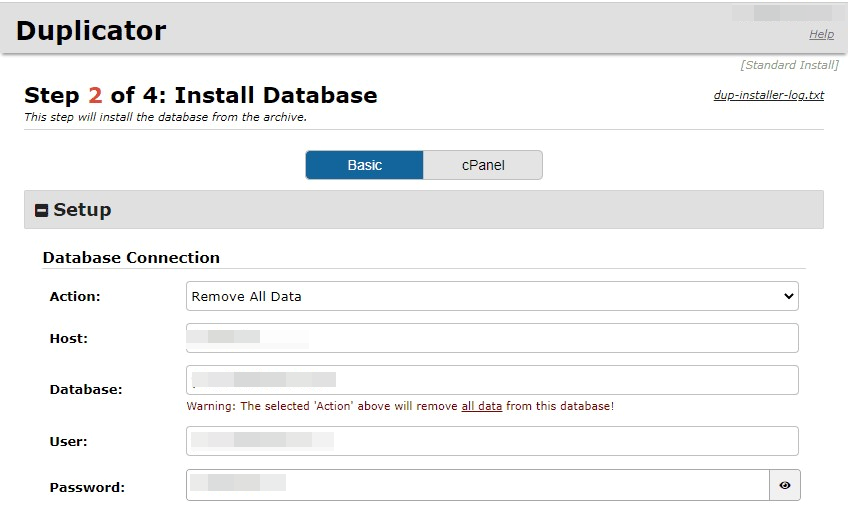
Klicke nach dem Abschluss auf Next, um die Wiederherstellung zu starten. Warte, bis sie fertig ist, und lass die Option „Auto delete installer files after login" aktiviert. Klicke dann auf Admin Login, um deine Site zu überprüfen und zu sehen, ob alles normal ist.
Duplicator Pro macht das Wiederherstellen einfach, aber die kostenlose Version umfasst mehr Schritte und einen FTP-Client, was für Anfänger knifflig sein kann.
4. Klonen mit einem Klick
WP Staging
WP Staging lässt dich mit nur einem Klick einfach eine Kopie deiner Live-WordPress-Site erstellen. So kannst du Änderungen oder neue Funktionen testen, ohne deine Hauptseite zu beeinträchtigen. So machst du es schnell:
Gehe in WP Staging zu „Staging Sites", klicke darauf und drücke dann auf die Schaltfläche „Create Staging Site".

Benenne nun deine Staging-Site und entferne die Häkchen bei Tabellen oder Dateien, die du nicht brauchst. Sieh dir die Erweiterten Einstellungen an, um sie nach Belieben anzupassen, und klicke dann auf „Start Cloning", um abzuschließen.

Schließlich teilt dir ein Popup mit, dass die Staging-Site vollständig eingerichtet und einsatzbereit ist.

WP Staging – Änderungen übertragen (Push)
Nachdem du Änderungen in der Staging-Site getestet hast, ist es wichtig, sie auf deine Live-Site zu übertragen. Hier ist eine kurze Anleitung, wie du das mit WP Staging machst:
Hinweis: Um Änderungen von der Staging-Site auf die Produktionssite zu übertragen, benötigst du die WP Staging Pro-Version.
Gehe zur Option „Push Changes" im Bereich der Staging-Site und klicke darauf. Dies startet den Prozess, deine Updates auf die Hauptseite zu übertragen.

Wenn es danach Dateien oder Datenbanktabellen gibt, die du nicht einbeziehen möchtest, entferne einfach die Häkchen und klicke dann auf die Schaltfläche „Confirm Push".

Ein Popup erscheint; klicke einfach auf die Schaltfläche „Push" in diesem Popup.

Kostenvergleich
WP Staging
WP Staging hat eine kostenlose Plugin-Version mit einfachen Funktionen wie Klonen mit einem Klick, Backup und einfachen geplanten Backups für WordPress-Sites.
Mit der persönlichen Lizenz kannst du unbegrenzte Backups und Wiederherstellungen durchführen, deine Site so oft verschieben, wie du möchtest, und so viele Test-Sites einrichten, wie du brauchst. Du kannst auch deine Backups planen, bei Bedarf Wiederherstellungspunkte zum Zurückkehren auswählen und Cloud-Speicher nutzen.

Sie bieten eine 14-tägige Geld-zurück-Garantie, falls du auf technische Probleme mit dem Plugin stößt. Denke daran, das Plugin von deiner Site zu entfernen, bevor du dein Geld zurückforderst.
Duplicator
Duplicator bietet eine kostenlose Version mit Backup-, Wiederherstellungs- und Migrationsfunktionen.
Nachfolgend findest du die Kostenaufschlüsselung für ihre Premium-Optionen:
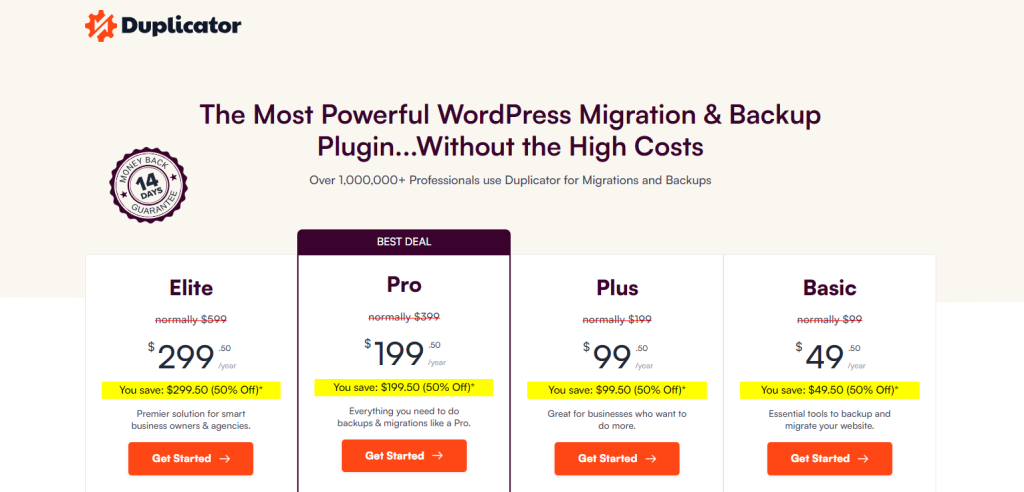
- Pro-Pläne reichen von 49,50 $ bis 299,50 $ pro Jahr.
- Die Preise sind Einführungspreise und können sich nach dem ersten Jahr ändern.
- Der Basic-Plan steigt nach dem ersten Jahr auf 99 $ jährlich.
- Der Elite-Plan verlängert sich für 599 $ pro Jahr.
Urteil
WP Staging beginnt bei nur 8 $ pro Monat und bietet eine erschwingliche Option für Website-Staging. Im Vergleich dazu hat Duplicator einen höheren Einstiegspreis von 99 $. Allerdings bietet Duplicator möglicherweise zusätzliche Funktionen oder Dienste, die die höheren Kosten für einige Nutzer rechtfertigen. Es ist wichtig, deine spezifischen Bedürfnisse und dein Budget zu berücksichtigen, wenn du zwischen den beiden Optionen wählst.
Vor- & Nachteile
WP Staging – Vorteile
- Mühelos Staging: WP Staging macht es einfach, Updates sicher zu testen.
- Einfach zu bedienen: Seine übersichtliche Oberfläche ist hervorragend für alle Kenntnisstufen.
- Backup-Optionen: Bietet Backups über Google Drive, Amazon S3, SFTP und Dropbox.
- Unterstützt Multisite: Pläne wie AGENCY und DEVELOPER sind multisite-freundlich.
- Geplante Backups: Richte automatische Backups für deine Sicherheit ein.
- Erschwingliche Pläne: Verschiedene Pläne für jedes Budget, oft günstiger als bei der Konkurrenz.
- SEO-freundlich: Verhindert, dass Suchmaschinen Crawl-Budget für unfertige Änderungen verschwenden, und steigert das Ranking.
WP Staging – Nachteile
- Eingeschränkte erweiterte Funktionen: Höherstufige Pläne erfordern unbegrenzte Backups und Benutzersynchronisierung.
- Benutzerlimit: Die meisten Pläne unterstützen nur einen Benutzer; der AGENCY-Plan erlaubt zwei, eine Einschränkung für große Teams.
Duplicator – Vorteile
- Tools zur Migration, Klonen und Sicherung von WordPress-Sites
- Drag-and-drop-Site-Umzug
- Geführter Schritt-für-Schritt-Migrationsprozess
- Automatische geplante Backups
- Speichere Backups remote oder lokal, einschließlich Cloud-Diensten, FTP und SFTP
- Erstelle Wiederherstellungspunkte, um deine Site außerhalb von WordPress wiederherzustellen
- Erhalte E-Mail-Benachrichtigungen bei Problemen wie Timeouts oder fehlgeschlagenen Backups
- Funktioniert reibungslos mit großen Multisite-Netzwerken und großen Sites
- Passe Suchen-und-Ersetzen-Funktionen an
Duplicator – Nachteile
- Das kostenlose Plugin erfordert, dass du Site-Dateien per cPanel oder FTP-Client hochlädst.
- Fügt der Migration zusätzliche Schritte hinzu.
Abschließende Gedanken
Beide Plugins kommen mit großartigen Backup- und Migrationsfunktionen und vielen anderen tollen Extras.
Dennoch glänzt WP Staging als das Top-Plugin zum Sichern und Verschieben deiner Site. Es ist einfach genug für Anfänger, hat aber auch die Tiefe für diejenigen mit mehr Erfahrung. Duplicator ist zwar gut, kann aber ohne einige technische Kenntnisse etwas schwieriger zu durchschauen sein.
Außerdem ist WP Staging schonender für deinen Geldbeutel. Seine kostenlose Version bietet weitaus mehr Wert als das kostenlose Angebot von Duplicator, und wenn du dich für ein Upgrade entscheidest, sprengt die Premium-Option von WP Staging bei der Verlängerung nicht dein Budget.
Suchst du nach einer einfachen und zuverlässigen Möglichkeit, deine Site zu sichern? Dann solltest du dir unbedingt WP Staging Pro ansehen!
Verwandte Artikel