


Przeniesienie witryny WordPress na nowy host, utworzenie witryny testowej lub wykonanie kopii zapasowej może być trudne. Wybór między „WP Staging" a „Duplicator" może wydawać się trudny, jeśli nie wiesz, na co zwrócić uwagę.
Wyjaśnimy, co robią te wtyczki, jak są łatwe w obsłudze i jak szybko działają, aby pomóc Ci dokonać najlepszego wyboru przy przenoszeniu witryny. Dzięki tym wtyczkom przenoszenie witryny staje się dziecinnie proste!
Uwaga: Jako twórcy WP Staging możemy być nieco stronniczy przy wskazywaniu wyraźnego zwycięzcy, ale ten artykuł stara się być jak najbardziej obiektywny, a Ty dowiesz się, dlaczego obie wtyczki są świetnymi narzędziami.
Contents
Dogłębna analiza
Wesprzemy Cię, jeśli wahasz się między WP Staging a Duplicator Migration. Porównajmy szybko te dwie popularne opcje, aby pomóc Ci określić najlepsze dopasowanie do Twoich potrzeb!
- Kluczowe różnice
- Kluczowe funkcje
- Łatwość obsługi
- Opcje kopii zapasowych i przywracania
- Klonowanie jednym kliknięciem
- Porównanie kosztów
- Zalety i wady
WP Staging vs Duplicator: kluczowe różnice
| Funkcja | WP Staging | Duplicator |
| Kopia zapasowa jednym kliknięciem | Tak | Tak |
| Opcje kopii zapasowej | Tak | Tak (Pro) |
| Harmonogram kopii zapasowych | Tak | Tak (Pro) |
| Kopie zapasowe do chmury | Tak (PRO) | Tak (Pro) |
| Klonowanie jednym kliknięciem | Tak | Nie |
| Tworzenie wielu klonów | Tak (PRO) | Nie |
| Wybór plików i folderów | Tak | Nie |
| Obsługa multisite | Tak | Tak |
| Interfejs użytkownika | Łatwy | Techniczny |
| Koszt odnowienia | Niski | Wysoki |
1. Kluczowe funkcje
WP Staging
WP Staging błyszczy wśród narzędzi do kopii zapasowych i klonowania WordPress dzięki swoim najwyższej klasy funkcjom staging dla dużych i małych witryn. Jest wspierany przez ponad 90 000 osób, które go używają, i ma ocenę 4,9 na 5 gwiazdek na WordPress.org.
WP Staging ułatwia staging, w przeciwieństwie do innych wtyczek, które wykonują proste kopie zapasowe jednym kliknięciem. Jest super przyjazny dla użytkownika, więc nawet jeśli jesteś w tym nowy, nie będziesz musiał zmagać się ze skomplikowanym kodowaniem, aby utrzymać witrynę WordPress w doskonałej formie.
- Kopia zapasowa jednym kliknięciem – Twórz nieograniczone kopie zapasowe.
- Podstawowe zaplanowane kopie zapasowe – Utwórz jedną zaplanowaną kopię zapasową uruchamianą o stałej porze dnia.
- Klonowanie jednym kliknięciem – Twórz nieograniczone witryny staging i dev.
- Przywracanie kopii zapasowej – Domena i host, na którym utworzono kopię zapasową.
- Podstawowe przechowywanie kopii zapasowych – Zachowaj jedną kopię zapasową naraz.
- Wyślij staging (Push) – Witrynę na witrynę produkcyjną, wraz z motywami, wtyczkami i bazą danych.
- Przywracanie kopii zapasowej – Na innej domenie i u innego dostawcy hostingu.
- Przesyłanie do dostawców pamięci masowej – Zapisuj kopie zapasowe na Amazon S3, Google Drive, DigitalOcean Spaces, FTP, SFTP i Dropbox.
- Nieograniczone zaplanowane kopie zapasowe – Twórz nieograniczone godzinowe, dzienne i tygodniowe kopie zapasowe bazy danych i całej witryny.
- Uwierzytelnianie użytkowników – Daj określonym rolom użytkowników dostęp do witryny staging.
- Raporty kopii zapasowych e-mailem – Otrzymuj raporty e-mailem, jeśli podczas tworzenia kopii zapasowej wystąpi błąd.
- Migruj i przenoś – WordPress można przenieść na inny serwer lub inną domenę.
Duplicator
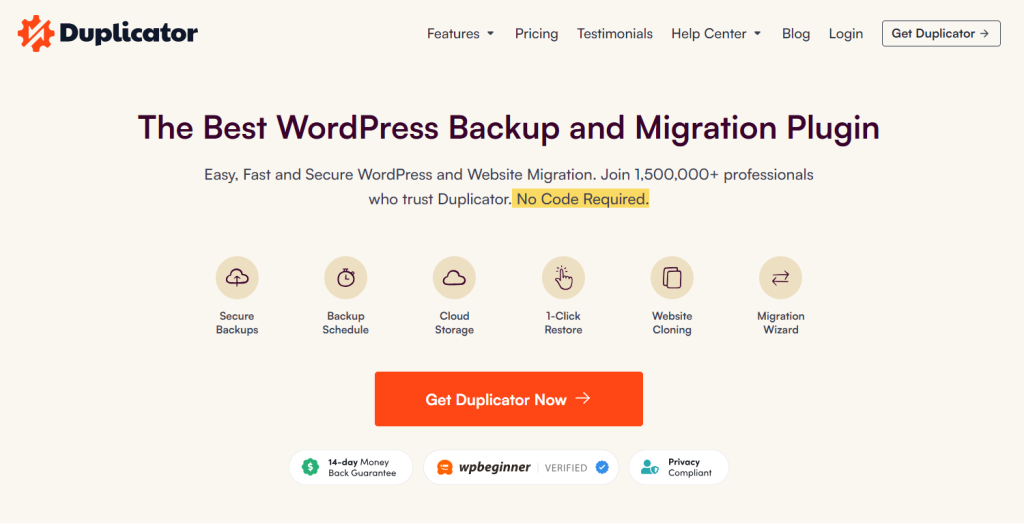
Duplicator to świetna wtyczka do zapisywania, przenoszenia i kopiowania witryn. Ponad 1,5 miliona osób z niej korzysta, ponieważ jest tak pomocna.
- Może wykonać kopię zapasową całej witryny WordPress.
- Możesz ustawić, aby wykonywała kopie zapasowe automatycznie.
- Jednym kliknięciem możesz przywrócić kopię zapasową.
- Możesz przechowywać kopie zapasowe w usługach chmurowych takich jak Google Drive, Dropbox, Amazon S3, Microsoft OneDrive lub FTP/SFTP.
- Przenoszenie witryny jest tak proste jak przeciągnij i upuść.
- Świetnie współpracuje z dużymi witrynami i sieciami z wieloma witrynami.
- Możesz dostosować wyszukiwanie i zamianę.
- Płynnie integruje się z cPanel.
- Możesz importować bezpośrednio z jednego serwera na drugi.
- Dobrze współgra z dostawcami zarządzanego hostingu internetowego.
2. Łatwość obsługi
WP Staging
Wystarczy przejść do Wp Staging » Backup & Migration » Create Backup, nazwać kopię zapasową i wybrać, gdzie ją przechowywać:

Aby przechowywać kopię zapasową gdzie indziej niż na serwerze, WP Staging współpracuje z kilkoma zewnętrznymi opcjami przechowywania w chmurze, takimi jak:
- Google Drive
- Amazon S3
- Dropbox
- FTP / SFTP
- DigitalOcean Spaces
- Wasabi S3
- Generic S3
Dzięki WP STAGING możesz zaoszczędzić czas i wysiłek, automatycznie planując regularne kopie zapasowe. Wyeliminuj kłopot z ręcznym tworzeniem kopii zapasowych po każdej modyfikacji i miej spokój ducha, wiedząc, że Twoja witryna jest zawsze chroniona. Wypróbuj WP STAGING już dziś!
Kliknij „Create Backup", odznacz „One-Time-Only", a następnie ustaw częstotliwość kopii zapasowych, czas rozpoczęcia i liczbę kopii zapasowych do zachowania w wyświetlanych opcjach.

WP Staging umożliwia utworzenie środowiska staging jednym kliknięciem, pozwalając użytkownikom sklonować produkcyjną witrynę WordPress, aby testować zmiany lub nowe funkcje. Pomaga to zapobiegać zakłóceniom na głównej witrynie.

Duplicator
Często musisz wykonać kopię zapasową witryny, a Duplicator to ułatwia. Wtyczka tworzy kopię Twojej witryny, zwaną pakietem, która zawiera wszystkie pliki WordPress i informacje z bazy danych.
Przejdź do Duplicator Pro » Packages » Create New. Nazwij kopię zapasową i wybierz, gdzie ją przechowywać.
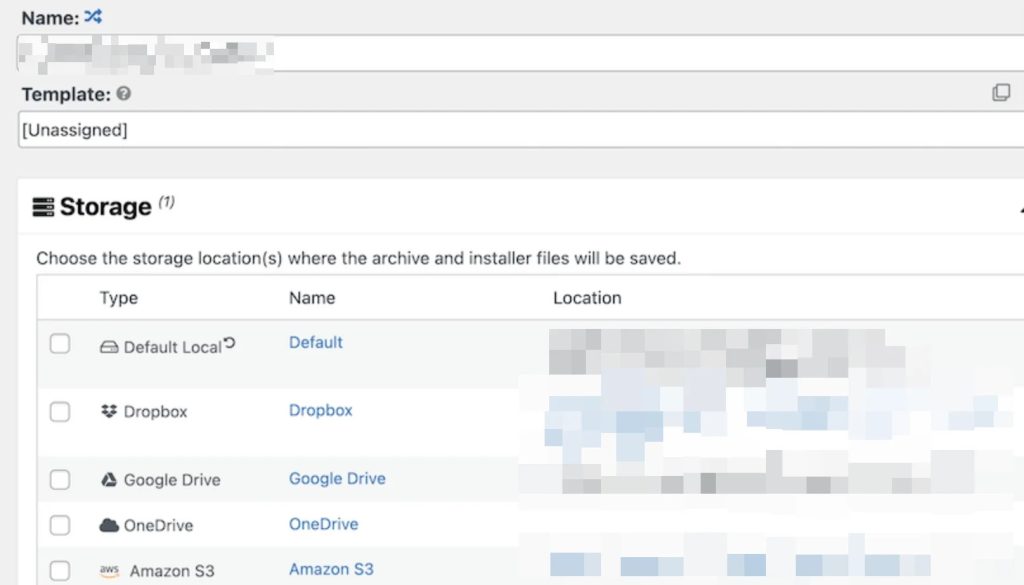
Następnie wybierzesz, co znajdzie się w pliku „archive".
Duplicator zazwyczaj tworzy kopię zapasową wszystkiego w Twojej konfiguracji WordPress, w tym bazy danych, wtyczek, motywów i plików rdzenia. Jednak jeśli chcesz wykonać kopię zapasową tylko niektórych wtyczek lub motywów, będziesz potrzebować Duplicator Pro.
Werdykt
Choć Duplicator oferuje wiele opcji dostosowywania, WP Staging jest prosty i ma mniej kroków w procesie tworzenia kopii zapasowej. WP Staging zapewnia również wiele funkcji kopii zapasowej, które pomagają oszczędzać czas i zasoby serwera. W przeciwieństwie do WP Staging, Duplicator nie pozwala utworzyć witryny staging, aby pomóc Ci testować zmiany bez wpływu na witrynę produkcyjną. Nie możesz tworzyć kopii zapasowych w zdalnych lokalizacjach przechowywania przy użyciu dostępnej wersji Duplicator.
3. Opcje kopii zapasowych i przywracania
WP Staging
WP Staging pozwala użytkownikom łatwo tworzyć i przywracać kopie zapasowe swoich witryn WordPress jednym kliknięciem, zapewniając szybkie i wydajne rozwiązanie problemów takich jak awarie witryny czy utrata danych.
Oto jak łatwo wykonać kopię zapasową witryny:
- Przejdź do menu po lewej stronie i kliknij „WP Staging".
- Pod tym wybierz „Backup & Migration", a następnie kliknij przycisk „Create Backup".

Pojawi się okno z różnymi opcjami. Odznacz wszystko inne, jeśli chcesz wykonać kopię zapasową tylko motywów lub wtyczek. WP Staging pozwala zapisywać kopie zapasowe na Amazon S3, Google Drive, DigitalOcean Spaces, FTP/SFTP, Wasabi S3, Generic S3 i Dropbox.
Uwaga: Przechowywanie kopii zapasowych w chmurze wymaga wersji Pro WP Staging.
- Możesz wybrać, gdzie zapisać, skonfigurować to z kontem i kliknąć „Start Backup", aby rozpocząć.

WP Staging – Przywracanie
Następna jest funkcja przywracania. Pod przyciskiem akcji znajduje się lista z opcjami takimi jak pobierz, przywróć i inne. Aby zapisać kopię zapasową na komputerze, po prostu kliknij pobierz. Jeśli musisz użyć kopii zapasowej, naciśnij przywróć.
Uwaga: Aby przywrócić kopię zapasową, będziesz potrzebować wersji WP Staging Pro.

Kliknij przycisk „Restore", a pojawi się popup. Popup ma dwa przyciski: „Cancel" i „Next". Kliknij przycisk „Next", aby kontynuować.

Po kliknięciu „Next" pojawi się nowe okno. Następnie kliknij „Restore", aby rozpocząć przywracanie.

W kolejnym popupie zobaczysz komunikat informujący, że przywracanie zostało zakończone.

WP Staging – Planowanie automatycznych kopii zapasowych
WP STAGING: możesz zaoszczędzić czas i wysiłek, automatycznie planując regularne kopie zapasowe. Wyeliminuj kłopot z ręcznym tworzeniem kopii zapasowych po każdej modyfikacji i miej spokój ducha, wiedząc, że Twoja witryna jest zawsze chroniona.
Kliknij „Create Backup", odznacz „One-Time-Only", a następnie ustaw częstotliwość kopii zapasowych, czas rozpoczęcia i liczbę kopii zapasowych do zachowania w wyświetlanych opcjach.

Duplicator – Backup
Kopia Twojej witryny, zwana pakietem, zawiera wszystkie pliki WordPress i informacje z bazy danych.
Przejdź do Duplicator Pro » Packages » Create New. Nazwij kopię zapasową i wybierz, gdzie ją przechowywać.
Jeśli chcesz przechowywać kopię zapasową gdzie indziej, Duplicator może pomóc. Współpracuje z wieloma innymi usługami przechowywania w chmurze:
- Google Drive
- Dropbox
- Microsoft OneDrive
- Amazon S3
- Wasabi
- DreamObjects
- Vultr
- DigitalOcean Spaces
- Cloudflare R2
- Google Cloud
- Backblaze B2
Następnie wybierzesz, co znajdzie się w pliku „archive".
Duplicator zazwyczaj tworzy kopię zapasową wszystkiego w Twojej konfiguracji WordPress, w tym bazy danych, wtyczek, motywów i plików rdzenia. Jednak będziesz potrzebować Duplicator Pro, jeśli chcesz wykonać kopię zapasową tylko określonych wtyczek lub motywów.
Następnie Duplicator sprawdza Twoją witrynę, aby upewnić się, że wszystko zostało prawidłowo zarchiwizowane.
Po zakończeniu skanowania możesz rozpocząć tworzenie kopii zapasowej. Aby uzyskać plik kopii zapasowej, znajdź go na stronie Packages wtyczki.
Duplicator – Przywracanie
Używanie Duplicator do przywracania kopii zapasowych jest proste w wersji Pro. W wersji darmowej musisz pobrać pliki pakietu, w tym instalator i archiwum kopii zapasowej.
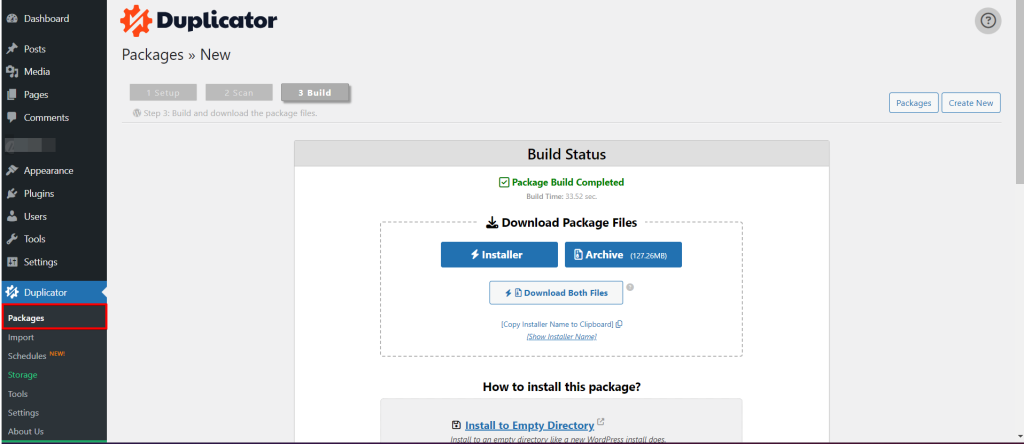
Następnie prześlij pakiet i plik instalatora do głównego folderu witryny za pomocą klienta FTP, takiego jak FileZilla.
Potem przejdź do przeglądarki internetowej i wpisz adres URL instalatora, zwykle coś w rodzaju https://example.com/installer.php.
Zobaczysz sekcje takie jak Overview, Options i Validation z kilkoma opcjami i informacjami. Przeczytaj, zaakceptuj warunki i naciśnij Next.
Następnie kreator przeprowadzi Cię przez kroki konfiguracji bazy danych, gdzie wprowadzisz szczegóły swojej bazy danych.
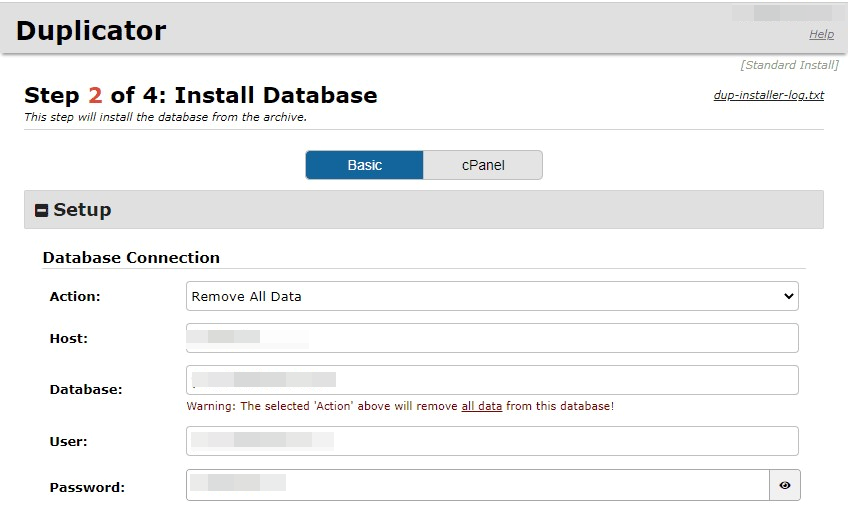
Po zakończeniu naciśnij Next, aby rozpocząć przywracanie. Poczekaj, aż się zakończy, i pozostaw zaznaczoną opcję „Auto delete installer files after login". Następnie kliknij Admin Login, aby sprawdzić witrynę i zobaczyć, czy wszystko jest w porządku.
Duplicator Pro ułatwia przywracanie, ale wersja darmowa wymaga więcej kroków i klienta FTP, co może być trudne dla początkujących.
4. Klonowanie jednym kliknięciem
WP Staging
WP Staging pozwala łatwo wykonać kopię produkcyjnej witryny WordPress jednym kliknięciem. Dzięki temu możesz testować zmiany lub nowe funkcje bez wpływu na główną witrynę. Oto jak zrobić to szybko:
W WP Staging przejdź do „Staging Sites", kliknij to, a następnie naciśnij przycisk „Create Staging Site".

Teraz nazwij swoją witrynę staging i odznacz tabele lub pliki, których nie potrzebujesz. Zajrzyj do Ustawień zaawansowanych, aby dostosować według uznania, a następnie kliknij „Start Cloning", aby zakończyć.

Na koniec popup poinformuje Cię, że witryna staging jest w pełni skonfigurowana i gotowa do użycia.

WP Staging – Przesyłanie zmian (Push)
Po przetestowaniu zmian w witrynie staging ważne jest przeniesienie ich na witrynę produkcyjną. Oto krótki przewodnik, jak zrobić to z WP Staging:
Uwaga: Aby przesłać zmiany z witryny staging na witrynę produkcyjną, będziesz potrzebować wersji WP Staging Pro.
Przejdź do opcji „Push Changes" w obszarze witryny staging i kliknij ją. To rozpoczyna proces przenoszenia aktualizacji na główną witrynę.

Następnie, jeśli są pliki lub tabele bazy danych, których nie chcesz uwzględniać, po prostu je odznacz, a następnie naciśnij przycisk „Confirm Push".

Pojawi się popup; po prostu kliknij przycisk „Push" w tym popupie.

Porównanie kosztów
WP Staging
WP Staging ma darmową wersję wtyczki z prostymi funkcjami, takimi jak klonowanie jednym kliknięciem, kopia zapasowa i podstawowe zaplanowane kopie zapasowe dla witryn WordPress.
Dzięki licencji osobistej możesz wykonywać nieograniczone kopie zapasowe i przywracania, przenosić witrynę dowolną liczbę razy i konfigurować tyle witryn testowych, ile potrzebujesz. Możesz także planować kopie zapasowe, wybierać punkty przywracania, do których chcesz wrócić w razie potrzeby, i korzystać z chmury.

Oferują 14-dniową gwarancję zwrotu pieniędzy, jeśli napotkasz problemy techniczne z wtyczką. Pamiętaj, aby usunąć wtyczkę ze swojej witryny przed złożeniem wniosku o zwrot pieniędzy.
Duplicator
Duplicator oferuje darmową wersję z funkcjami kopii zapasowej, przywracania i migracji.
Poniżej znajduje się zestawienie kosztów ich opcji premium:
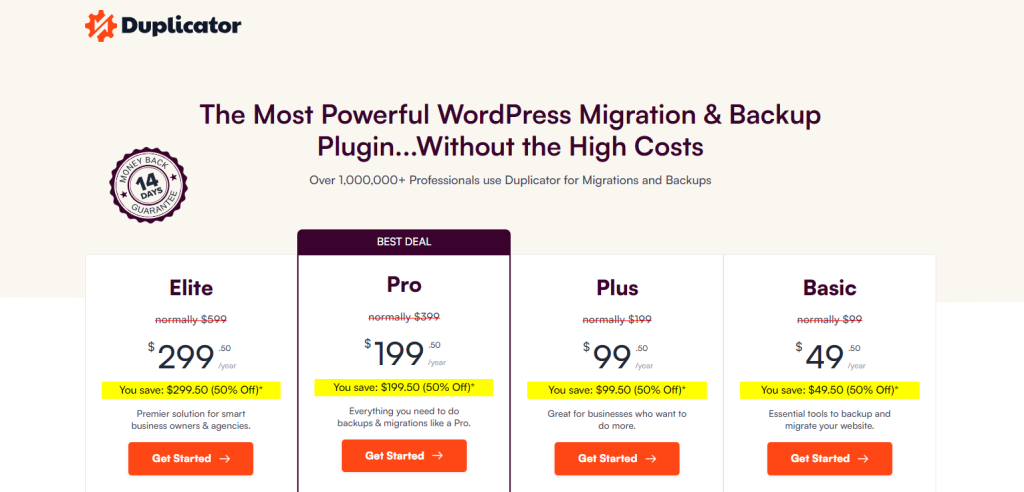
- Plany Pro wahają się od $49.50 do $299.50 rocznie.
- Ceny są wprowadzające i mogą ulec zmianie po pierwszym roku.
- Plan Basic wzrasta do $99 rocznie po pierwszym roku.
- Plan Elite odnawia się za $599 rocznie.
Werdykt
WP Staging zaczyna się już od $8 miesięcznie, oferując przystępną opcję dla stagingu witryn. Dla porównania Duplicator ma wyższą cenę początkową $99. Jednak Duplicator może zapewniać dodatkowe funkcje lub usługi, które uzasadniają wyższy koszt dla niektórych użytkowników. Przy wyborze między tymi dwoma opcjami niezbędne jest uwzględnienie swoich konkretnych potrzeb i budżetu.
Zalety i wady
WP Staging – Zalety
- Staging bez wysiłku: WP Staging ułatwia bezpieczne testowanie aktualizacji.
- Łatwy w obsłudze: Jego prosty interfejs jest doskonały dla wszystkich poziomów umiejętności.
- Opcje kopii zapasowej: Oferuje kopie zapasowe przez Google Drive, Amazon S3, SFTP i Dropbox.
- Obsługuje multisite: Plany takie jak AGENCY i DEVELOPER obsługują multisite.
- Zaplanowane kopie zapasowe: Skonfiguruj automatyczne kopie zapasowe dla spokoju ducha.
- Przystępne plany: Różne plany dopasowane do każdego budżetu, często tańsze niż u konkurencji.
- Przyjazny dla SEO: Zapobiega marnowaniu przez wyszukiwarki budżetu indeksowania na niedokończonych zmianach, poprawiając rankingi.
WP Staging – Wady
- Ograniczone funkcje zaawansowane: Plany wyższego poziomu wymagają nieograniczonych kopii zapasowych i synchronizacji użytkowników.
- Limit użytkowników: Większość planów obsługuje tylko jednego użytkownika; plan AGENCY pozwala na dwóch, co jest ograniczeniem dla dużych zespołów.
Duplicator – Zalety
- Narzędzia do migracji, klonowania i tworzenia kopii zapasowych witryn WordPress
- Przenoszenie witryny metodą przeciągnij i upuść
- Prowadzony krok po kroku proces migracji
- Automatyczne zaplanowane kopie zapasowe
- Przechowuj kopie zapasowe zdalnie lub lokalnie, w tym w usługach chmurowych, FTP i SFTP
- Twórz punkty odzyskiwania, aby przywrócić witrynę poza WordPress
- Otrzymuj powiadomienia e-mail o problemach takich jak przekroczenia czasu lub nieudane kopie zapasowe
- Działa płynnie z dużymi sieciami multisite i dużymi witrynami
- Dostosuj funkcje wyszukiwania i zamiany
Duplicator – Wady
- Darmowa wtyczka wymaga przesłania plików witryny do cPanel lub klienta FTP.
- Dodaje dodatkowe kroki do migracji.
Końcowe przemyślenia
Obie wtyczki są wyposażone w świetne funkcje kopii zapasowych i migracji oraz wiele innych wspaniałych dodatków.
Mimo to WP Staging błyszczy jako najlepsza wtyczka do tworzenia kopii zapasowych i przenoszenia witryny. Jest wystarczająco łatwa dla początkujących, ale ma też głębię dla osób z większym doświadczeniem. Duplicator, choć dobry, może być nieco trudniejszy do opanowania bez pewnych umiejętności technicznych.
Co więcej, WP Staging jest łaskawszy dla Twojego portfela. Jego darmowa wersja oferuje znacznie więcej wartości niż darmowa oferta Duplicator, a jeśli zdecydujesz się na aktualizację, opcja premium WP Staging nie nadwyręży budżetu przy odnowieniu.
Szukasz łatwego i niezawodnego sposobu na wykonanie kopii zapasowej witryny? Zdecydowanie powinieneś sprawdzić WP Staging Pro!
Powiązane artykuły
