


Tu peux suivre le guide standard de WP STAGING « Comment créer un site de staging », mais sur GoDaddy Managed WordPress, tu dois également appliquer les conseils ci-dessous pour éviter les problèmes de connexion, de permaliens et de routage courants dans les environnements gérés.
1) Limitation du plan (critique)
Sur certains niveaux de GoDaddy Managed WordPress, l’exécution d’une deuxième installation WordPress dans un sous-répertoire peut être restreinte. Si ton site de staging ne peut pas être créé, ne se charge pas correctement, ou continue à se comporter comme le site de production, c’est souvent la raison. Dans ce cas, la solution pratique est de suivre les instructions ci-dessous.
2) Comment se connecter au site de staging
Après que WP STAGING a créé le site de staging dans un sous-dossier, utilise le schéma d’URL de connexion au staging et ajoute wp-login.php à l’URL du site de staging comme ceci :
https://mysite.com/staging/wp-login.php Si tu es toujours redirigé vers le site de production lors de la connexion, cela est généralement dû à l’une de ces causes :
- Une redirection forcée au niveau de l’hébergeur
- Un plugin de sécurité ou de redirection qui impose strictement l’URL de production
- Le plan d’hébergement qui n’autorise pas une deuxième installation WordPress dans un sous-répertoire
Dans ce cas, nous recommandons de créer un site de staging sur un serveur séparé ou dans un sous-domaine comme dev.mysite.com.
3) Comment activer les permaliens sur le site de staging (solution de contournement GoDaddy)
Sur GoDaddy Managed WordPress, le chargement du site de staging dans un sous-dossier peut échouer car les règles de réécriture sont restreintes. Une solution fiable consiste à inclure index.php dans la structure de permalien sur le site de staging.
- Connecte-toi au tableau de bord WordPress du staging.
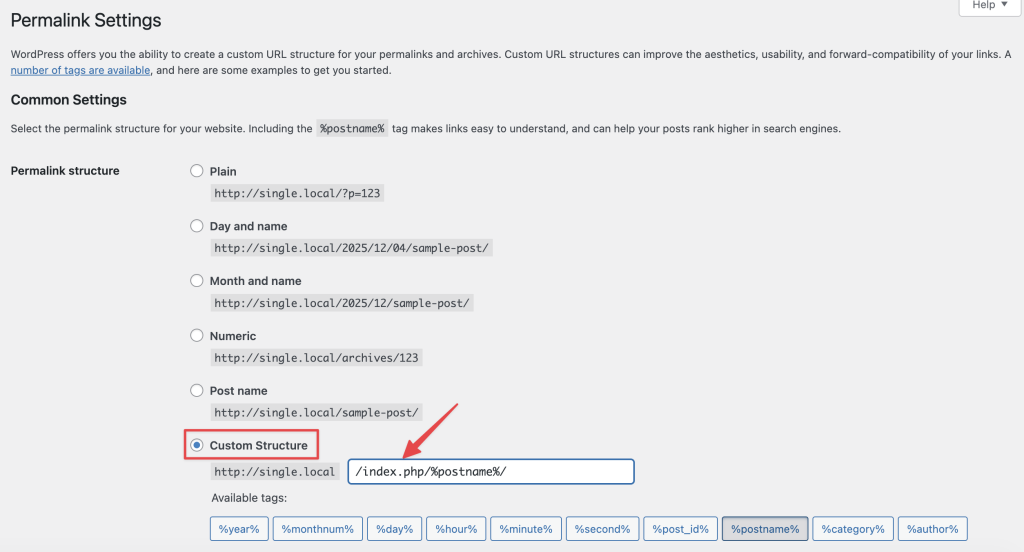
- Accède à Réglages → Permaliens.
- Sélectionne Structure personnalisée et utilise :
/index.php/%postname%/ - Clique sur Enregistrer les modifications.
Si tu vois encore des erreurs 404 sur les articles/pages :
- passe à une autre structure (par exemple « Simple »), enregistre
- reviens à la structure personnalisée ci-dessus, enregistre à nouveau
