


Puoi seguire la guida standard di WP STAGING “Come creare un sito di staging“, ma su GoDaddy Managed WordPress dovresti anche applicare i suggerimenti qui sotto per evitare problemi di login, permalink e routing che sono comuni negli ambienti managed.
1) Limitazione del piano (critica)
Su alcuni piani GoDaddy Managed WordPress, l’esecuzione di una seconda installazione WordPress in una sottocartella può essere limitata. Se il tuo sito di staging non può essere creato, non si carica correttamente o continua a comportarsi come il sito live, questo è spesso il motivo. In quel caso, la soluzione pratica è seguire le istruzioni qui sotto.
2) Come accedere al sito di staging
Dopo che WP STAGING crea il sito di staging in una sottocartella, usa il pattern URL di login dello staging aggiungendo wp-login.php all’URL del sito di staging così:
https://mysite.com/staging/wp-login.php Se vieni ancora reindirizzato al sito live quando provi ad accedere, di solito è causato da uno di questi motivi:
- Un redirect forzato a livello di Hosting
- Un Plugin di sicurezza o di redirect che impone rigidamente l’URL di produzione
- Il piano di Hosting non consente una seconda installazione WordPress in una sottocartella
In quel caso ti consigliamo di creare un sito di staging su un server separato o in un sottodominio come dev.mysite.com.
3) Come abilitare i permalink sul sito di staging (workaround GoDaddy)
Su GoDaddy Managed WordPress, il caricamento del sito di staging in una sottocartella può fallire perché le regole di rewrite sono limitate. Un workaround affidabile è includere index.php nella struttura dei permalink sul sito di staging.
- Accedi alla dashboard WordPress di staging.
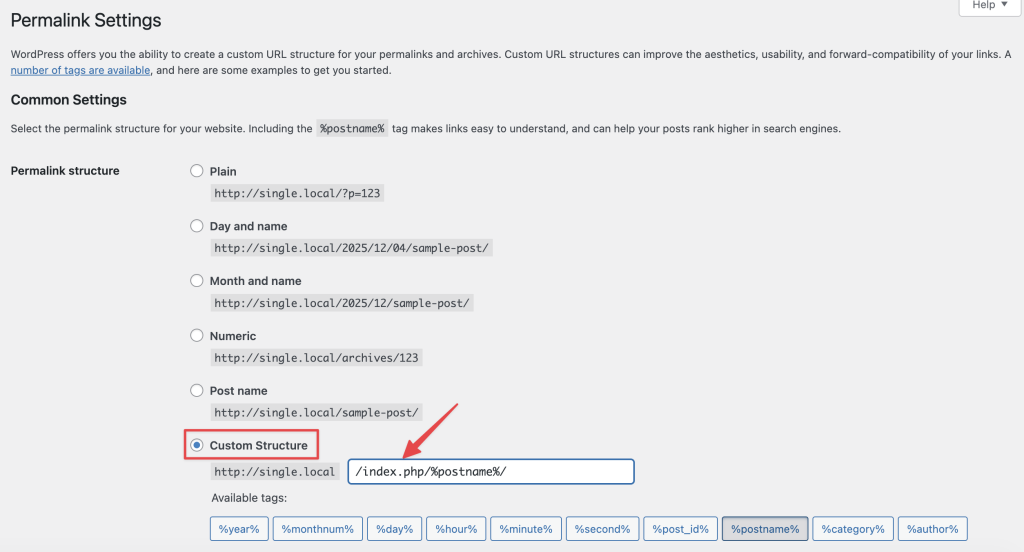
- Vai in Settings → Permalinks.
- Seleziona Custom Structure e usa:
/index.php/%postname%/ - Clicca su Save Changes.
Se vedi ancora errori 404 su post/pagine:
- passa a un’altra struttura (ad esempio “Plain”), salva
- torna alla struttura personalizzata qui sopra, salva di nuovo
