


You can follow the standard WP STAGING guide “How to Create a Staging Site,” but on GoDaddy Managed WordPress you should also apply the tips below to avoid login, permalink, and routing issues that are common on managed environments.
1) Limitación del plan (crítico)
En algunos niveles de GoDaddy Managed WordPress, ejecutar una segunda instalación de WordPress en un subdirectorio puede estar restringido. Si tu sitio de staging no puede crearse, no carga correctamente o sigue comportándose como el sitio en vivo, esta suele ser la razón. En ese caso, la solución práctica es seguir las instrucciones a continuación.
2) Cómo iniciar sesión en el sitio de staging
Después de que WP STAGING cree el sitio de staging en una subcarpeta, usa el patrón de URL de inicio de sesión del staging y añade wp-login.php a la URL del sitio de staging de la siguiente manera:
https://mysite.com/staging/wp-login.php Si sigues siendo redirigido al sitio en vivo al intentar iniciar sesión, esto suele deberse a uno de estos motivos:
- Una redirección forzada a nivel de Hosting
- Un Plugin de seguridad o redirección que fuerza la URL de producción
- El plan de Hosting que no permite una segunda instalación de WordPress en un subdirectorio
En ese caso, recomendamos crear un sitio de staging en un servidor separado o en un subdominio como dev.mysite.com.
3) Cómo activar los permalinks en el sitio de staging (solución alternativa para GoDaddy)
En GoDaddy Managed WordPress, la carga del sitio de staging en una subcarpeta puede fallar porque las reglas de reescritura están restringidas. Una solución fiable es incluir index.php en la estructura de permalinks del sitio de staging.
- Inicia sesión en el panel de WordPress del staging.
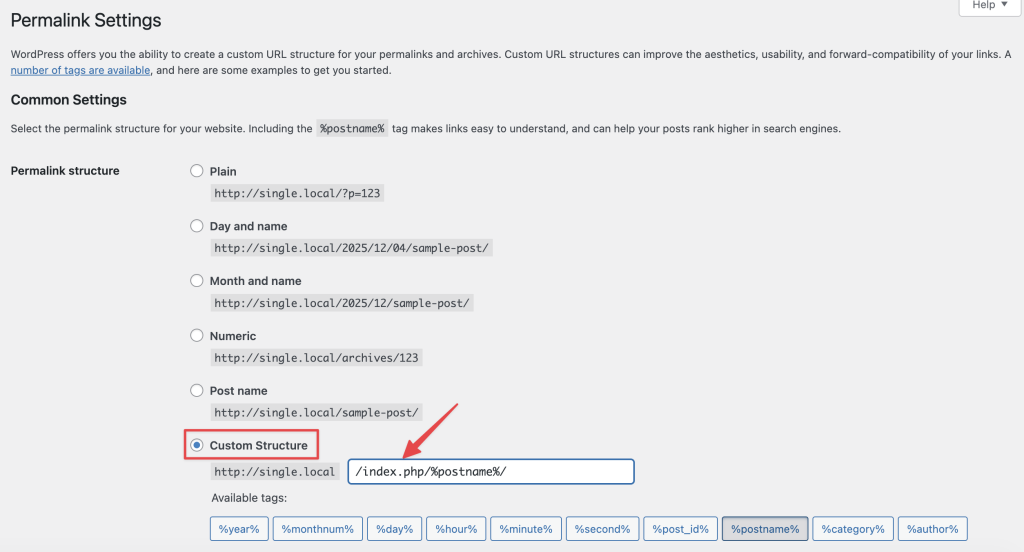
- Ve a Settings → Permalinks.
- Selecciona Custom Structure y usa:
/index.php/%postname%/ - Haz clic en Save Changes.
Si sigues viendo errores 404 en entradas/páginas:
- switch to another structure (for example “Plain”), save
- vuelve a la estructura personalizada anterior y guarda de nuevo
