


Nous avons un guide de démarrage rapide pour créer un clone WordPress si tu veux commencer plus vite.
En résumé : WP Staging crée une copie complète et isolée de ton site WordPress — fichiers et base de données — afin que tu puisses tester les modifications sans risquer le site live. Le chemin le plus rapide est un clone en sous-dossier en un clic, disponible dans la version gratuite. D’après nos tests, le clone en sous-dossier s’effectue en quelques minutes sur un compte d’hébergement mutualisé typique.
Contents
- Qu’est-ce qu’un site de staging WordPress (et pourquoi en as-tu besoin)
- Avant de commencer : installer WP Staging
- Créer un site de staging en un clic (sous-dossier — gratuit)
- Créer un site de staging sur un sous-domaine ou un hôte externe (Pro)
- Travailler avec WordPress Multisite
- Options avancées de base de données
- Dépannage : que faire si le clonage échoue
Qu’est-ce qu’un site de staging WordPress (et pourquoi en as-tu besoin)
Un site de staging est une copie privée de ton site WordPress sur laquelle tu peux tester en toute sécurité les mises à jour de Plugins, les changements de Theme ou les modifications de code avant qu’ils ne soient mis en ligne. Si quelque chose casse sur le staging, les visiteurs ne le voient jamais.
WP Staging crée cette copie en dupliquant toutes les tables de base de données et fichiers WordPress vers un nouvel emplacement — un sous-dossier, un sous-domaine ou un hôte entièrement séparé. Le site de staging est isolé : les modifications ne l’affectent pas jusqu’à ce que tu les déploies délibérément vers le site live.
Avant de commencer : installer WP Staging
Installe le Plugin WP Staging depuis le répertoire de Plugins WordPress. La version gratuite prend en charge le clonage en sous-dossier sur n’importe quel hôte WordPress standard. WP Staging Pro ajoute le clonage en sous-domaine, la migration vers un hôte externe, le support multisite et une option de base de données séparée.
Avant de commencer, décide où tu veux héberger le site de staging :
Site de staging dans un sous-dossier :
https://example.com/staging
Site de staging dans un sous-domaine :
https://subdomain.example.com
Site de staging sur un autre domaine :
https://newdomain.com
Site de staging sur un ordinateur local (basé sur Docker) :
https://localsite.local
Voir : Créer des sites de staging locaux
Les options sous-domaine, domaine externe et environnement local nécessitent WP STAGING | PRO.
Créer un site de staging en un clic (sous-dossier — gratuit)
C’est la façon la plus rapide et la plus simple de créer un environnement de staging WordPress, et cela fonctionne avec la version gratuite.
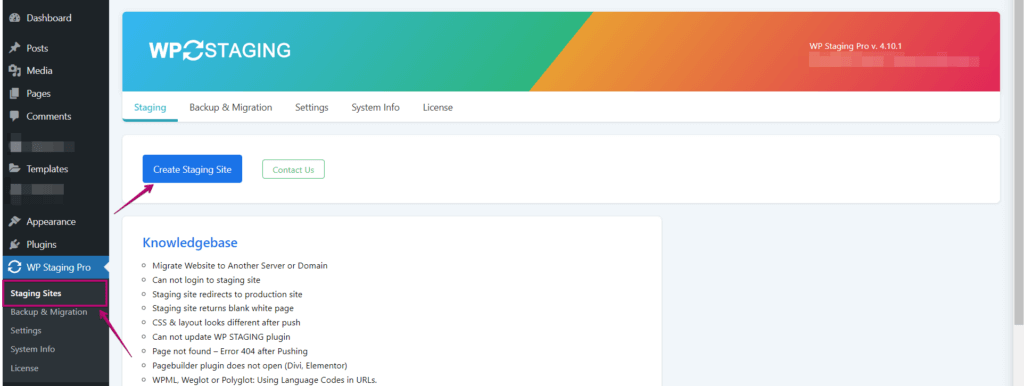
Va dans WP Staging > Sites de staging et clique sur CRÉER UN NOUVEAU SITE DE STAGING.
Ajoute un nom pour le site de staging (par exemple, development) et laisse les Paramètres avancés à leurs valeurs par défaut pour une configuration standard en sous-dossier :
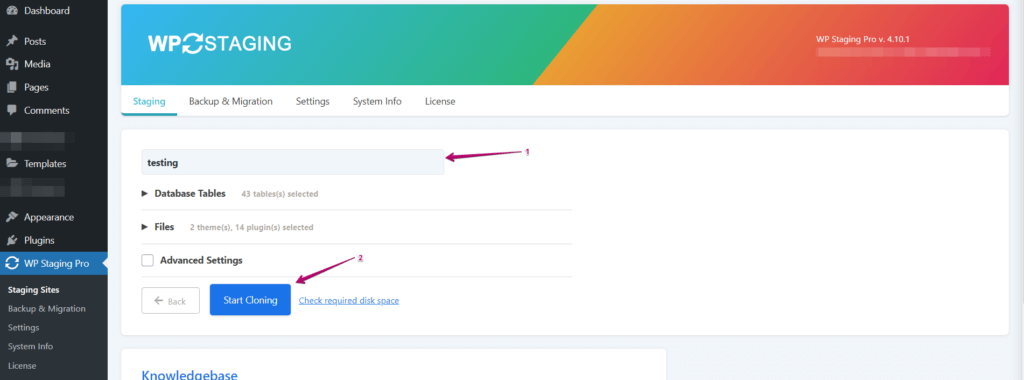
Le site de staging devient disponible à une URL comme https://example.com/development. Une fois ton site de staging créé, tu peux te connecter à ton site de staging en utilisant tes identifiants WordPress habituels.
Note : L’interface utilisateur peut être légèrement différente selon ta version de WP Staging.
Exclure des Plugins et des tables
Sous Tables DB et Fichiers, tu peux inclure ou exclure des tables de base de données et des dossiers individuels du processus de clonage.
Cela est particulièrement utile quand de grandes tables — créées par des Plugins d’analyse, des Plugins de sécurité ou des Plugins de listes de diffusion — contiennent des millions de lignes telles que des adresses IP, des tentatives de connexion ou des données d’abonnés. Exclure ces tables accélère considérablement le clonage.
Si tu n’es pas sûr, laisse les valeurs par défaut intactes.
Créer un site de staging sur un sous-domaine ou un hôte externe (Pro)
Tu peux cloner le site de production vers un sous-domaine ou un domaine différent, à condition que le chemin de destination soit sur le même serveur et que le site live puisse y écrire.
Étapes :
- Crée un sous-domaine comme
dev.example.comdepuis ton panneau d’hébergement (cPanel ou similaire). - Crée un nouveau dossier sur ton serveur et fais pointer le sous-domaine vers ce répertoire. Le dossier doit être accessible en écriture par le processus PHP et du serveur web (
www-dataou similaire, permissions 755). - Ouvre WP STAGING | PRO et clique sur Créer un nouveau site de staging.
- Ouvre Paramètres avancés et entre le nouveau nom d’hôte cible et le répertoire.
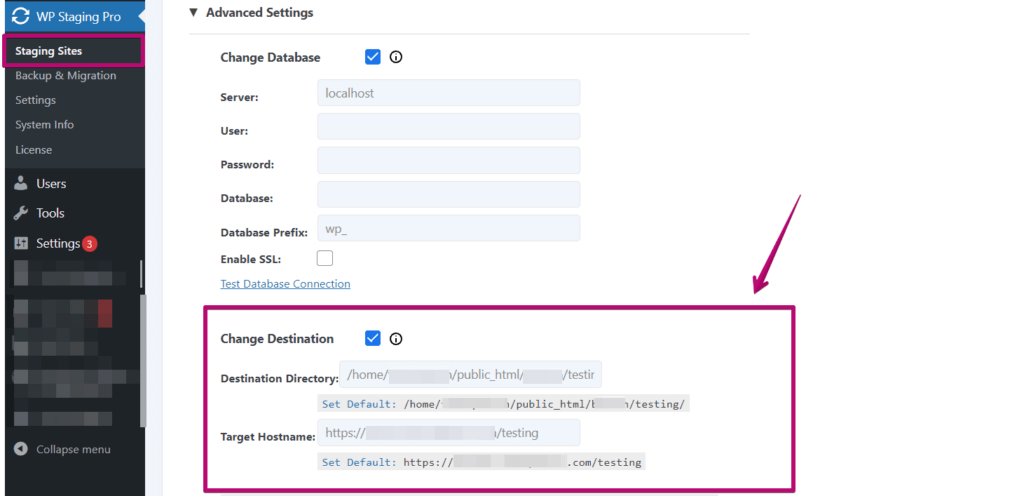
Astuce : Si tu n’es pas sûr que le sous-domaine pointe vers le bon chemin, tu peux utiliser cette petite astuce :
- Crée un fichier texte et nomme-le test.txt.
- Ajoute du contenu dans ce fichier, comme «
test text.» Utilise un Plugin de gestionnaire de fichiers ou FTP pour ce faire. - Copie ce fichier dans le chemin que tu penses être correct.
- Ouvre le fichier depuis l’URL example.com/test.txt. Si le chemin est correct, tu verras le texte « test text » dans ton navigateur.
Pour migrer ton site WordPress vers un hôte complètement différent, utilise la fonctionnalité de Backup et migration de WP Staging — le même flux de clonage s’applique.
Modifier la destination du site de staging
Cette option te permet de sélectionner un dossier de destination personnalisé plutôt que le sous-dossier par défaut dans le répertoire racine du site de production. Elle est particulièrement utile lors du clonage vers un sous-domaine.
Dans ce cas, WP STAGING créera un site de staging dans un sous-dossier de ton site de production.
Par exemple, si ton site de production est dans /public_html et que tu nommes le site de staging development, copie les fichiers de staging vers /public_html/development pour le rendre accessible.
Si tu définis un Répertoire cible personnalisé, mets à jour le Nom d’hôte cible en conséquence. Par exemple, si le répertoire cible est /public_html/wordpress/development, le nom d’hôte cible doit être https://domain.com/wordpress/development.
Aucune permission d’écriture dans le dossier racine (ABSPATH)
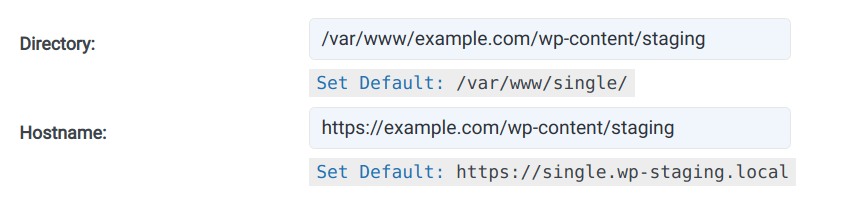
Si ton site est sur Flywheel, WordPress.com ou un autre hôte qui garde les fichiers core WordPress en dehors de la racine web, change le répertoire de destination en ./wp-content/. Ce dossier est toujours accessible en écriture.
Par exemple, avec un site de staging nommé « staging » :
Travailler avec WordPress Multisite
Les Multisites ne sont pris en charge que par WP STAGING | PRO.
Lors du clonage d’un multisite, tu as deux options :
Option 1 : Va sur le site principal et clone l’ensemble du multisite — y compris tous les sites du réseau — en activant la case « Cloner l’ensemble du multisite ».
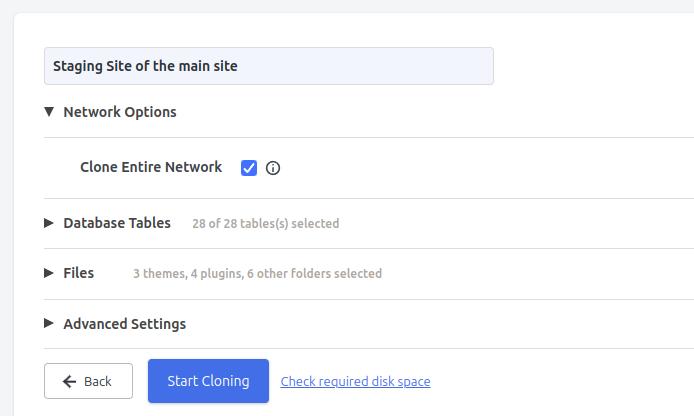
Option 2 : Décoche « Cloner l’ensemble du multisite ». WP Staging clonera uniquement le site actuel et le convertira d’un site réseau en un site autonome. Cela fonctionne bien dans la plupart des cas, mais certains Plugins spécifiques au multisite peuvent ne pas être compatibles — dans ce cas, utilise l’option 1.
WP STAGING prend en charge la structure de multisite basée sur des domaines suivante :
example.comsubsite1.comsubsite2.comsubsite3.com
Lors du clonage dans le sous-répertoire staging, les URLs deviennent :
example.com/stagingsubsite1.com/stagingsubsite2.com/stagingsubsite3.com/staging
Lors du clonage dans un sous-domaine, les résultats sont :
staging.example.comstaging.subsite1.comstaging.subsite2.comstaging.subsite3.com
Pour donner à chaque site du réseau une destination complètement différente, utilise ce filtre.
Tu peux optionnellement utiliser la fonctionnalité de Backup & migration de WP Staging pour sauvegarder un site réseau et le cloner vers un autre (sous-)domaine. Pour ce faire, crée un nouveau multisite depuis zéro sur un sous-domaine de ton choix, puis utilise la fonctionnalité Backup & Migration de WP Staging pour télécharger l’ensemble du Backup du multisite, puis mets-le en ligne et restaure-le sur le nouveau multisite.
Options avancées de base de données
Par défaut, WP Staging crée des tables supplémentaires dans la base de données WordPress existante, préfixées par une chaîne comme wpstg[id]_. Ce préfixe sépare les tables de production et de staging dans la même base de données. Tu peux aussi diriger le clone vers une base de données entièrement séparée.
Cloner vers une autre base de données
Utilise ces paramètres pour connecter le site de staging à une base de données externe que tu as créée au préalable, au lieu d’ajouter des tables préfixées à la base de données de production principale.
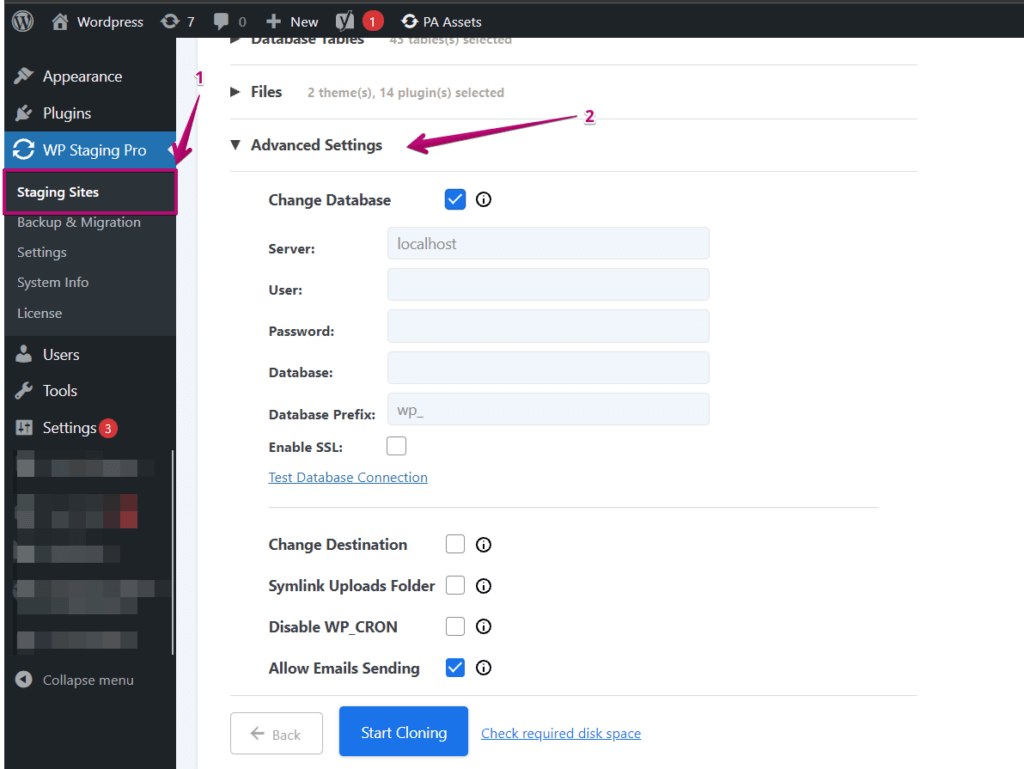
Clonage vers une base de données séparée
Si tu ne spécifies pas de base de données séparée, toutes les tables clonées vont dans la base de données principale avec le préfixe wpstg[id]_. Ce préfixe assure une isolation complète : l’objet wpdb de WordPress côté production n’a pas accès aux tables de staging, et vice versa.
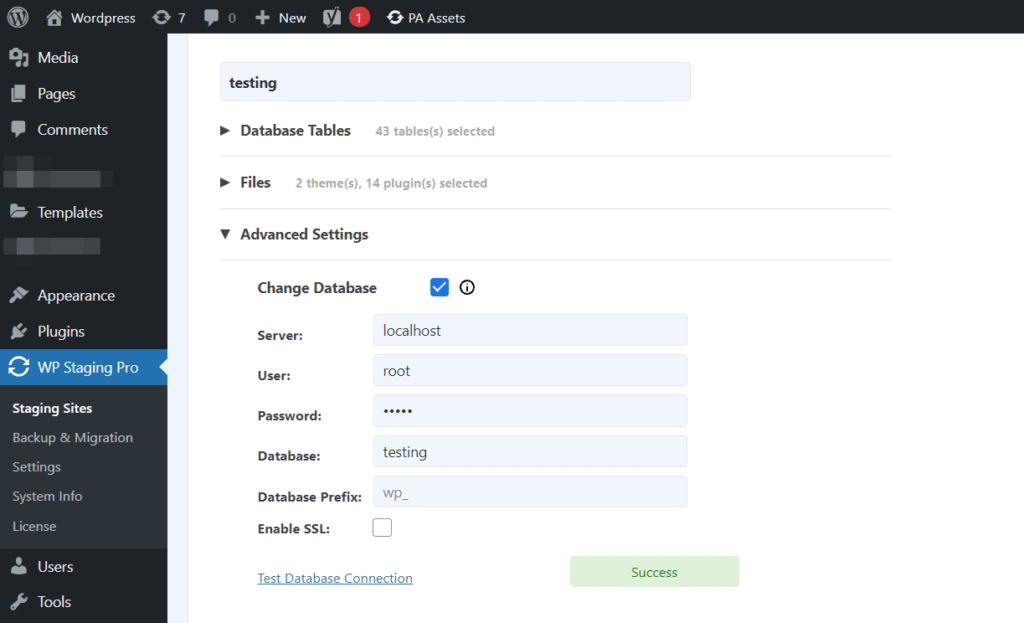
Pour une couche supplémentaire de séparation, active Copier le site de staging dans une base de données séparée et entre les identifiants d’une base de données que tu as déjà créée. WP Staging ne peut pas créer la base de données pour toi en raison de restrictions de permissions — crée-la d’abord depuis ton tableau de bord d’hébergement (cPanel > section Bases de données).
Une fois terminé, vérifie les identifiants avec Tester la connexion à la base de données :
Démarrer le processus de clonage
Clique sur DÉMARRER LE CLONAGE et WP Staging clonera automatiquement ton site WordPress. Tu peux restaurer un instantané de staging précédent à tout moment si tu as besoin de revenir en arrière.
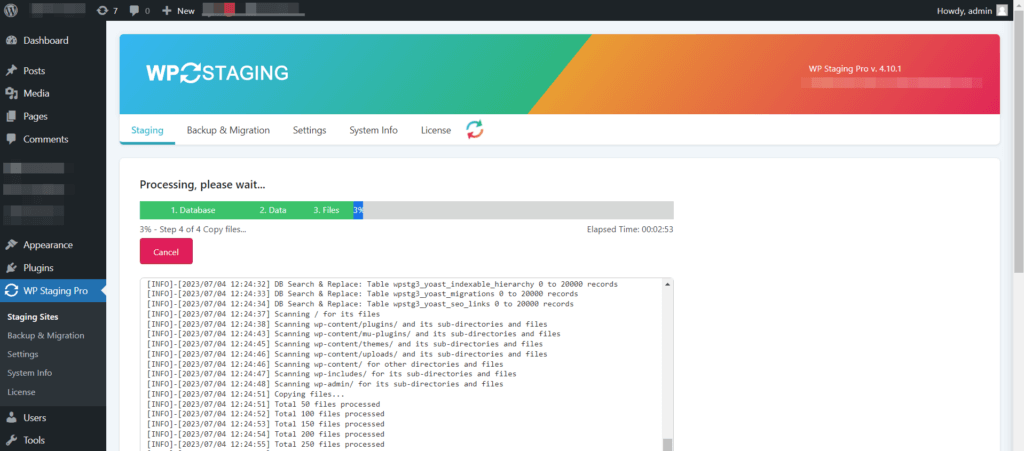
Selon la taille de ton site, le clonage prend quelques minutes ou un peu plus. Une fois terminé, tu vois :
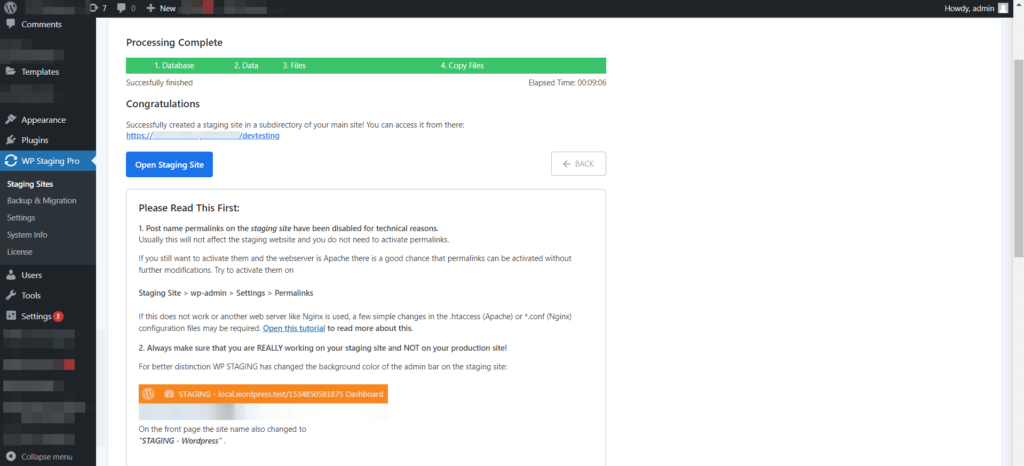
Clique sur Ouvrir pour accéder directement au site de staging. Les permaliens sur le site de staging sont désactivés par défaut pour des raisons techniques.
Conseil : Si tu utilises un serveur web Apache, tu peux réactiver les permaliens depuis Réglages > Permaliens > Enregistrer les modifications sur le site de staging.
Pour accéder à tes sites de staging plus tard, va dans WP Staging > Sites de staging :
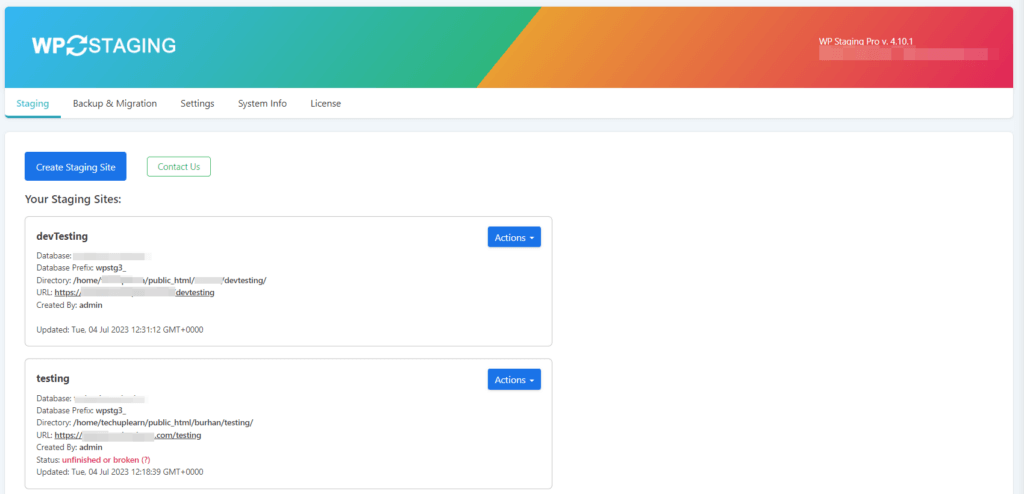
Tous les sites de staging précédemment créés y sont répertoriés. Tu peux créer autant de sites de staging que l’espace disque disponible le permet.
Dépannage : que faire si le clonage échoue
D’après le support WP Staging, les causes les plus fréquentes d’un clone échoué ou bloqué sont les dépassements de délai serveur, les erreurs de permission de fichiers et les conflits de base de données. Suis les étapes ci-dessous en fonction de ce que tu observes.
Le clone s’arrête en cours de progression ou affiche une erreur de délai d’attente
Le max_execution_time PHP du serveur est trop court pour la taille de ton site. Demande à ton hébergeur de l’augmenter, ou utilise le traitement par lots intégré de WP Staging — le Plugin relance automatiquement en lots plus petits sur la plupart des hôtes.
Les grandes tables (commandes WooCommerce, journaux d’analyse) sont également une cause courante. Exclue-les sous Tables DB avant de lancer une nouvelle tentative de clonage.
« Permission refusée » ou fichiers manquants dans le clone
Le dossier de destination n’est pas accessible en écriture. Confirme qu’il a les permissions 755 et appartient à l’utilisateur du serveur web (www-data ou similaire). Sur les hôtes gérés (Flywheel, WordPress.com), change le répertoire de destination en ./wp-content/ comme décrit ci-dessus.
Erreur de connexion à la base de données
Vérifie les identifiants dans les champs de base de données séparée et exécute Tester la connexion à la base de données avant de démarrer. Confirme que la base de données cible existe et que l’utilisateur de la base de données dispose des privilèges CREATE, INSERT et ALTER.
Le site de staging affiche un écran blanc ou des erreurs WP REST API lors du staging après le clonage
Réenregistre les permaliens sur le site de staging (Réglages > Permaliens > Enregistrer les modifications). Désactive également tous les Plugins de cache sur le site de staging — ils entrent souvent en conflit après le changement d’URL suite au clonage.
Si rien de ce qui précède ne résout le problème, active la journalisation de débogage WordPress et partage la sortie debug.log avec le support WP Staging.
Liens utiles supplémentaires :
