


WP STAGING の標準ガイド「Staging サイトの作成方法」に沿って進められますが、GoDaddy Managed WordPress では、マネージド環境でよく発生するログイン・パーマリンク・ルーティングの問題を避けるため、以下のヒントもあわせて適用してください。
1) プランの制限(重要)
GoDaddy Managed WordPress の一部のプランでは、サブディレクトリ内に 2 つ目の WordPress をインストールして稼働させることが制限されている場合があります。Staging サイトが作成できない、正しく読み込まれない、あるいはライブサイトと同じように振る舞い続ける場合、原因はこれであることが多いです。その場合の実践的な解決策は、以下の手順に従うことです。
2) Staging サイトへのログイン方法
WP STAGING がサブフォルダに Staging サイトを作成した後、以下のように Staging サイトの URL に wp-login.php を付けて Staging のログイン URL パターンを使用してください。
https://mysite.com/staging/wp-login.php それでもログインを試みるとライブサイトにリダイレクトされてしまう場合、通常は以下のいずれかが原因です。
- ホスティング側で強制リダイレクトが設定されている。
- セキュリティ Plugin やリダイレクト Plugin が本番 URL を強制している。
- Hosting プランがサブディレクトリへの 2 つ目の WordPress インストールを許可していない。
その場合は、別のサーバー、または dev.mysite.com のようなサブドメインに Staging サイトを作成することをおすすめします。
3) Staging サイトでパーマリンクを有効化する方法(GoDaddy 回避策)
GoDaddy Managed WordPress では、リライトルールが制限されているため、サブフォルダ内の Staging サイトの読み込みが失敗することがあります。確実な回避策は、Staging サイトのパーマリンク構造に index.php を含めることです。
- Staging サイトの WordPress ダッシュボードにログインします。
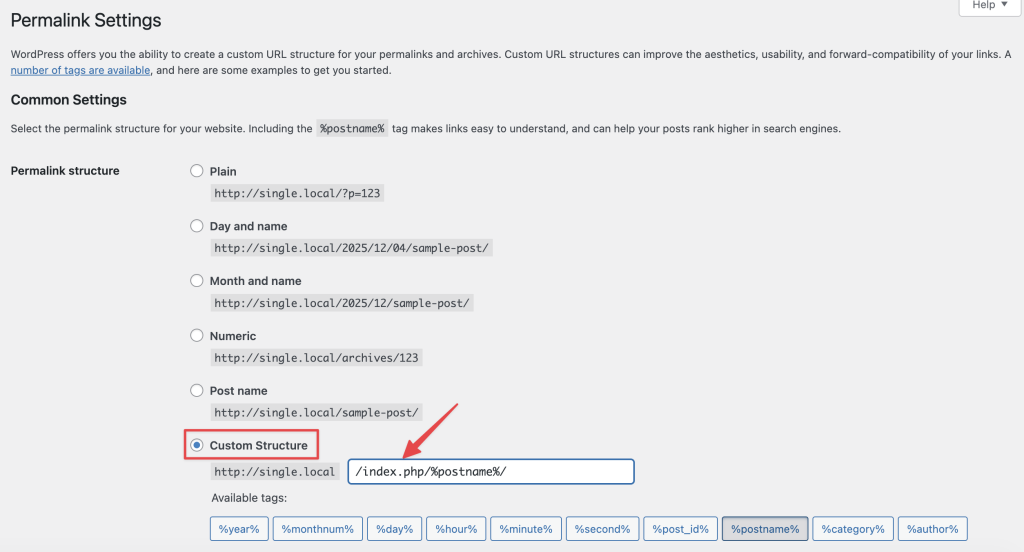
- Settings → Permalinks に移動します。
- Custom Structure を選択し、次を使用します。
/index.php/%postname%/ - Save Changes をクリックします。
それでも投稿やページで 404 エラーが表示される場合は、以下を試してください。
- 別の構造(例:「Plain」)に切り替えて保存します。
- 上記のカスタム構造に戻して、もう一度保存します。
