


Podes seguir o guia padrão do WP STAGING “Como criar um site de Staging“, mas no GoDaddy Managed WordPress deves também aplicar as dicas abaixo para evitar problemas de início de sessão, permalinks e routing que são comuns em ambientes geridos.
1) Limitação do plano (crítico)
Em alguns escalões do GoDaddy Managed WordPress, executar uma segunda instalação WordPress numa subdiretoria pode ser restringido. Se o teu site de Staging não puder ser criado, não carregar corretamente ou continuar a comportar-se como o site em produção, esta é frequentemente a razão. Nesse caso, a solução prática é seguir as instruções abaixo.
2) Como iniciar sessão no site de Staging
Depois de o WP STAGING criar o site de Staging numa subpasta, usa o padrão de URL de login do Staging e acrescenta wp-login.php ao URL do site de Staging assim:
https://mysite.com/staging/wp-login.php Se ainda assim fores redirecionado para o site em produção quando tentas iniciar sessão, normalmente é causado por um dos seguintes:
- Um redirecionamento forçado ao nível do Hosting
- Um Plugin de segurança ou de redirecionamento que impõe estritamente o URL de produção
- O plano de Hosting não permitir uma segunda instalação WordPress numa subdiretoria
Nesse caso, recomendamos criar um site de Staging num servidor separado ou num subdomínio como dev.mysite.com.
3) Como ativar permalinks no site de Staging (alternativa para GoDaddy)
No GoDaddy Managed WordPress, o carregamento do site de Staging numa subpasta pode falhar porque as rewrite rules estão limitadas. Uma alternativa fiável é incluir o index.php na estrutura dos permalinks no site de Staging.
- Inicia sessão no painel WordPress do Staging.
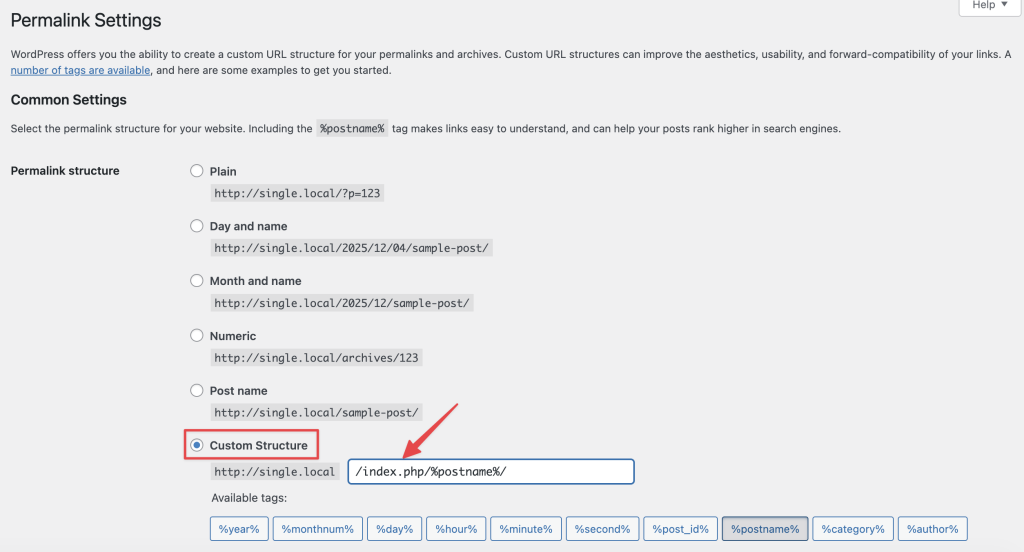
- Vai a Settings → Permalinks.
- Seleciona Custom Structure e usa:
/index.php/%postname%/ - Clica em Save Changes.
Se continuares a ver erros 404 em publicações/páginas:
- muda para outra estrutura (por exemplo “Plain”), guarda
- volta para a estrutura personalizada acima, guarda novamente
