


Możesz postępować zgodnie ze standardowym przewodnikiem WP STAGING „Jak utworzyć witrynę staging”, ale na GoDaddy Managed WordPress warto też zastosować poniższe wskazówki, aby uniknąć typowych dla środowisk zarządzanych problemów z logowaniem, permalinkami i routingiem.
1) Ograniczenie planu (kluczowe)
W niektórych planach GoDaddy Managed WordPress uruchamianie drugiej instalacji WordPress w podkatalogu może być ograniczone. Jeśli twoja witryna staging nie może zostać utworzona, nie ładuje się poprawnie lub zachowuje się jak żywa witryna, to często tego powodu. W takim przypadku praktycznym rozwiązaniem jest postępowanie zgodnie z poniższymi instrukcjami.
2) Jak zalogować się na witrynę staging
Po tym, jak WP STAGING utworzy witrynę staging w podfolderze, użyj wzoru URL logowania staging i dodaj wp-login.php do URL witryny staging w ten sposób:
https://mysite.com/staging/wp-login.php Jeśli przy próbie logowania nadal jesteś przekierowywany z powrotem na żywą witrynę, zwykle spowodowane jest to jednym z poniższych:
- Wymuszone przekierowanie na poziomie Hostingu
- Plugin bezpieczeństwa lub przekierowań, który twardo wymusza URL produkcyjny
- Plan Hostingu zabraniający drugiej instalacji WordPress w podkatalogu
W takim wypadku zalecamy utworzenie witryny staging na osobnym serwerze lub w subdomenie, np. dev.mysite.com.
3) Jak włączyć permalinki na witrynie staging (obejście dla GoDaddy)
Na GoDaddy Managed WordPress ładowanie witryny staging w podfolderze może się nie udać, ponieważ reguły rewrite są ograniczone. Niezawodne obejście to uwzględnienie index.php w strukturze permalinka na witrynie staging.
- Zaloguj się do panelu WordPress witryny staging.
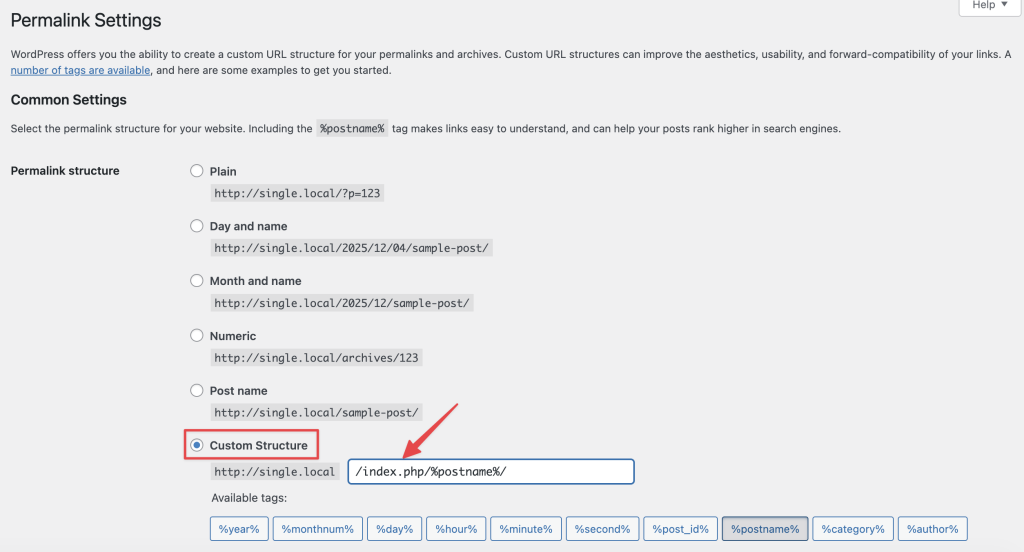
- Przejdź do Settings → Permalinks.
- Wybierz Custom Structure i użyj:
/index.php/%postname%/ - Kliknij Save Changes.
Jeśli nadal widzisz błędy 404 na wpisach/stronach:
- przełącz na inną strukturę (na przykład „Plain”), zapisz
- przełącz z powrotem na powyższą strukturę niestandardową, zapisz ponownie
