


Pendant que tu travailles à l’ajout de nouvelles fonctionnalités sur le site de staging, de nouveaux produits, commandes ou clients peuvent être ajoutés à ton site en production. Tu dois donc les exporter depuis le site en production et les importer dans le site de staging juste avant le processus de push pour t’assurer que le site de staging contient les données les plus récentes que tu souhaites voir sur le site en production après le push.
Pour ce faire, tu devras installer et activer ces deux plugins sur les deux sites (en production et en staging) :
1. Product Import Export for WooCommerce de WebToffee : pour exporter/importer des produits WooCommerce.
2. Export and Import Users and Customers de WebToffee : pour exporter/importer des clients WooCommerce.
Cet article couvre les deux cas.
Contents
- Exporter les produits WooCommerce depuis le site en production
- Importer les produits WooCommerce dans le site de staging
- Exporter les clients WooCommerce depuis le site en production
- Importer les clients WooCommerce dans le site de staging
- Comment gérer l’erreur « Product with the same ID already exists »
- Articles connexes
Exporter les produits WooCommerce depuis le site en production
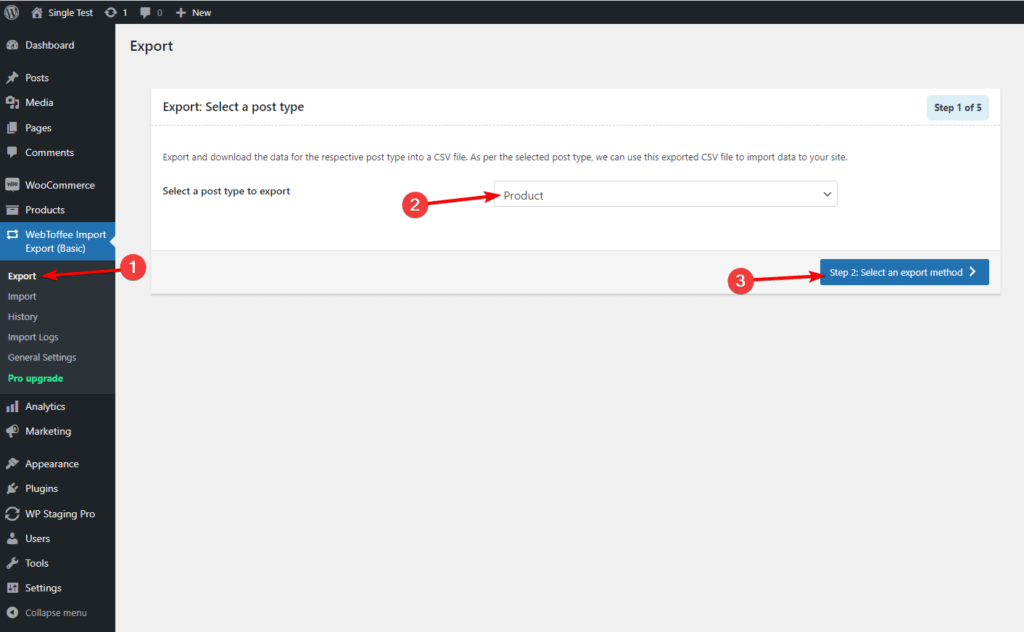
Sous l’élément de menu « WebToffee Import Export (Basic) », choisis « Export », puis sélectionne « Product » comme type d’article à exporter, comme dans cette capture d’écran :
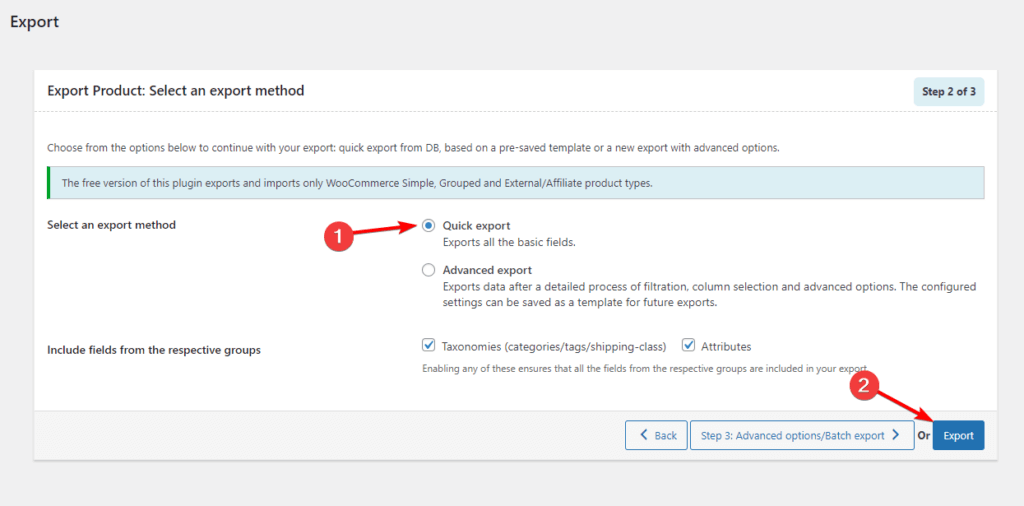
À l’étape suivante, tu peux choisir « Quick Export » puis « Export » comme dans la capture d’écran suivante, sauf si tu veux ajuster des paramètres avancés :
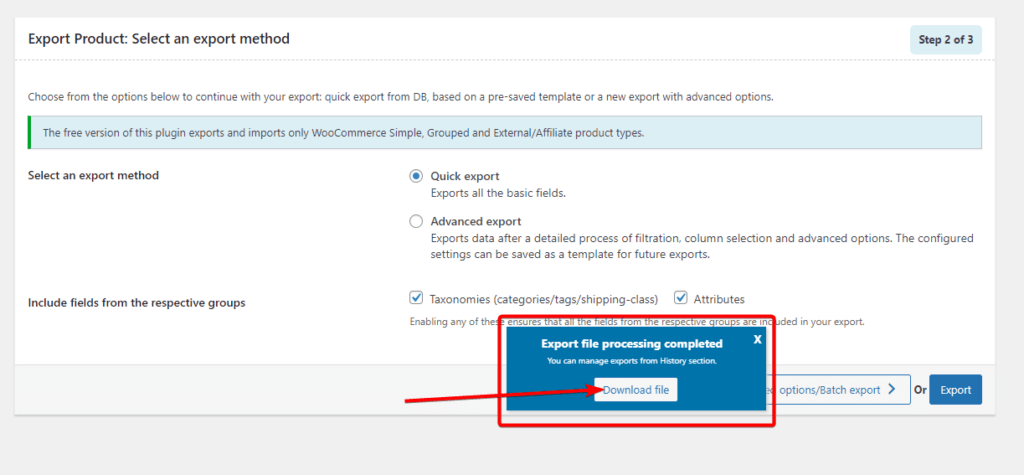
Enfin, tu obtiendras une boîte de dialogue pour télécharger le fichier CSV exporté contenant tous les produits de ton site en production :
Importer les produits WooCommerce dans le site de staging
Il est recommandé de supprimer tous les produits sur le site de staging avant d’importer le fichier de produits exporté depuis le site en production.
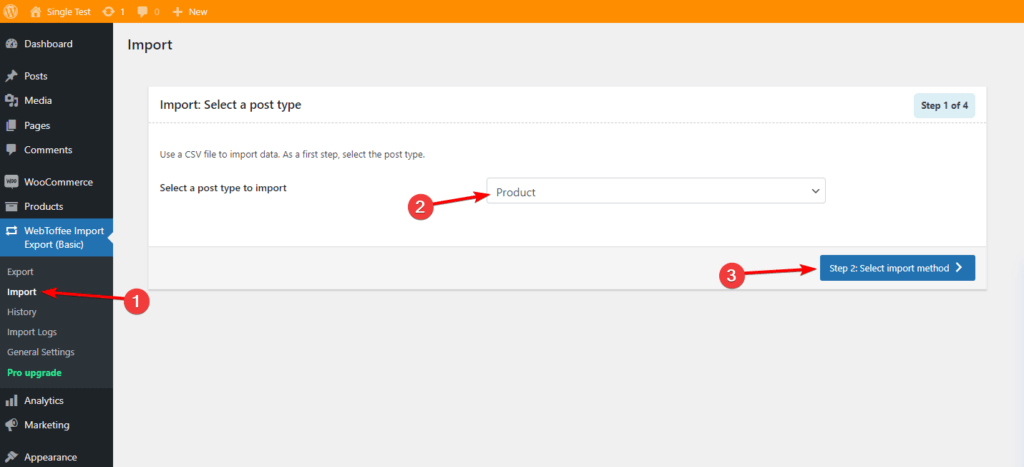
Sur le site de staging, choisis « Import » sous l’élément de menu « WebToffee Import Export (Basic) » et sélectionne « Product » comme type d’article à importer, comme dans cette capture d’écran :
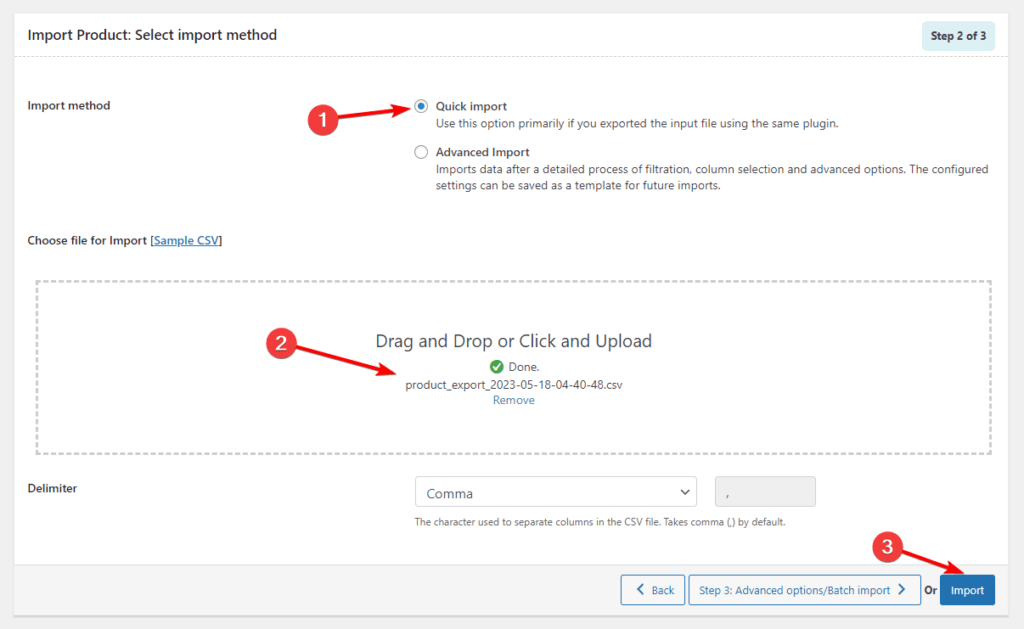
Il suffit de sélectionner « Quick import », de téléverser le fichier CSV obtenu depuis le site en production et de cliquer sur le bouton « Import » comme dans cette capture d’écran :
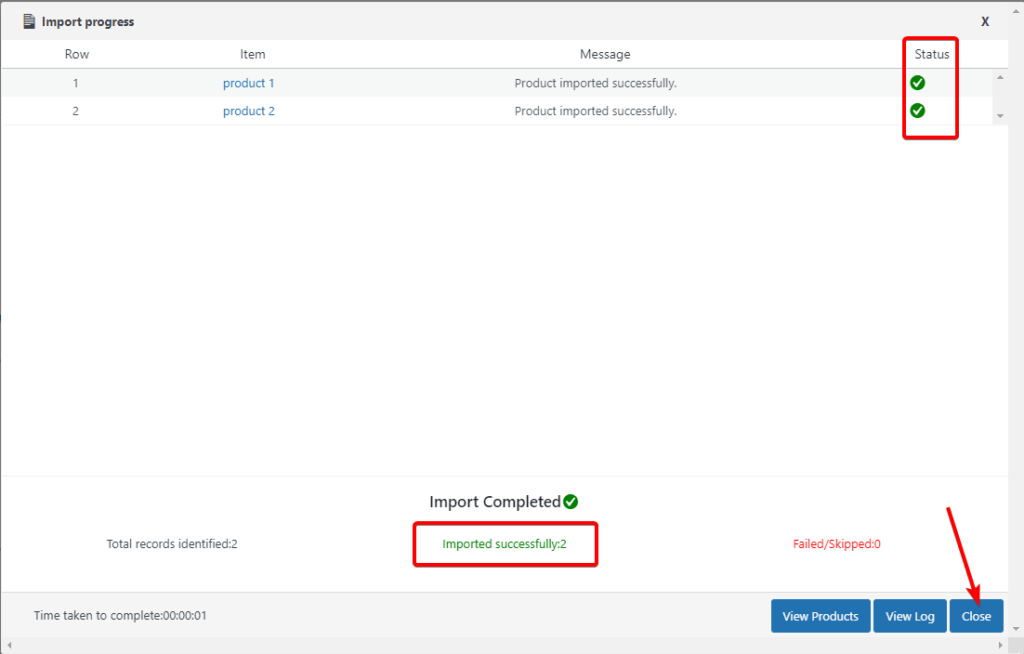
Assure-toi d’obtenir ce message de succès après l’importation :
Exporter les clients WooCommerce depuis le site en production
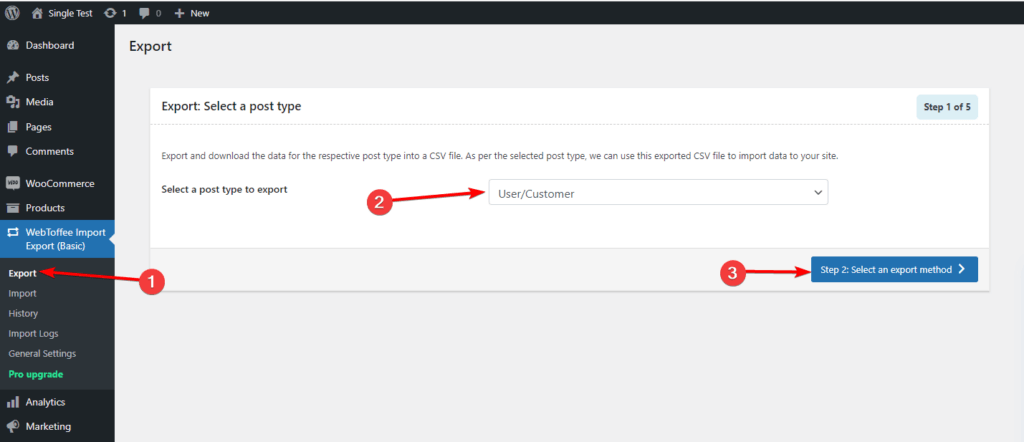
De même que pour les produits, tu peux exporter les clients WooCommerce en choisissant « User/Customer » comme type d’article à exporter, comme dans cette capture d’écran :
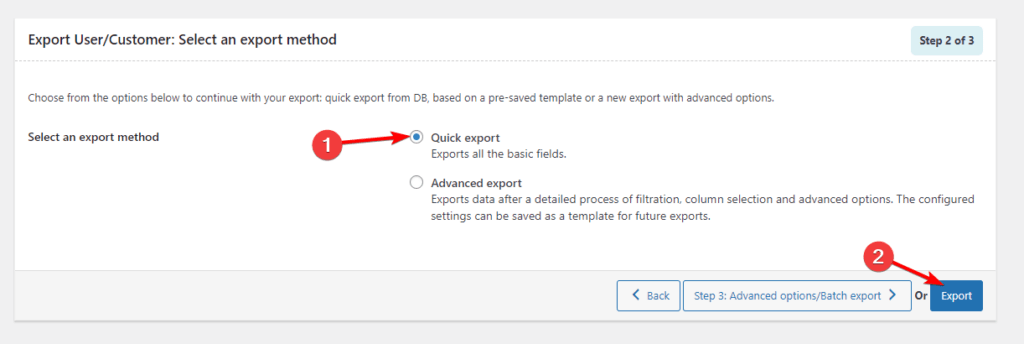
Tu peux ensuite sélectionner « Quick export » puis « Export », sauf si tu veux modifier des paramètres avancés :
Importer les clients WooCommerce dans le site de staging
Il est recommandé de supprimer tous les clients sur le site de staging avant d’importer le fichier de clients exporté depuis le site en production.
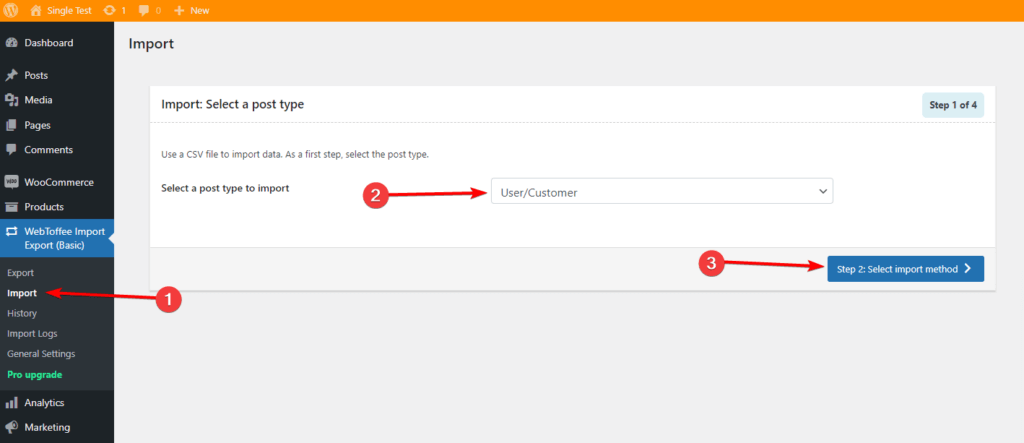
Sur le site de staging, assure-toi de choisir « User/Customer » comme type d’article à importer, comme dans cette capture d’écran :
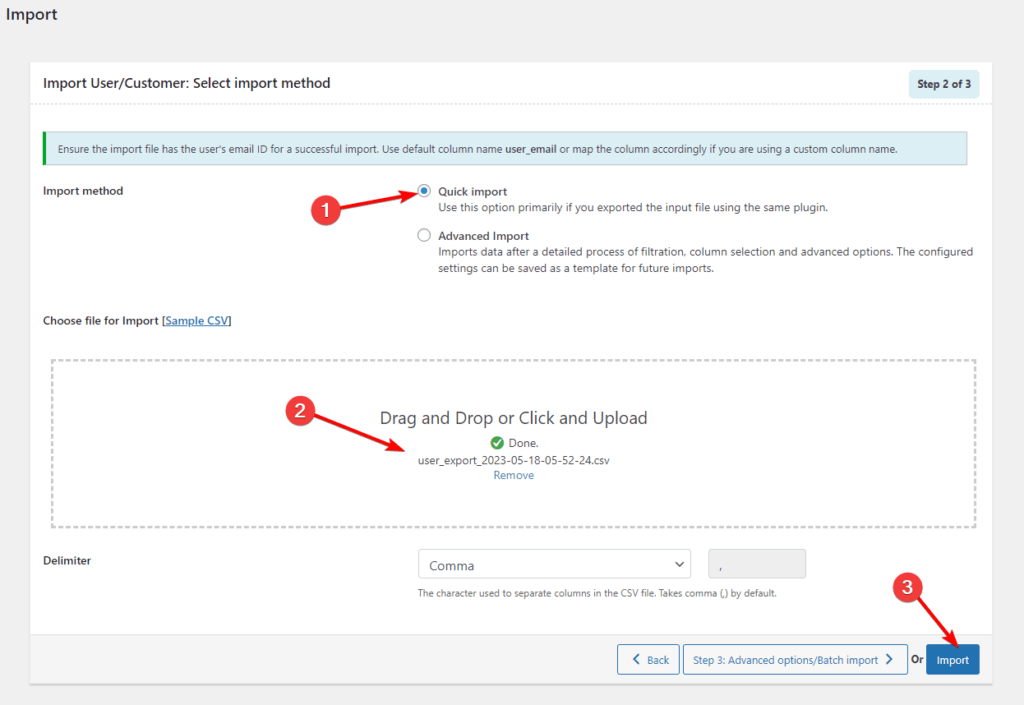
Choisis « Quick import », puis repère et téléverse le fichier CSV des clients exporté depuis le site en production et clique sur « Import » comme dans cette capture d’écran, sauf si tu veux modifier des paramètres avancés :
Comment gérer l’erreur « Product with the same ID already exists »
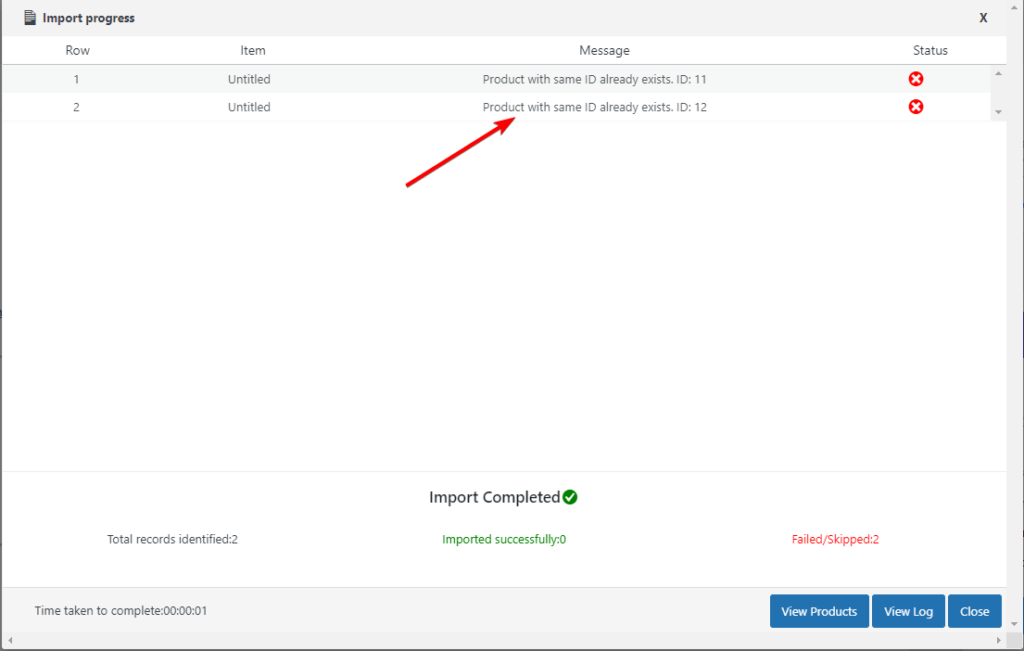
Si tu obtiens ce message d’erreur « Product with the same ID already exists » lors de l’importation de produits sur le site de staging :
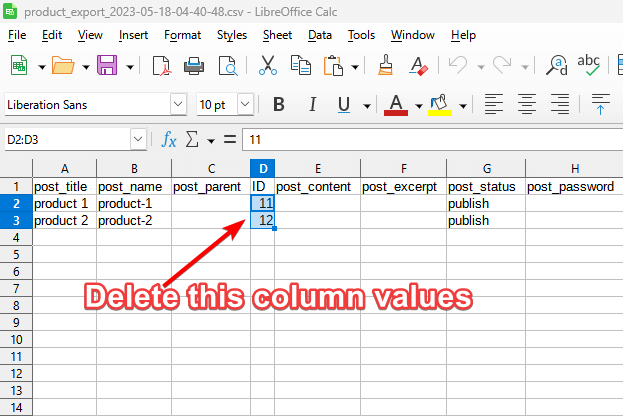
Tu peux ouvrir le fichier CSV avec LibreOffice Calc ou Microsoft Excel, supprimer les valeurs de la colonne « ID » comme dans cette capture d’écran, puis enregistrer le fichier, le re-téléverser sur le site de staging et l’importer à nouveau :
Articles connexes
- Comment exclure les commandes WooCommerce de la copie vers le site en production avec « HPOS »
- Ignorer les commandes et produits WooCommerce
- Dans quelle table de base de données WooCommerce stocke-t-il les produits ?
- Comment exporter et importer des utilisateurs WordPress
- Démarrage rapide – Comment créer un site de staging
