Enquanto trabalhas em adicionar novas funcionalidades interessantes ao site de Staging, podem ser adicionados novos produtos, encomendas ou clientes ao teu site em produção. Por isso, precisas de os exportar do site em produção e importá-los para o site de Staging mesmo antes do processo de push, para garantir que o site de Staging tem os dados mais recentes que queres ver no site em produção depois do push.
Para tal, vais precisar de instalar e ativar estes dois Plugins tanto no site em produção como no de Staging:
1. Product Import Export for WooCommerce pela WebToffee: para exportar/importar produtos WooCommerce.
2. Export and Import Users and Customers pela WebToffee: para exportar/importar clientes WooCommerce.
Neste artigo, vamos abordar ambos os casos.
Contents
Exportar produtos WooCommerce do site em produção
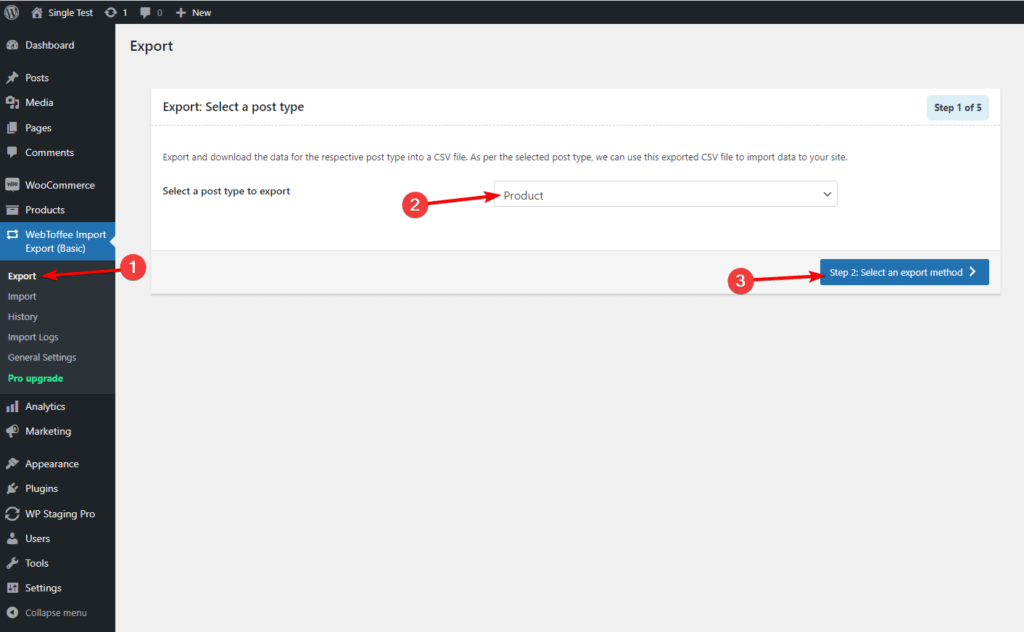
No item de menu “WebToffee Import Export (Basic)”, escolhe “Export” e depois seleciona “Product” como tipo de conteúdo a exportar, como nesta imagem:
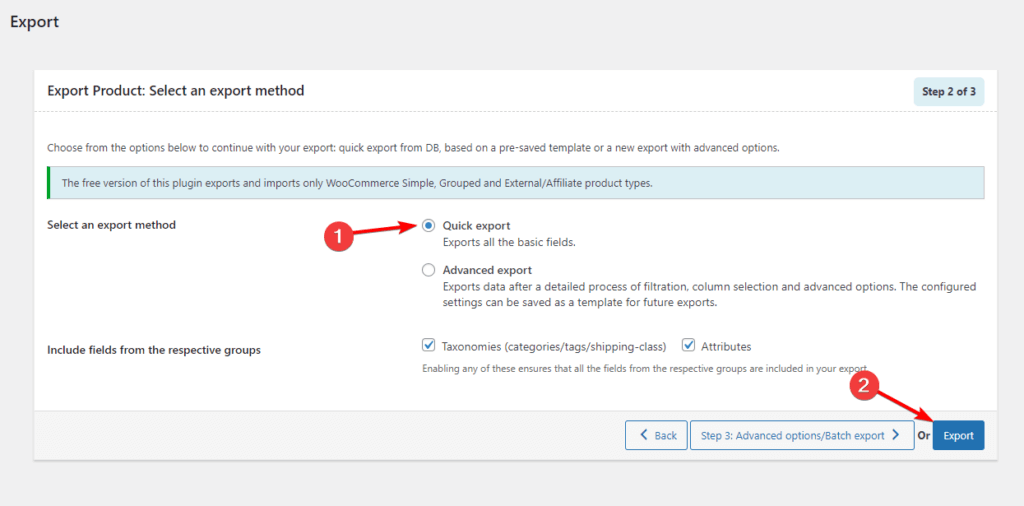
No passo seguinte, podes escolher “Quick Export” e depois “Export” como na imagem a seguir, a menos que queiras ajustar alguma definição avançada:
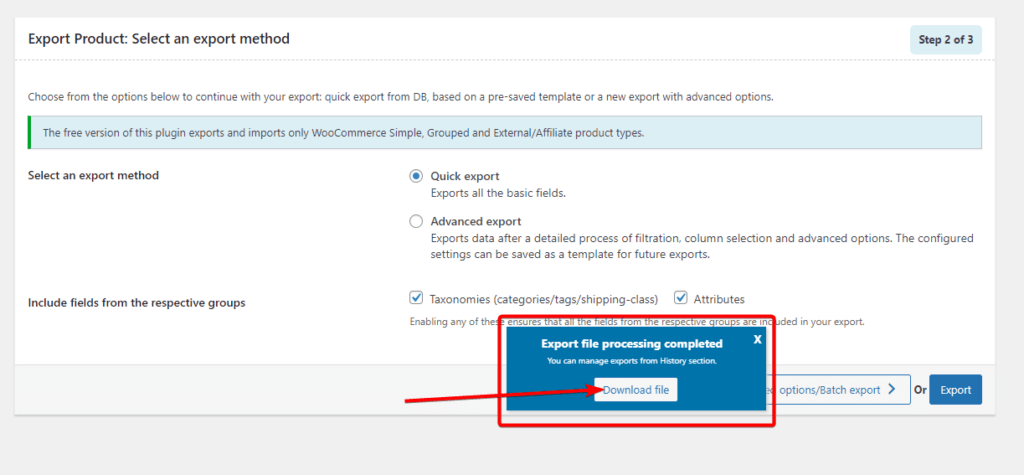
Por fim, vais obter uma caixa pop-up para descarregar o ficheiro CSV exportado que inclui todos os produtos do site em produção:
Importar produtos WooCommerce para o site de Staging
Recomenda-se apagar todos os produtos do site de Staging antes de importares o ficheiro de produtos exportado do site em produção.
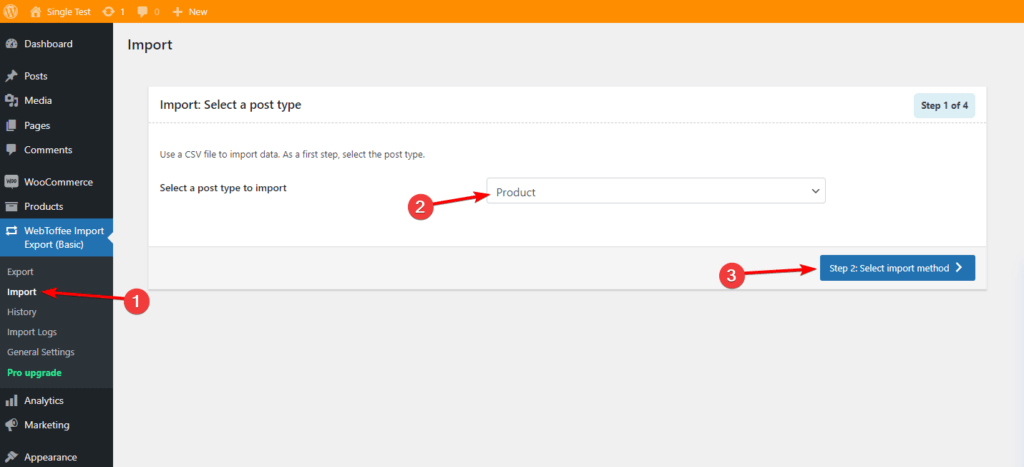
No site de Staging, escolhe “Import” no item de menu “WebToffee Import Export (Basic)” e escolhe “Product” como tipo de conteúdo a importar, como nesta imagem:
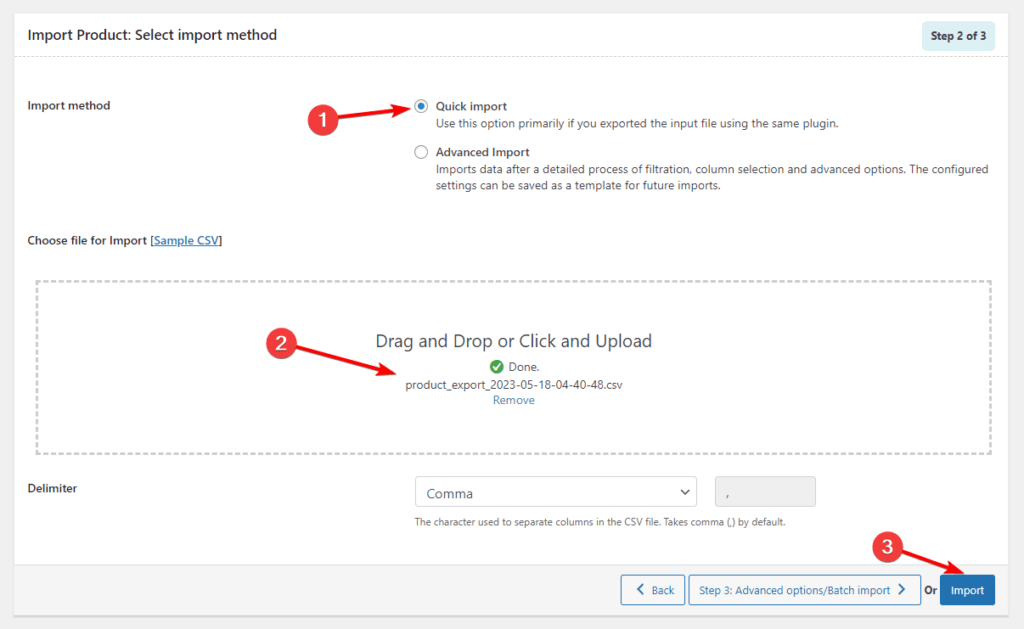
Basta selecionares “Quick import”, depois carregares o ficheiro CSV que obtiveste do site em produção e clicar no botão “Import” como nesta imagem:
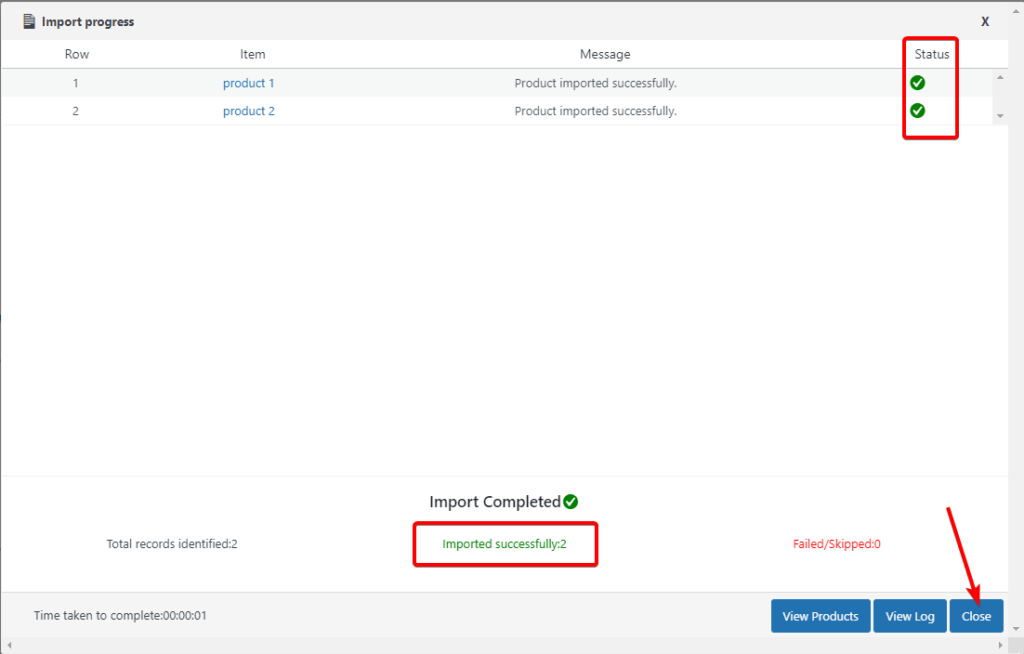
Certifica-te de que recebes esta mensagem de sucesso após a importação:
Exportar clientes WooCommerce do site em produção
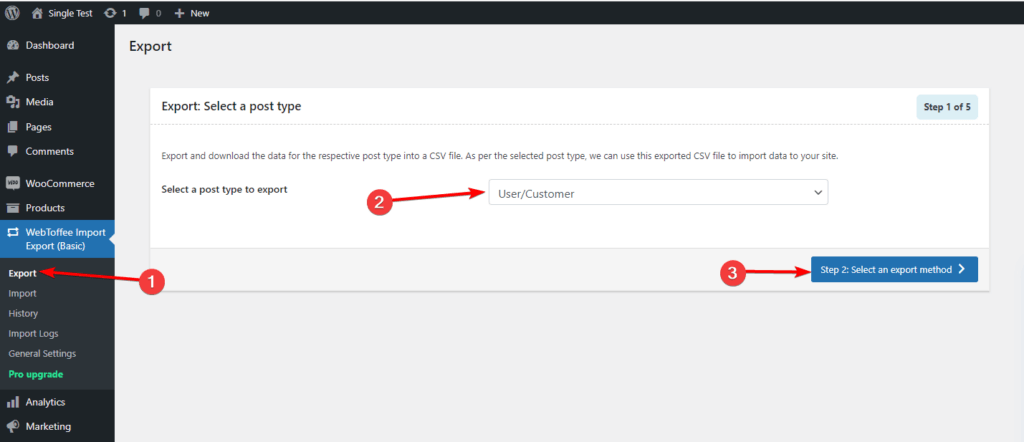
De forma semelhante à exportação de produtos, podes exportar clientes WooCommerce escolhendo “User/Customer” como tipo de conteúdo a exportar, como nesta imagem:
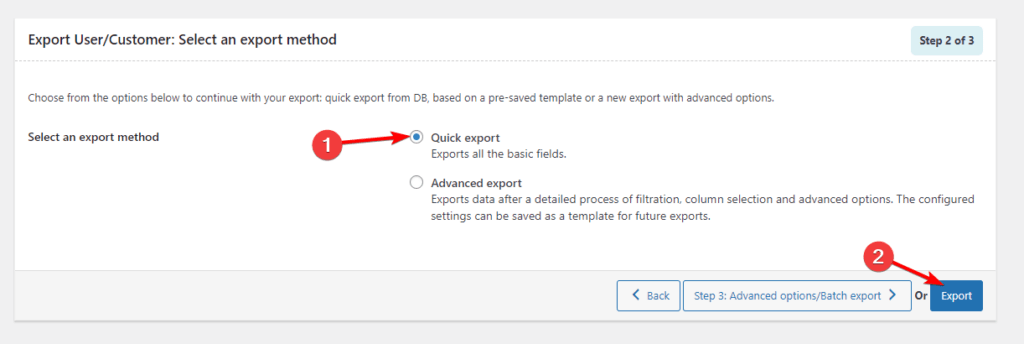
Depois pode-se selecionar “Quick export” e depois “Export” a menos que queiras alterar alguma definição avançada:
Importar clientes WooCommerce para o site de Staging
Recomenda-se apagar todos os clientes do site de Staging antes de importares o ficheiro de clientes exportado do site em produção.
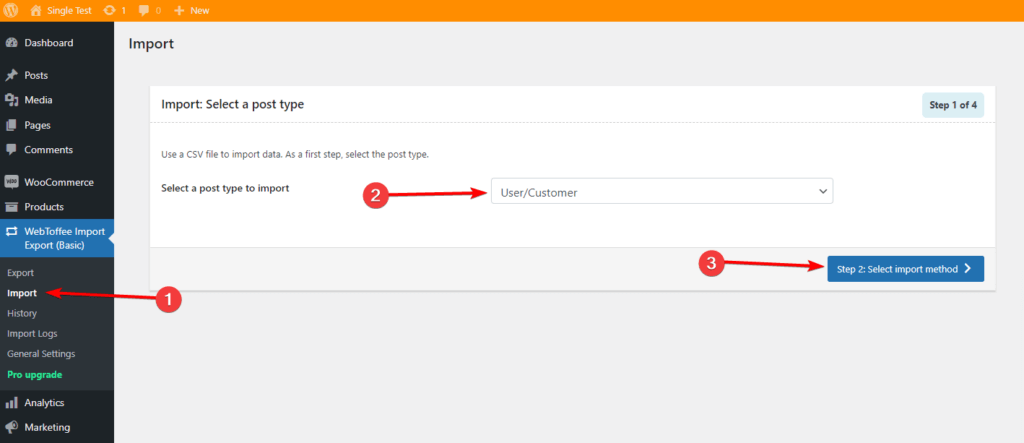
No site de Staging, certifica-te de que escolhes “User/Customer” como tipo de conteúdo a importar, como nesta imagem:
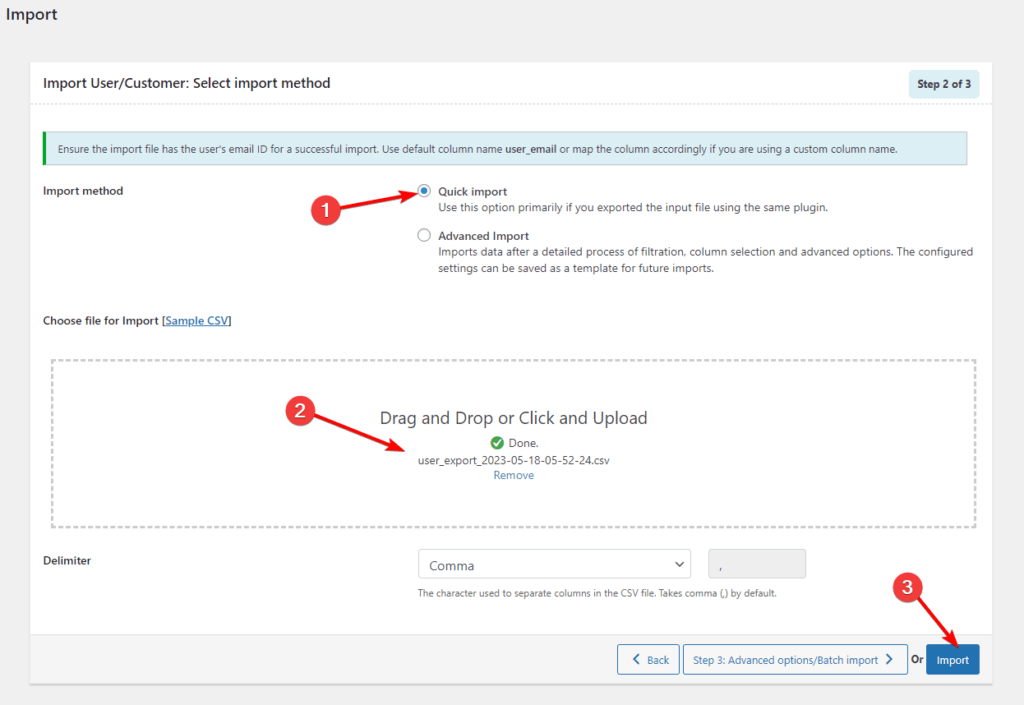
Escolhe “Quick import”, depois localiza e carrega o ficheiro CSV de clientes exportado do site em produção e clica em “Import” como nesta imagem, a menos que queiras alterar alguma definição avançada:
Como lidar com o erro “Product with the same ID already exists”
Caso recebas a mensagem de erro “Product with the same ID already exists” ao importar produtos no site de Staging:
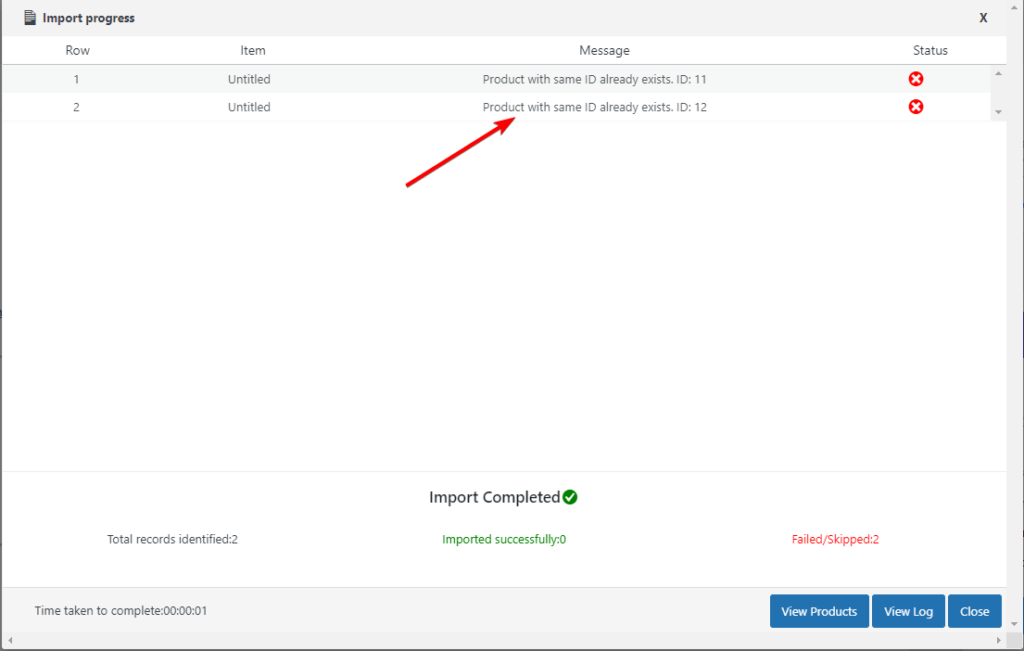
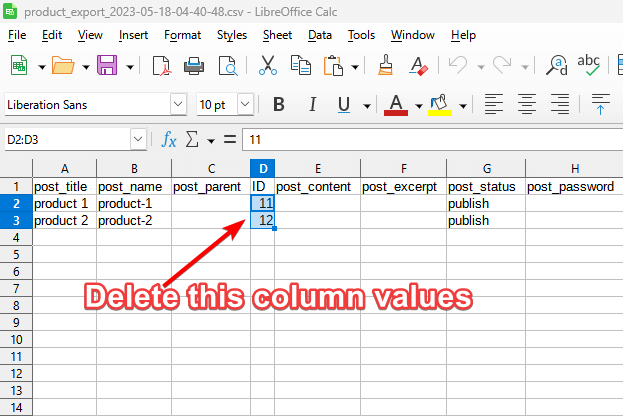
Podes abrir o ficheiro CSV usando o LibreOffice Calc ou o Microsoft Excel e apagar os valores na coluna “ID” como nesta imagem, depois guardar o ficheiro e voltar a carregá-lo no site de Staging e importá-lo novamente: