


L’exportation et l’importation d’utilisateurs WordPress peuvent être utiles si vous devez déplacer des utilisateurs d’un site WordPress à un autre, ou si vous souhaitez créer une sauvegarde de vos données utilisateur. Cela peut également être utile lors de la migration de comptes utilisateur d’un site de développement vers un site de production ou du transfert d’utilisateurs entre différentes installations WordPress. WordPress propose plusieurs méthodes pour exporter et importer des comptes utilisateur.
Pourquoi exporter et importer des utilisateurs WordPress ?
Vous pouvez souhaiter importer et exporter des utilisateurs WordPress pour plusieurs raisons. Par exemple :
- Vous migrez votre site web et souhaitez vous assurer que toutes les données utilisateur sont conservées.
- Vous devez créer une sauvegarde des données utilisateur en cas d’interruption du site ou d’autres problèmes.
- Vous souhaitez partager des données utilisateur avec d’autres sites ou applications.
- Vous devez gérer les données utilisateur plus efficacement et rationaliser les processus.
- L’importation et l’exportation d’utilisateurs garantissent que votre site WordPress fonctionne sans problème.
En utilisant l’une des méthodes décrites dans ce guide, vous pouvez facilement importer et exporter des utilisateurs WordPress, ce qui vous fait gagner du temps et des efforts.
Principales méthodes pour « Importer et exporter des utilisateurs WordPress »
Contents
- Pourquoi exporter et importer des utilisateurs WordPress ?
- Principales méthodes pour « Importer et exporter des utilisateurs WordPress »
- Méthode 1. Importer et exporter des utilisateurs WordPress en utilisant les fonctions principales de WordPress
- Méthode 2 : Importer et exporter des comptes utilisateur avec un plugin WordPress
- Méthode 3 : Import Export WordPress Users and WooCommerce Customers
- Conclusion
- Articles connexes
Méthode 1. Importer et exporter des utilisateurs WordPress en utilisant les fonctions principales de WordPress
Exporter des comptes utilisateur
Pour exporter des comptes utilisateur de votre site WordPress, suivez ces étapes :
- Connectez-vous à votre tableau de bord d’administration WordPress.
- Accédez à la section « Utilisateurs » dans le menu de gauche.
- Cliquez sur l’option « Tous les utilisateurs » pour afficher les utilisateurs enregistrés de votre site.
- Par défaut, vous verrez un tableau avec les détails des utilisateurs. Vous pouvez utiliser des filtres, tels que les rôles ou les noms d’utilisateur, pour affiner la sélection des utilisateurs.
- En haut du tableau des utilisateurs, vous trouverez un bouton « Exporter ». Cliquez dessus pour lancer le processus d’exportation.
- Une nouvelle page apparaîtra avec les options d’exportation. Ici, vous pouvez choisir le format de fichier souhaité pour l’exportation. WordPress propose deux options : « CSV » (Comma-Separated Values) et « JSON » (JavaScript Object Notation). Sélectionnez le format qui correspond à vos besoins.
- Une fois le format d’exportation sélectionné, cliquez sur le bouton « Télécharger le fichier d’exportation ». Cela enregistrera le fichier sur votre ordinateur local.
Félicitations ! Vous avez exporté avec succès vos comptes utilisateur WordPress.
Importer des comptes utilisateur
Pour importer des comptes utilisateur dans une autre installation WordPress, suivez ces étapes :
- Connectez-vous au tableau de bord d’administration WordPress du site cible où vous souhaitez importer les comptes utilisateur.
- Accédez à la section « Utilisateurs » dans le menu de gauche.
- Cliquez sur le bouton « Importer » en haut du tableau des utilisateurs. Cela ouvrira l’outil d’importation WordPress.
- Vous verrez une liste des options d’importation disponibles dans l’outil d’importation. Recherchez « WordPress » et cliquez sur le lien correspondant « Installer maintenant » s’il n’est pas déjà installé. Cela installera le plugin d’importation WordPress.
- Après l’installation, cliquez sur le lien « Exécuter l’importateur » pour accéder à l’écran d’importation WordPress.
- Cliquez sur le bouton « Choisir un fichier » sur l’écran d’importation pour sélectionner le fichier de compte utilisateur exporté depuis votre ordinateur local.
- Une fois le fichier sélectionné, cliquez sur le bouton « Télécharger le fichier et importer » pour démarrer le processus d’importation.
- WordPress vous invitera à attribuer les utilisateurs importés à des auteurs existants ou nouveaux sur le site cible. Choisissez l’option appropriée en fonction de vos besoins.
- Enfin, cliquez sur le bouton « Soumettre » pour lancer le processus d’importation.
WordPress va maintenant importer les comptes utilisateur à partir du fichier et créer les enregistrements utilisateur correspondants sur le site cible.
Remarque : Le processus d’importation peut prendre un certain temps, selon le nombre de comptes utilisateur importés. Une fois terminé, vous pouvez vérifier les utilisateurs importés en accédant à la section « Tous les utilisateurs » dans le tableau de bord d’administration WordPress.
C’est tout ! Vous avez importé avec succès les comptes utilisateur dans votre installation WordPress.
N’oubliez pas de faire preuve de prudence lors de l’exportation et de l’importation de comptes utilisateur, en particulier lors de la fusion de données provenant de différents sites. Il est recommandé de faire une sauvegarde de votre site WordPress avant d’effectuer toute opération d’importation pour garantir l’intégrité des données.
Méthode 2 : Importer et exporter des comptes utilisateur avec un plugin WordPress
Il existe un excellent plugin WordPress qui vous permet d’exporter et d’importer facilement des utilisateurs WordPress.
Voici comment l’utiliser :
Exporter des utilisateurs WordPress
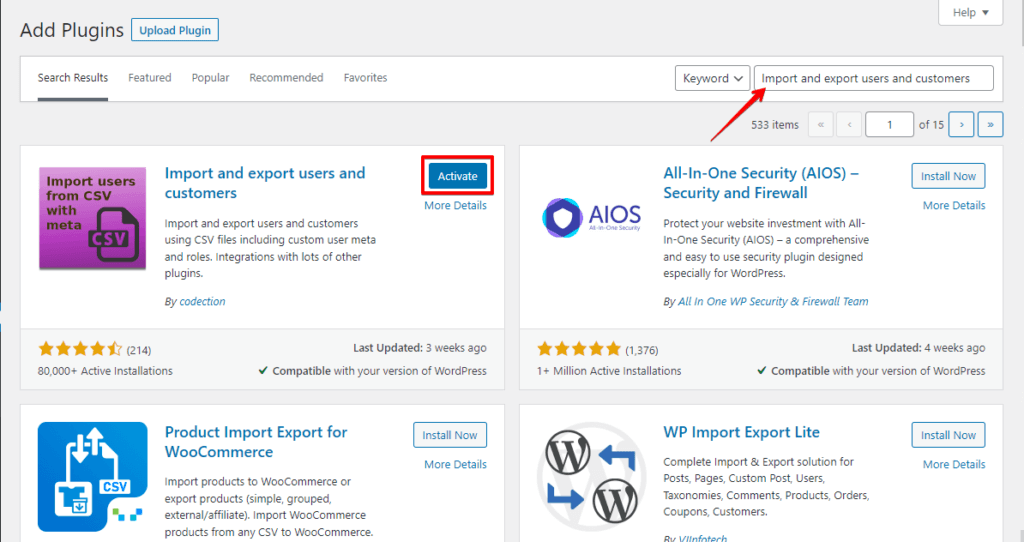
- Installez et activez le plugin WordPress « Import and Export users and customers. »
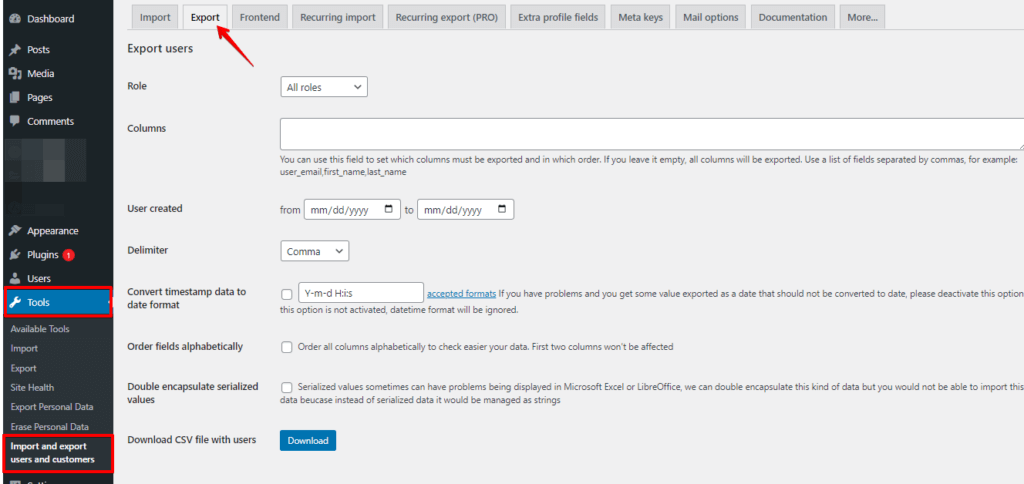
- Allez dans « Outils » > « Import and Export Users and Customers » et cliquez sur l’onglet « Export ».
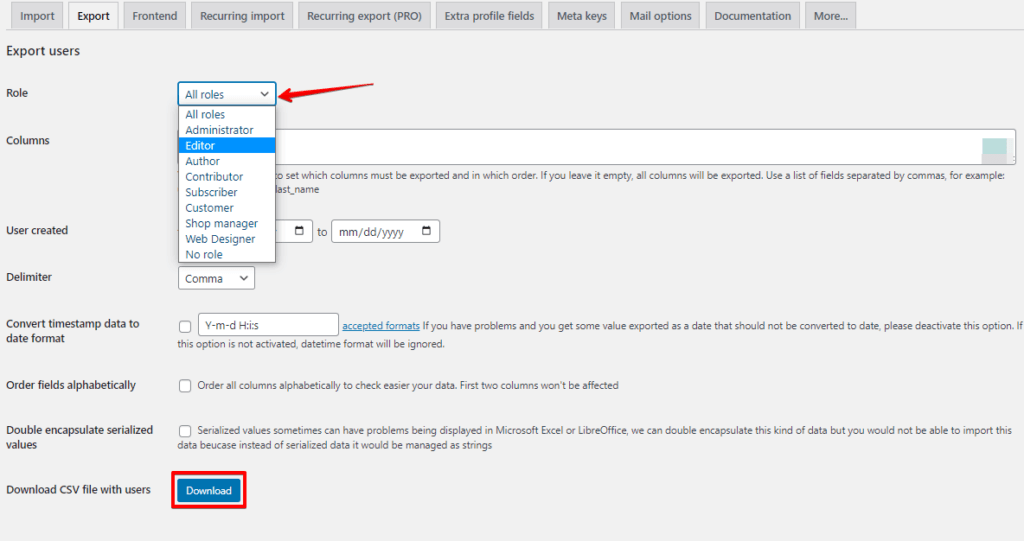
- Choisissez le rôle d’utilisateur que vous souhaitez exporter et cliquez sur le bouton « Download ».
- Enregistrez le fichier CSV sur votre ordinateur.
Importer des utilisateurs WordPress
- Allez dans « Outils » > « Import and Export Users and Customers » et cliquez sur l’onglet « Import ».
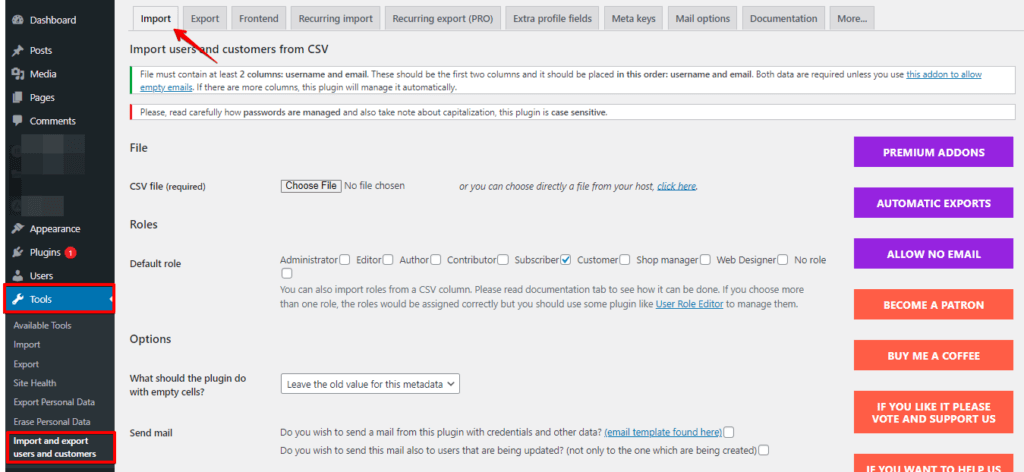
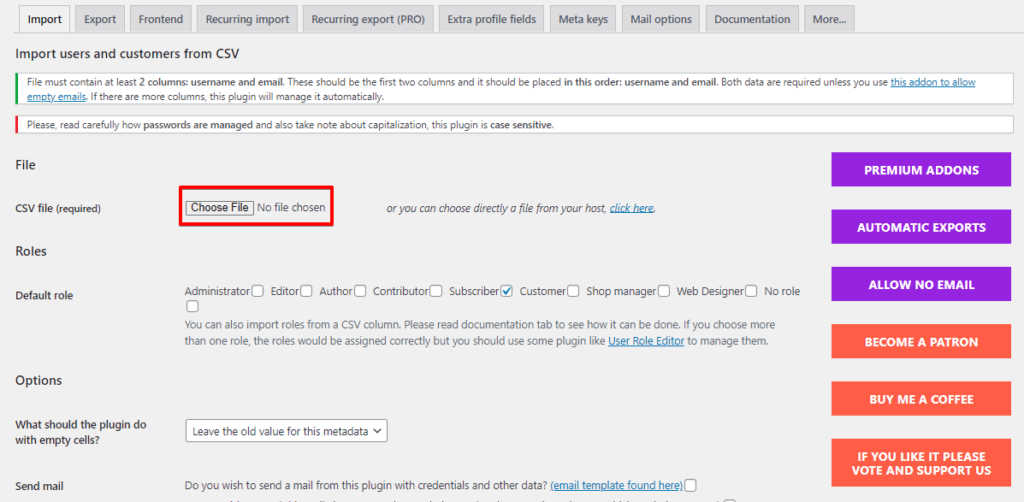
- Cliquez sur le bouton Choose File et choisissez le fichier CSV que vous souhaitez importer.
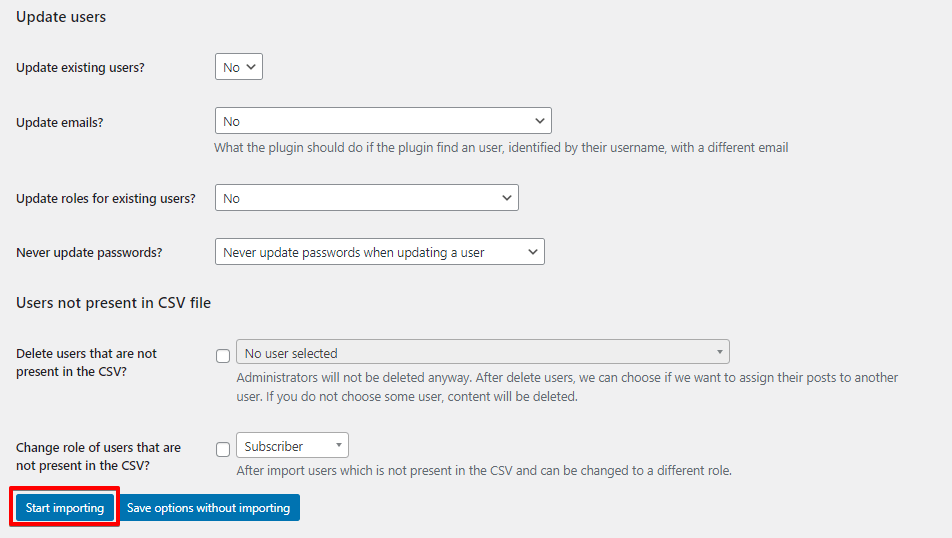
- Cliquez sur le bouton « Start Importing » et attendez la fin de l’importation.
Le plugin « Import and Export Users and Customers » vous permet également d’importer et d’exporter d’autres types de données, telles que les données client pour WooCommerce ou les données utilisateur pour d’autres plugins.
De plus, il offre des fonctionnalités plus avancées, telles que la possibilité de programmer des importations ou exportations automatiques, de filtrer les utilisateurs par rôle ou statut, et d’importer ou d’exporter des métadonnées utilisateur personnalisées.
Méthode 3 : Import Export WordPress Users and WooCommerce Customers
Voici un guide étape par étape sur la façon d’utiliser le plugin « Import Export WordPress Users and WooCommerce Customers » pour importer et exporter des utilisateurs dans WordPress :
Exporter des utilisateurs
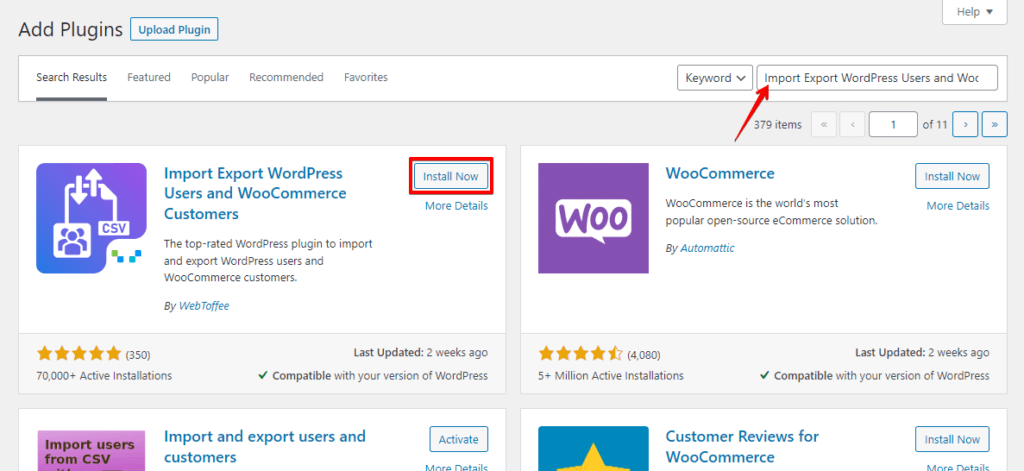
- Installez et activez le plugin « Import Export WordPress Users and WooCommerce Customers ».
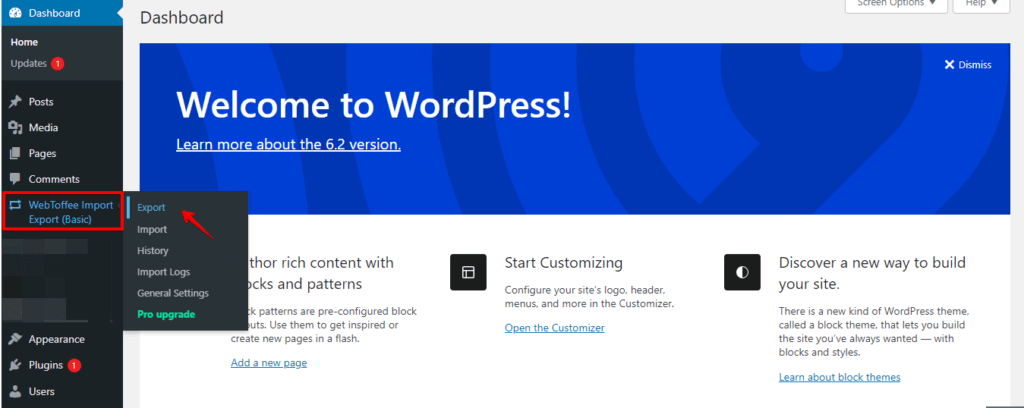
- Dans le tableau de bord WordPress, allez à « WebToffee Import Export (Basic) » > « Export ».
- Sélectionnez « Users » et cliquez sur le bouton Step 2.
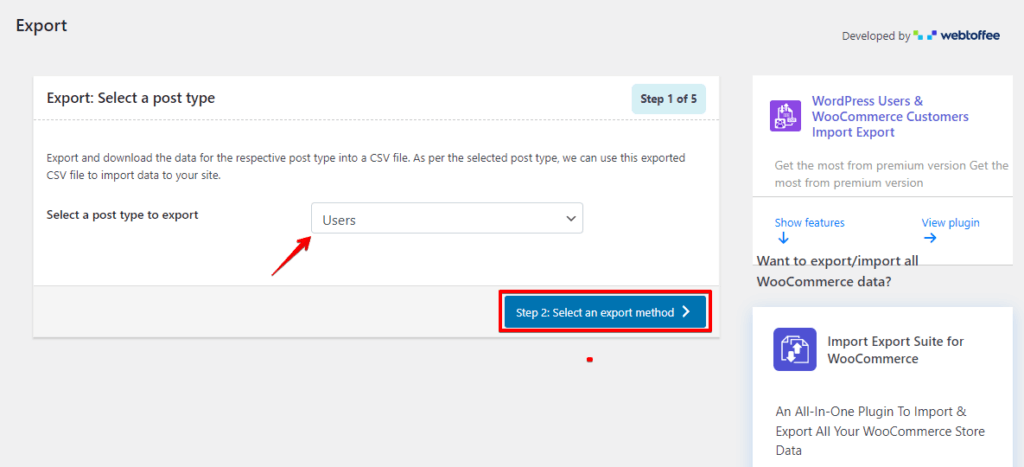
- Sélectionnez une méthode d’exportation que vous souhaitez utiliser et cliquez sur le bouton Step 3.
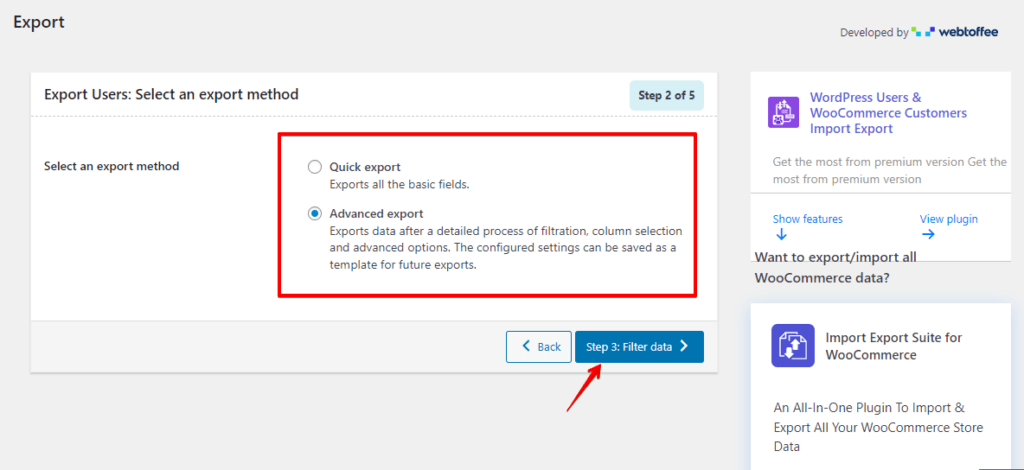
- Filtrez les données à exporter selon les critères ci-dessous.
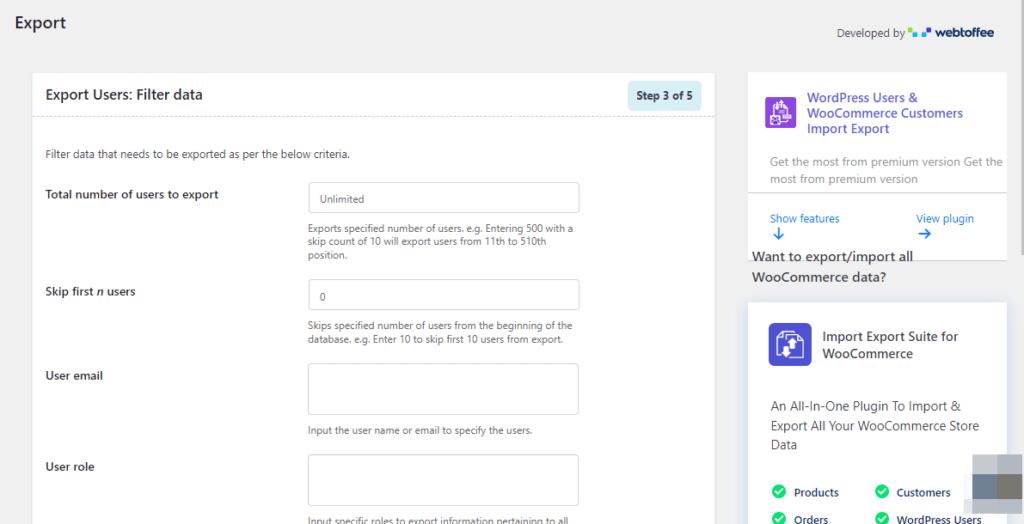
- Cliquez sur le bouton Step 4.
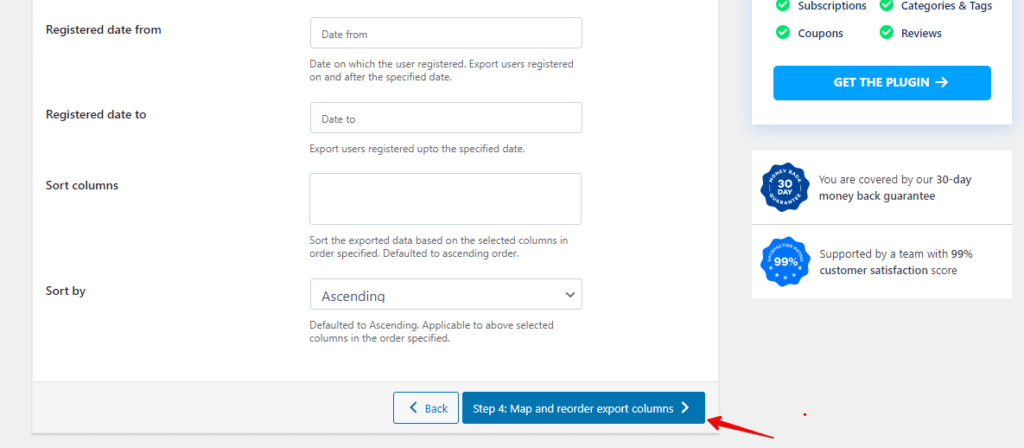
- Choisissez les colonnes utilisateur que vous souhaitez exporter, telles que nom d’utilisateur, e-mail, prénom, nom et tout champ de méta-utilisateur personnalisé.
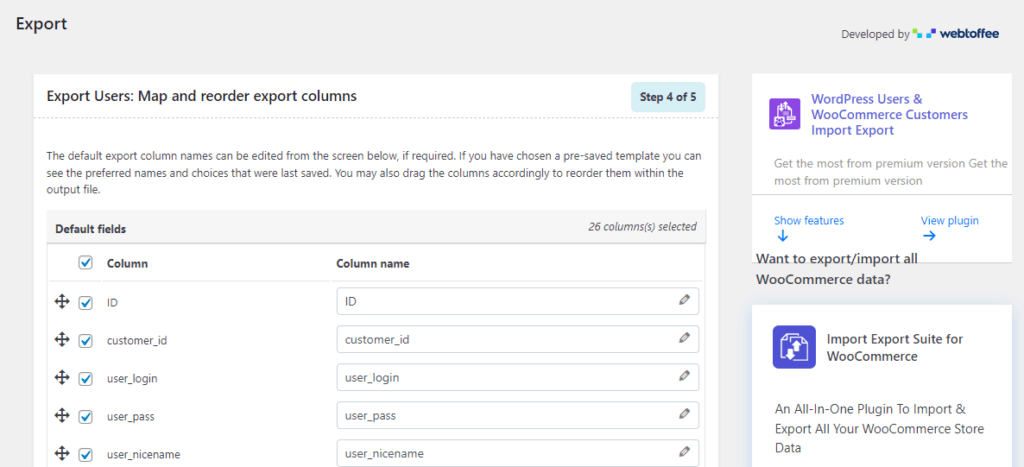
- Cliquez sur le bouton Step 5.
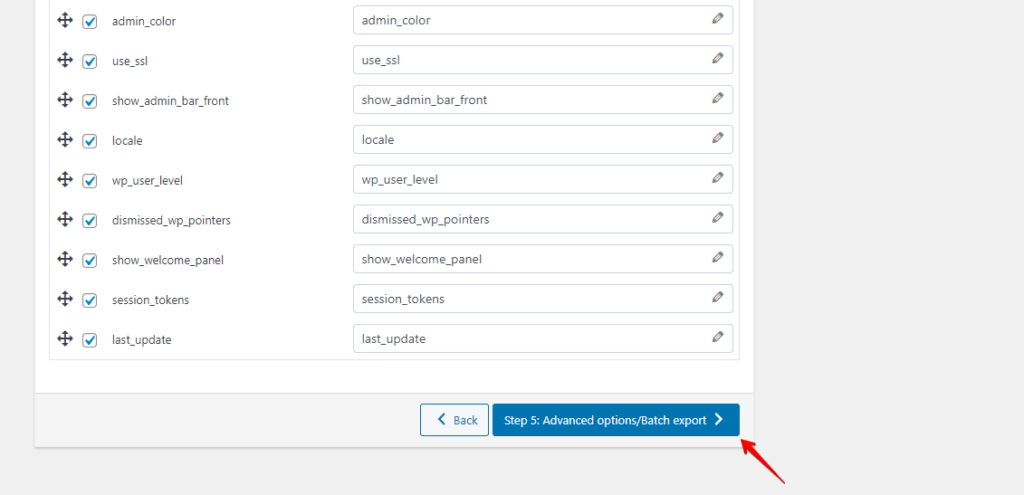
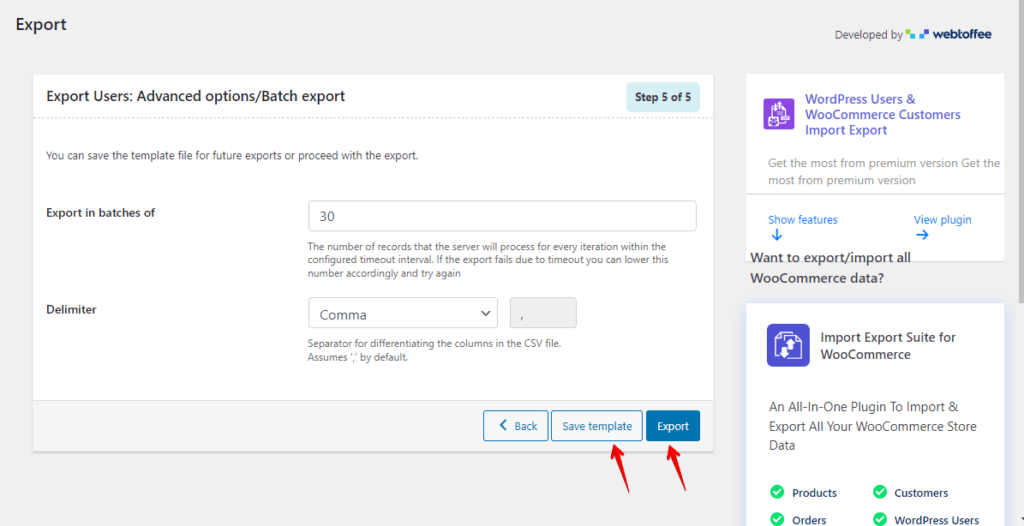
- Vous pouvez enregistrer le fichier modèle pour de futures exportations ou procéder à l’exportation.
Importer des utilisateurs :
- Installez et activez le plugin « Import Export WordPress Users and WooCommerce Customers ».
- Dans le tableau de bord WordPress, allez à « WebToffee Import Export (Basic) » > « Import ».
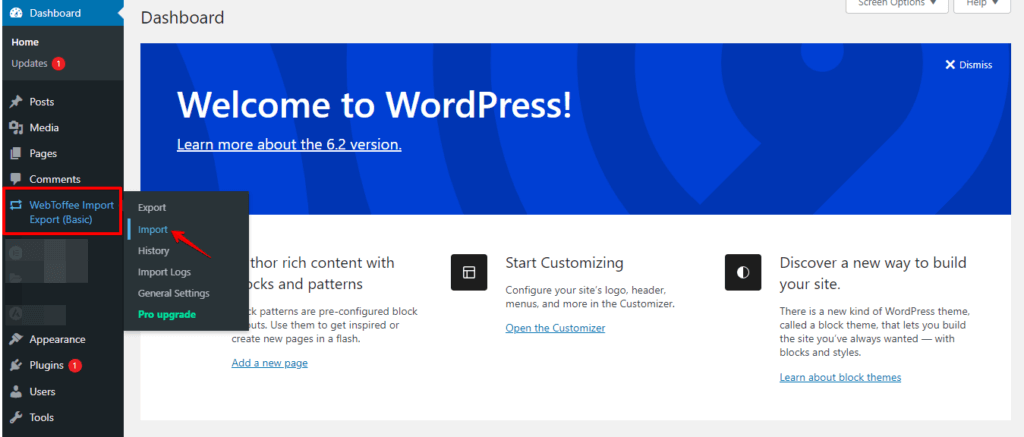
- Sélectionnez « Users » et cliquez sur le bouton Step 2.
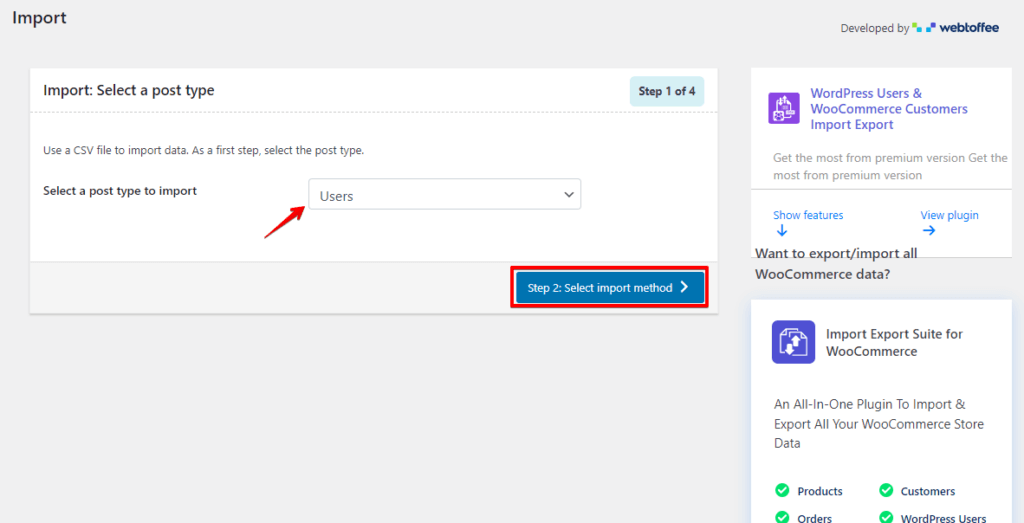
- Sélectionnez une méthode d’importation que vous souhaitez utiliser et choisissez le fichier à importer.
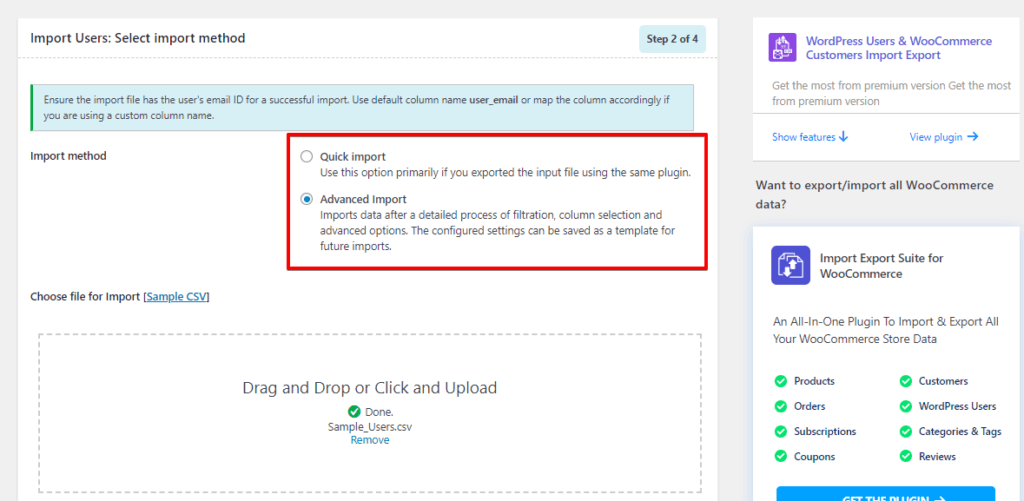
- Cliquez sur le bouton Step 3.
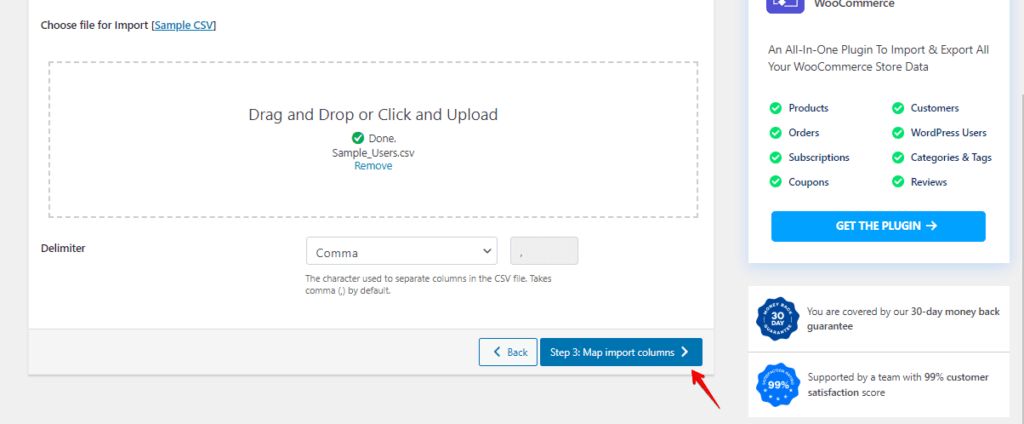
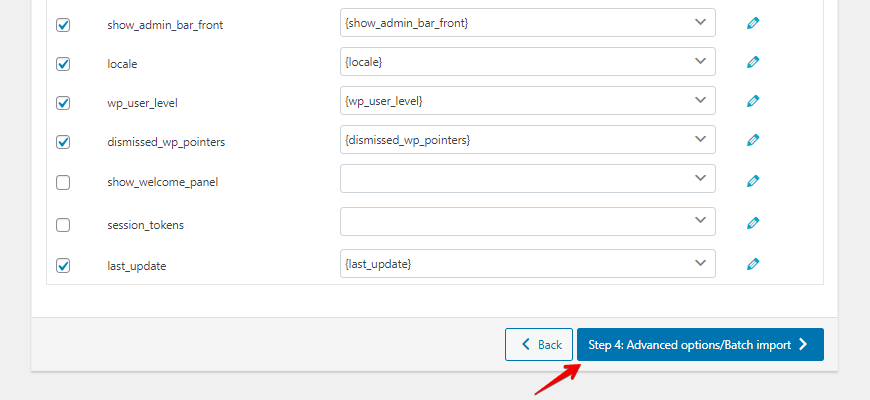
- Mappez les colonnes standard avec les noms de colonnes de votre CSV.
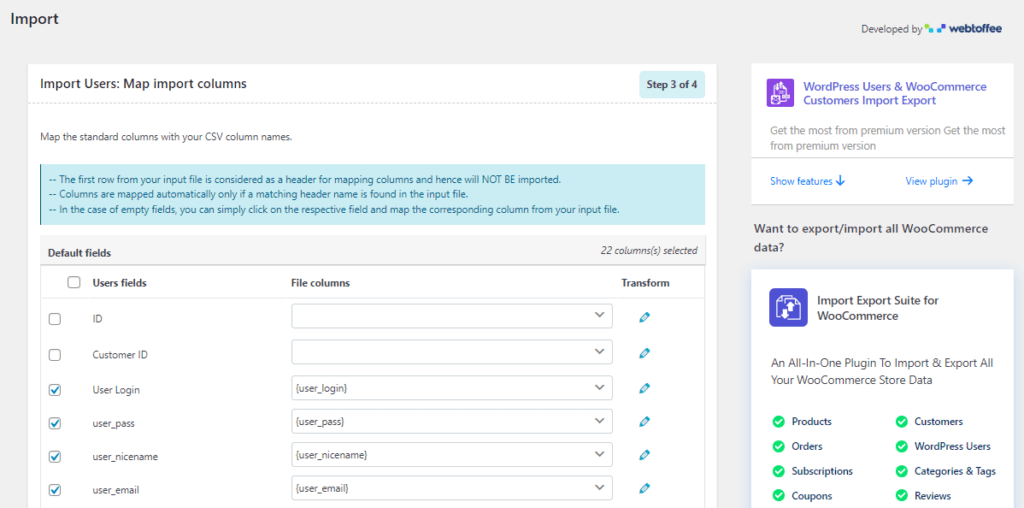
- Cliquez sur le bouton Step 4.
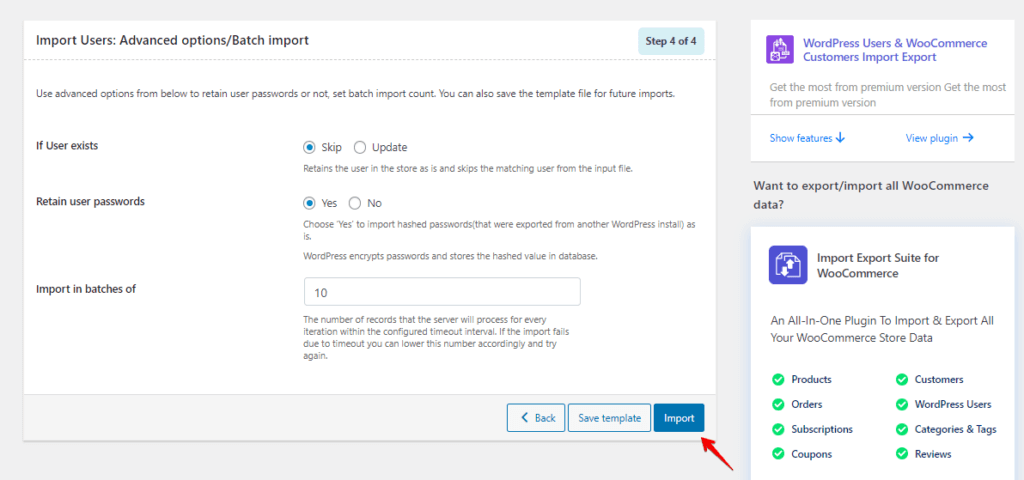
- Utilisez les options avancées ci-dessous pour conserver ou non les mots de passe des utilisateurs et définir le nombre d’importations par lot. Vous pouvez également enregistrer le fichier modèle pour de futures importations.
Conclusion
L’exportation et l’importation d’utilisateurs WordPress sont essentielles pour gérer efficacement les données des utilisateurs. Cela peut être fait en utilisant diverses méthodes telles que les plugins et l’importateur WordPress.
Vous pouvez facilement exporter et importer des utilisateurs en choisissant une méthode appropriée et en suivant les étapes. Cela vous aidera à rationaliser votre processus de gestion des utilisateurs et à garantir une expérience fluide sur votre site WordPress.
Articles connexes
