


Si tu as déplacé ton site vers un autre serveur ou une autre base de données et que les chemins vers le site de production et le site de staging ont changé, WP STAGING a perdu sa connexion au site de staging et tu ne peux plus déployer le site de staging vers le site de production.
Tu obtiendras à la place une erreur fatale indiquant que WP STAGING ne peut pas trouver le site de staging ou le dossier wp-content :
Fatal error! Path /public_html/staging/wp-content does not exist.

The staging site "staging" seems to be broken.

Create another staging site and try again.
Contents
Reconnecter le site de staging existant au site de production
La façon la plus simple de résoudre cela est de reconnecter le site de staging existant au site de production en utilisant la fonction « Modifier les données » :
Va dans WP STAGING Pro > Informations système et recherche ABSPATH.
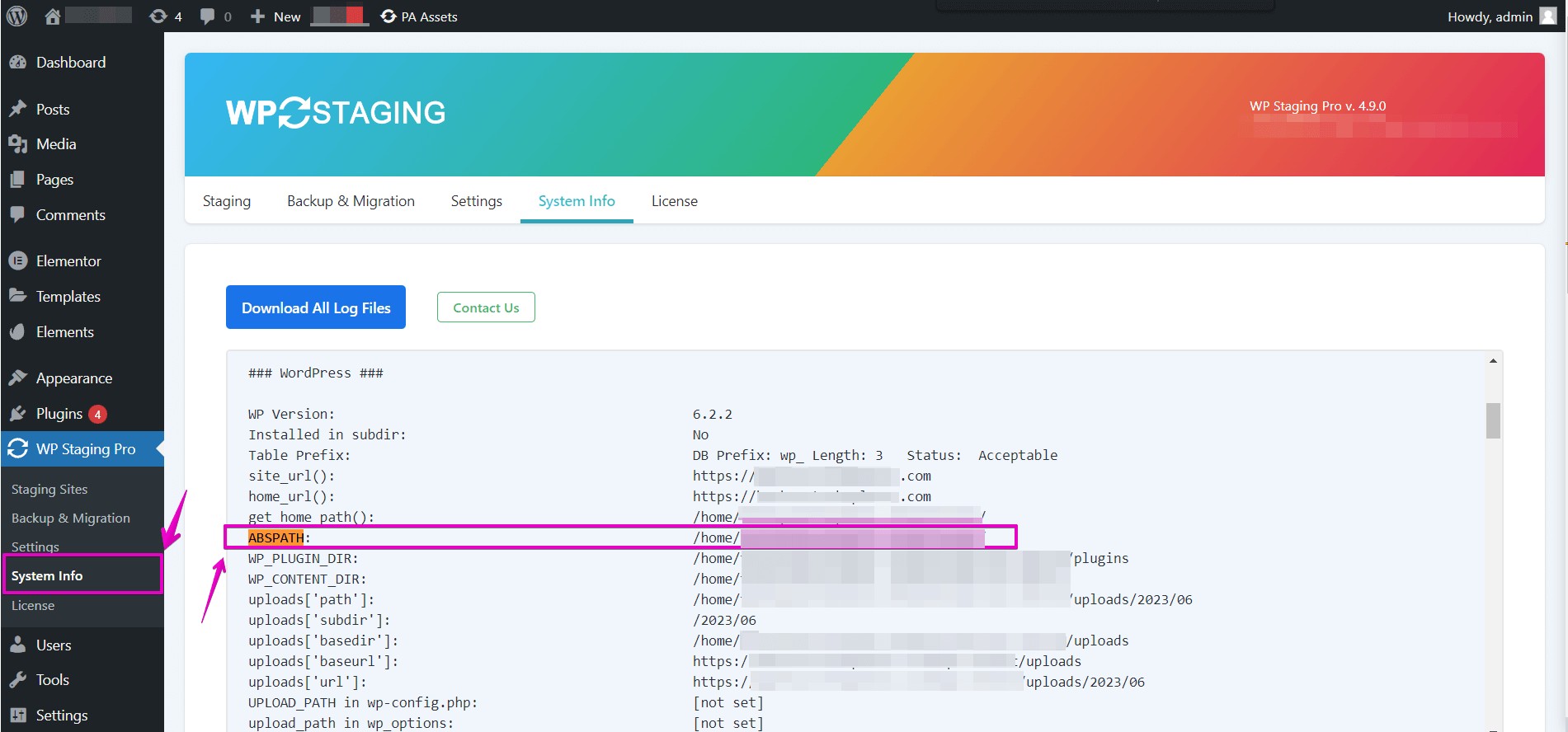
Copie la valeur ABSPATH et va dans WP STAGING Pro > Sites.
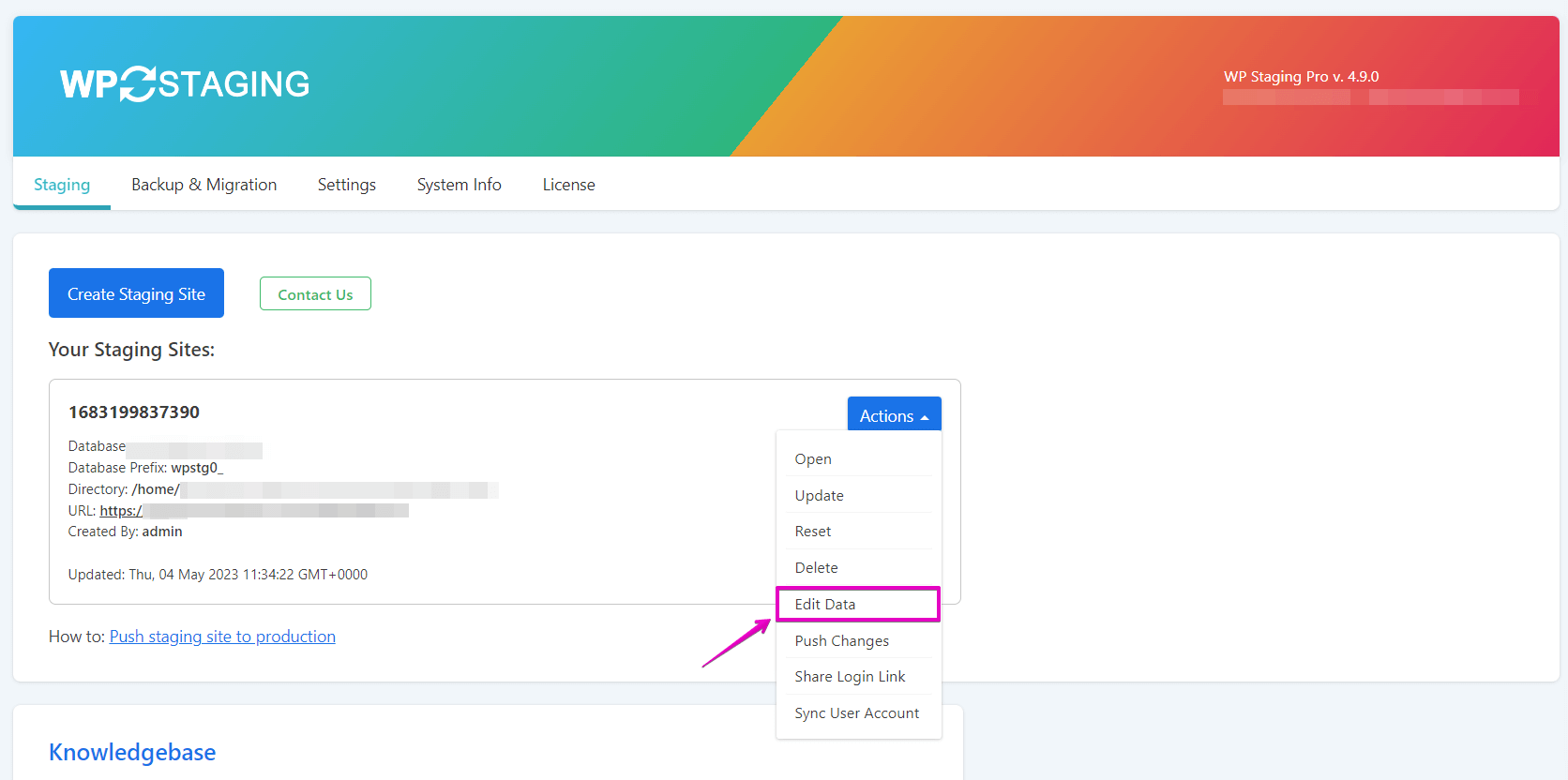
Trouve ton site de staging cible et clique sur Modifier les données :
Saisis le chemin du répertoire cible se terminant par le nom de ton site de staging en minuscules :
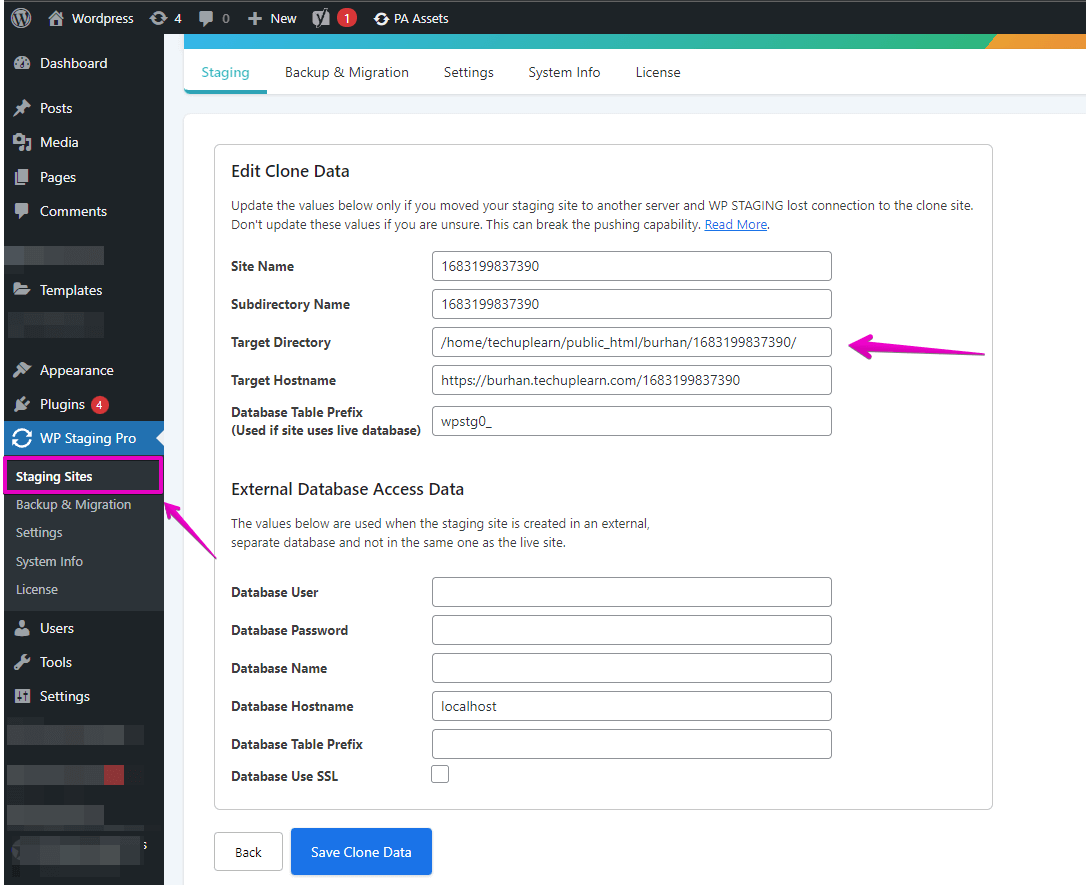
Ne modifie pas les données d’accès à la base de données !
Clique sur « Enregistrer les données du clone »
Tu devrais maintenant pouvoir déployer ton site de staging correctement.
C’est tout !
Reconnecter un site de staging manuellement en modifiant la base de données
Si tu es familier avec PHPMyAdmin et que tu n’as pas peur de modifier légèrement la base de données de production, tu peux éventuellement résoudre cela en changeant le chemin vers le site de staging dans les paramètres de base de données de WP STAGING.
Tu ne peux rien casser si tu modifies uniquement les données mentionnées. C’est quand même une bonne idée d’avoir un Backup !
WP Staging stocke ses paramètres sous forme de données sérialisées, donc tu ne peux pas faire un simple rechercher & remplacer et tu dois suivre attentivement les instructions ci-dessous :
- Ouvre PHPMyAdmin et recherche
option_namewpstg_staging_siteswpstg_existing_clones_betawp_options. - Récupère la valeur de cette colonne et copie-la dans un fichier texte vide à titre de sauvegarde.
Depuis la version 2.8.7, wpstg_existing_clones_beta a été renommé en wpstg_staging_sites.
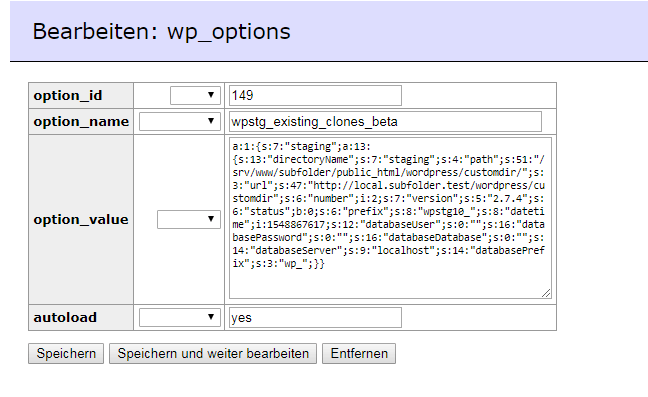
- L’étape suivante consiste à ouvrir l’éditeur de données PHP sérialisées en ligne depuis le lien ci-dessous et à coller les données dans le formulaire de saisie numéro 1 intitulé « Paste in serialized PHP here. » http://sciactive.com/phpserialeditor.php.
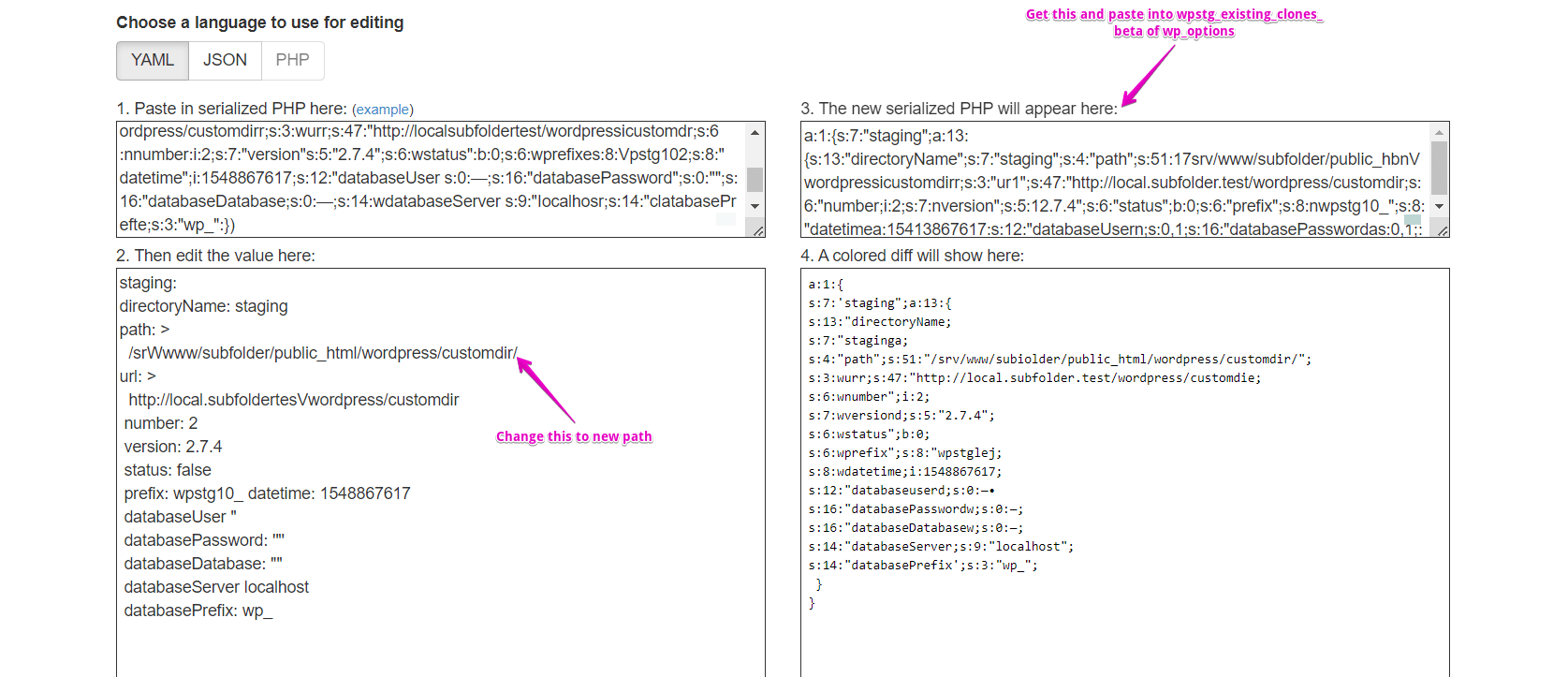
- Modifie le chemin vers le site de staging dans le formulaire de saisie numéro 2 avec le nouvel emplacement de ton site de staging !
Tu peux obtenir la destination en consultant les informations système dans WP Staging > Informations système et en trouvant la valeur ABSPATH.
- Cette valeur contient le chemin absolu vers le dossier racine de ton site WordPress. Ajoute simplement le nom du sous-dossier du site de staging et tu obtiendras le chemin complet vers ton site de staging.
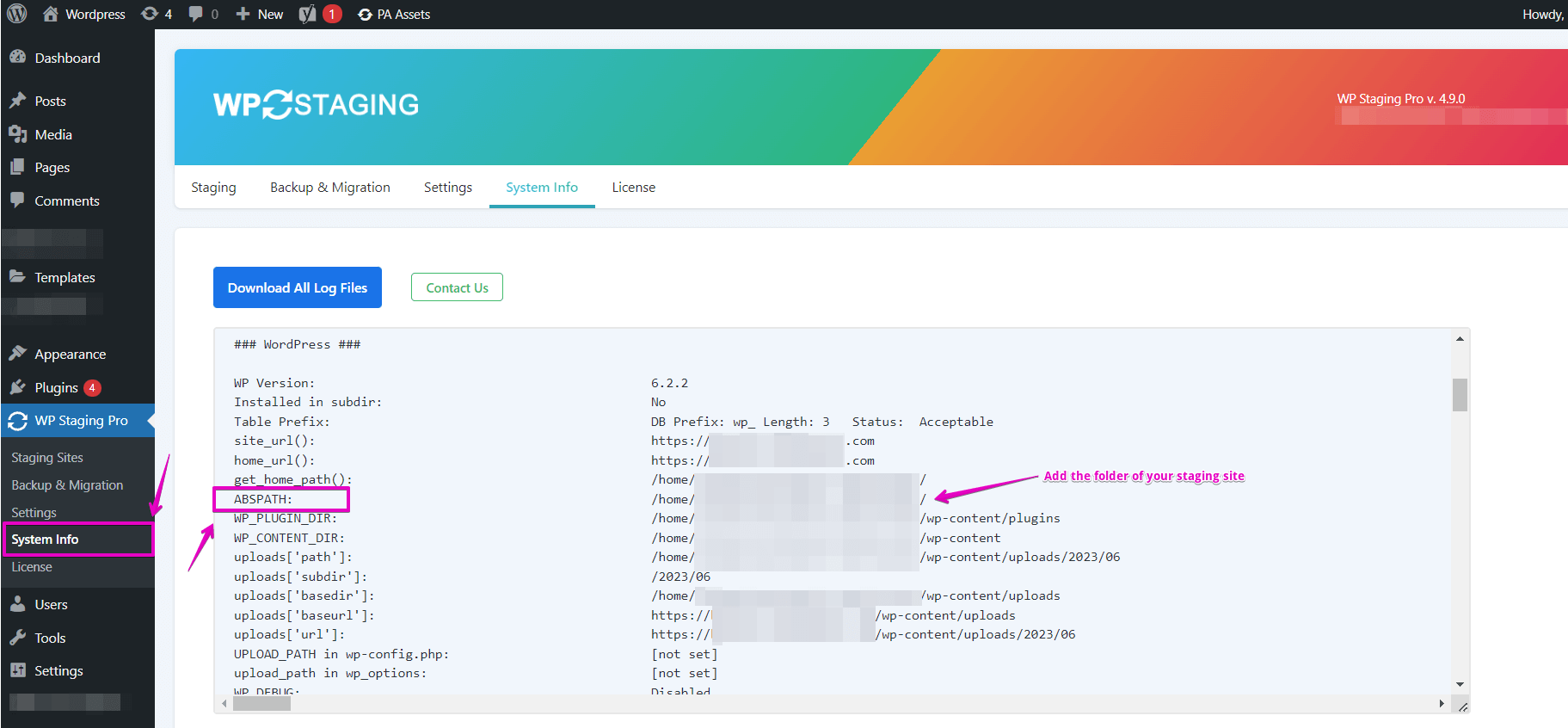
- Retourne dans PhpMyAdmin, colle les données PHP sérialisées modifiées dans le champ
wpstg_staging_siteswpstg_existing_clones_beta
Après cela, ton site de staging se connectera au site live et tu pourras migrer ton site de staging vers le live sans obtenir le message d’erreur.
Si tu as besoin d’aide pour cela, contacte-nous.
