


サイトを別のサーバーやデータベースに移動して本番サイトと Staging サイトへのパスが変更された場合、WP STAGING は Staging サイトへの接続を失い、Staging サイトを本番サイトに PUSH できなくなります。
代わりに、WP STAGING が Staging サイトや wp-content フォルダを見つけられないことを示す致命的エラーが表示されます:
Fatal error! Path /public_html/staging/wp-content does not exist.

The staging site "staging" seems to be broken.

Create another staging site and try again.
既存の Staging サイトを本番サイトと再接続する
これを解決する最も簡単な方法は、「Edit Data」機能を使って既存の Staging サイトを本番サイトに再接続することです:
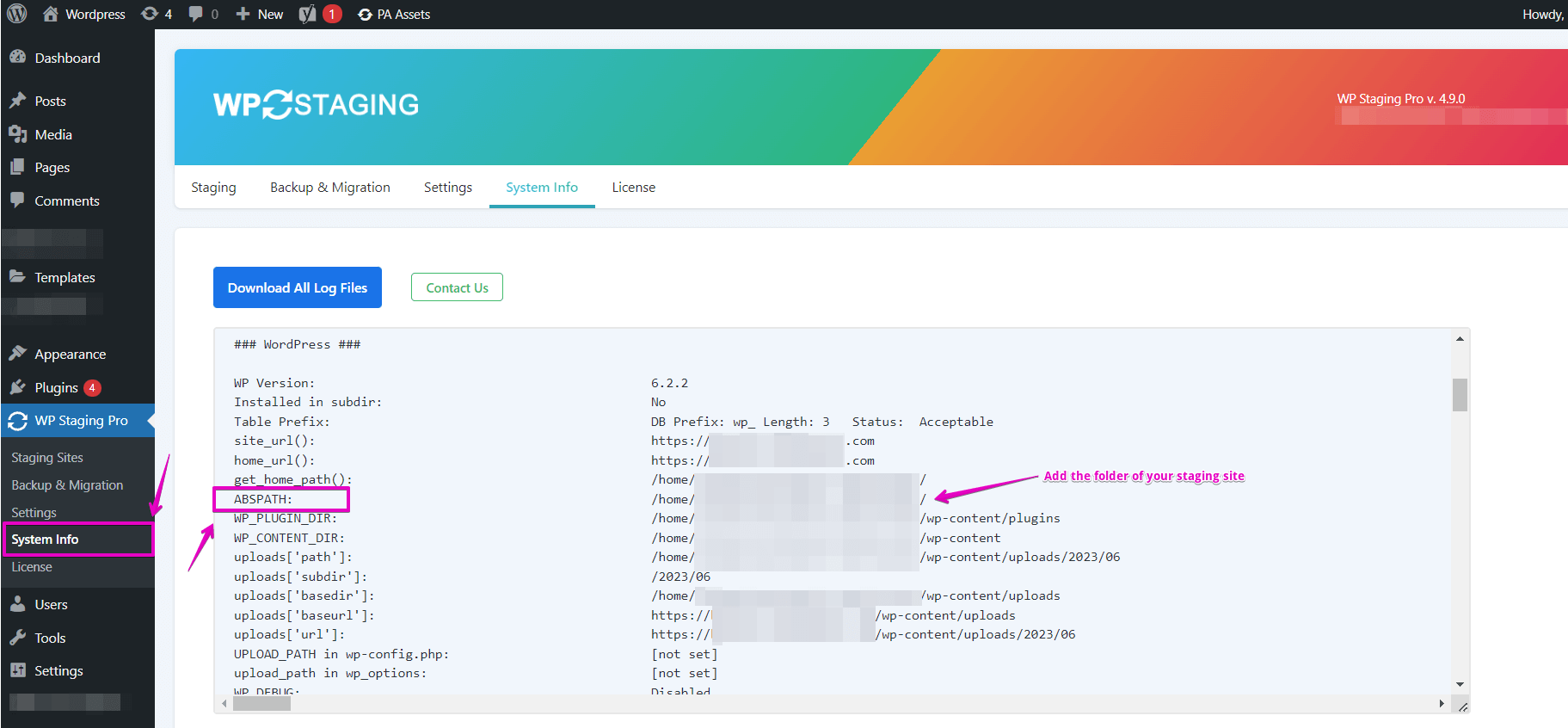
WP STAGING | PRO > system info に移動し、ABSPATH を検索してください。
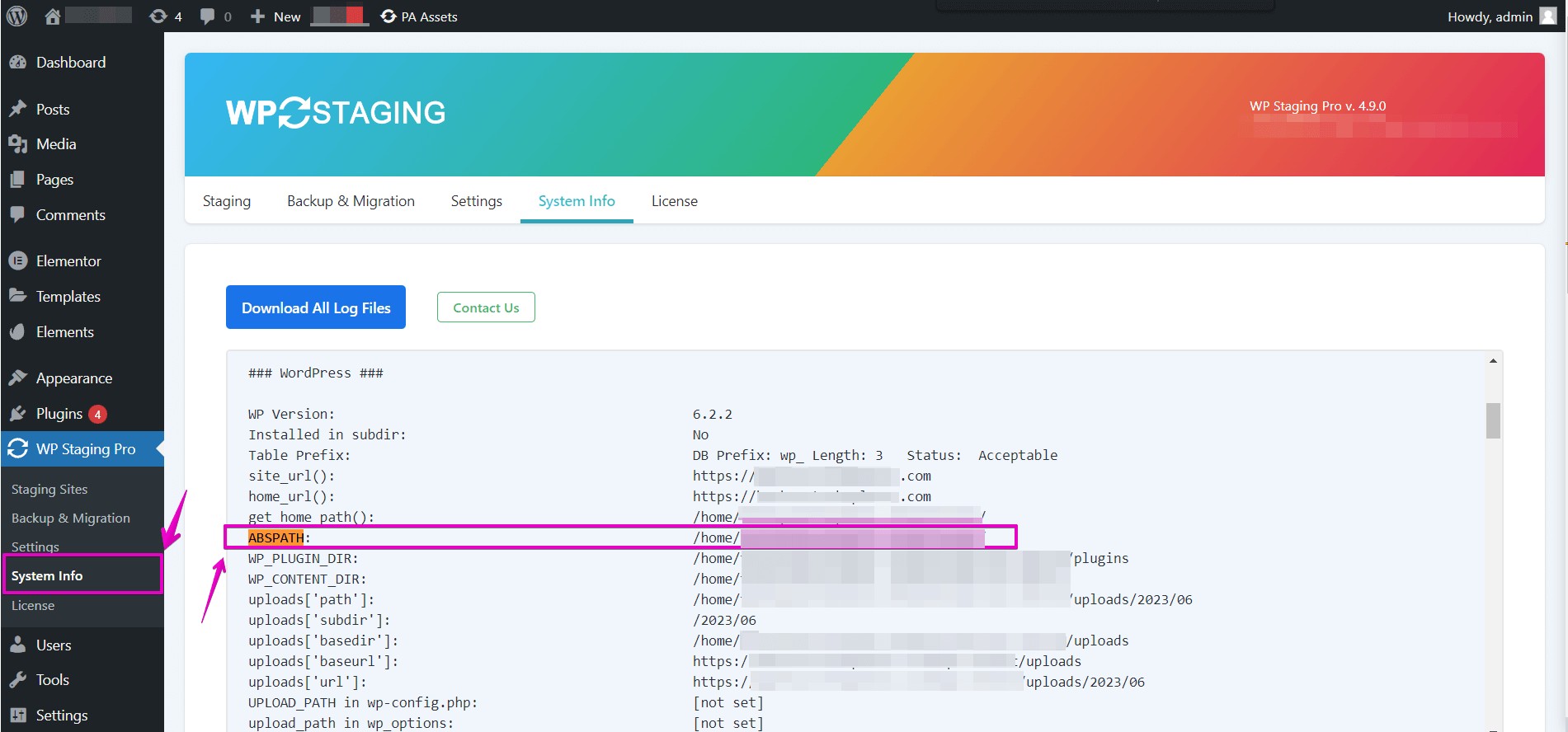
ABSPATH の値をコピーして、WP STAGING | PRO > Sites に移動します。
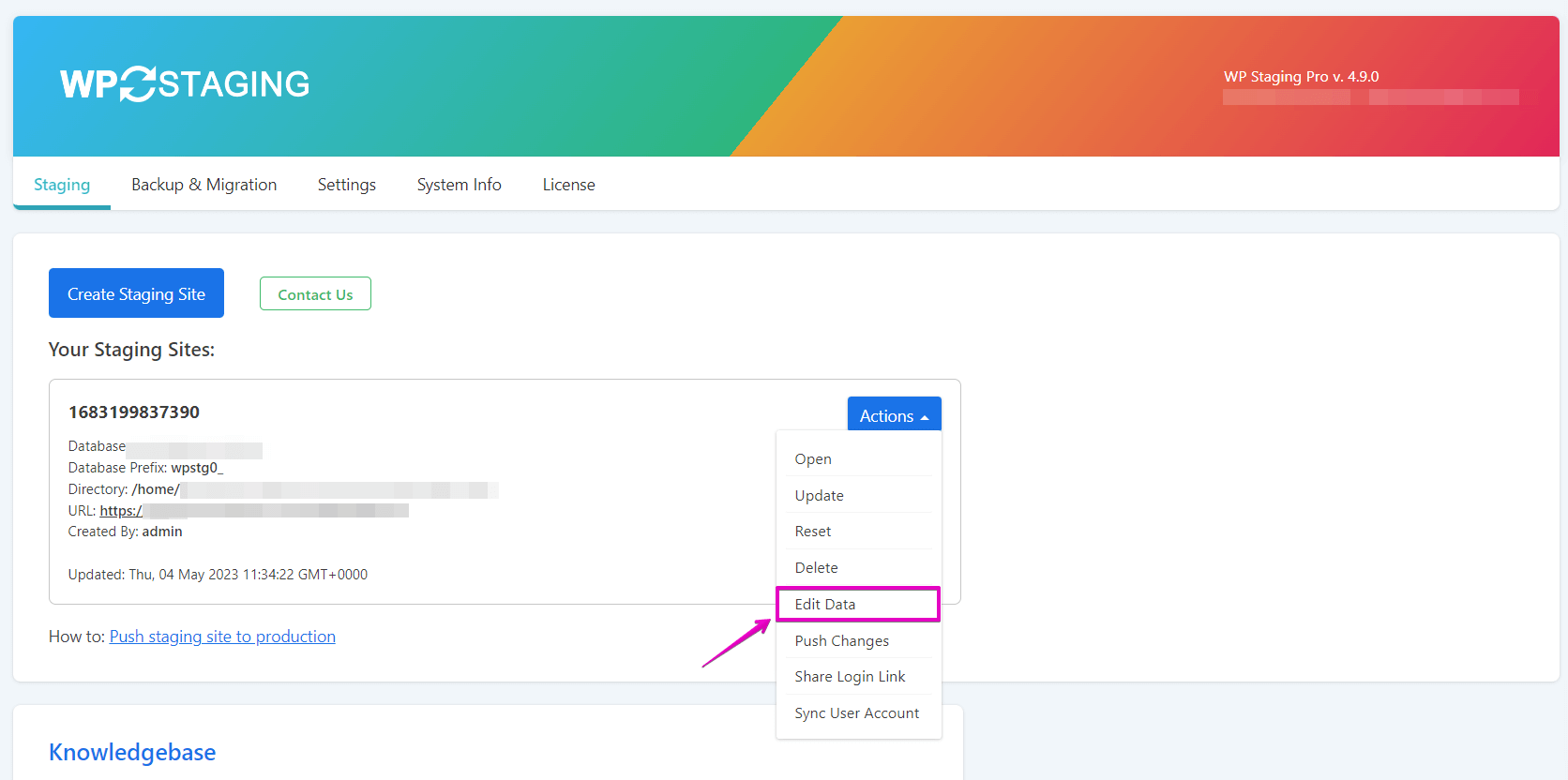
対象の Staging サイトを見つけて、Edit Data をクリックします:
Staging サイトの名前を小文字で末尾に付けたターゲットディレクトリパスを入力します:
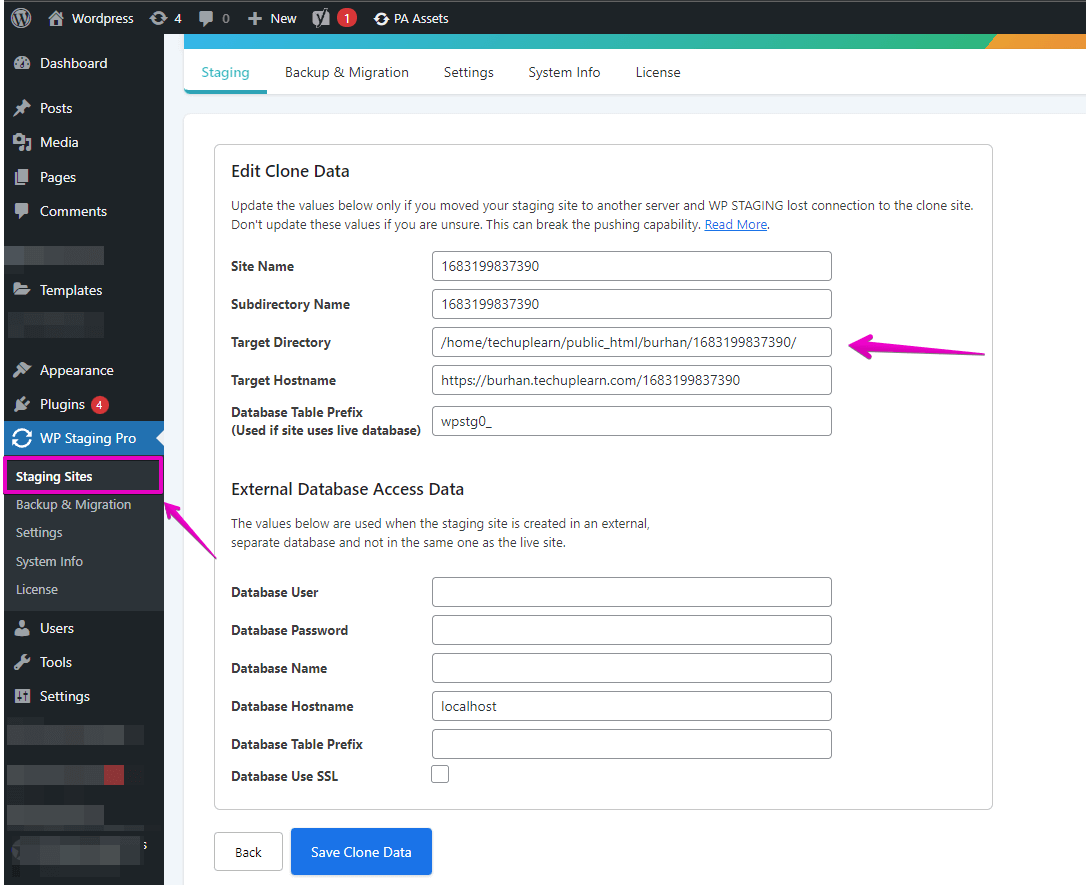
Database Access Data は変更しないでください!
「Save Clone Data” をクリックします。
これで Staging サイトを正常に PUSH できるはずです。
以上です!
データベースを編集して Staging サイトを手動で再接続する
phpMyAdmin に慣れており、本番データベースを少し変更することを恐れない場合は、WP STAGING のデータベース設定で Staging サイトへのパスを変更することでこれを解決することもできます。
記載されているデータのみを変更すれば何も壊すことはありません。とはいえ、Backup を取っておくのは良い考えです!
WP STAGING はその設定をシリアライズされたデータとして保存するため、単純な検索・置換はできません。以下の手順に注意深く従う必要があります:
- phpMyAdmin を開き、データベーステーブル
wp_optionsのoption_namewpstg_staging_siteswpstg_existing_clones_beta - その列の値を取得し、Backup 目的で空のテキストファイルにコピーしてください。
2.8.7 以降、wpstg_existing_clones_beta は wpstg_staging_sites にリネームされました。
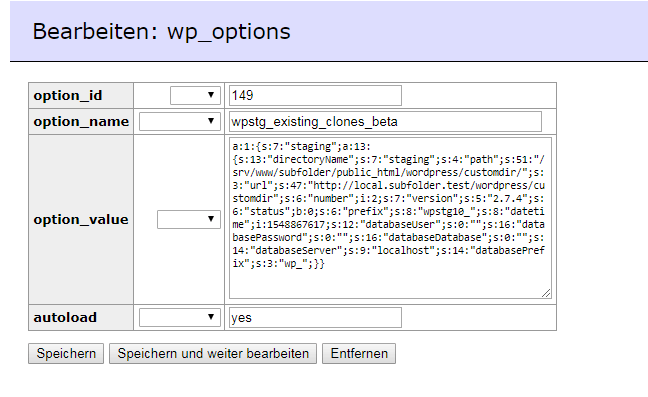
- 次のステップは、以下のリンクから PHP シリアライズデータのオンラインエディタを開き、「Paste in serialized PHP here」というタイトルの入力フォーム 1 にデータを貼り付けることです。http://sciactive.com/phpserialeditor.php。
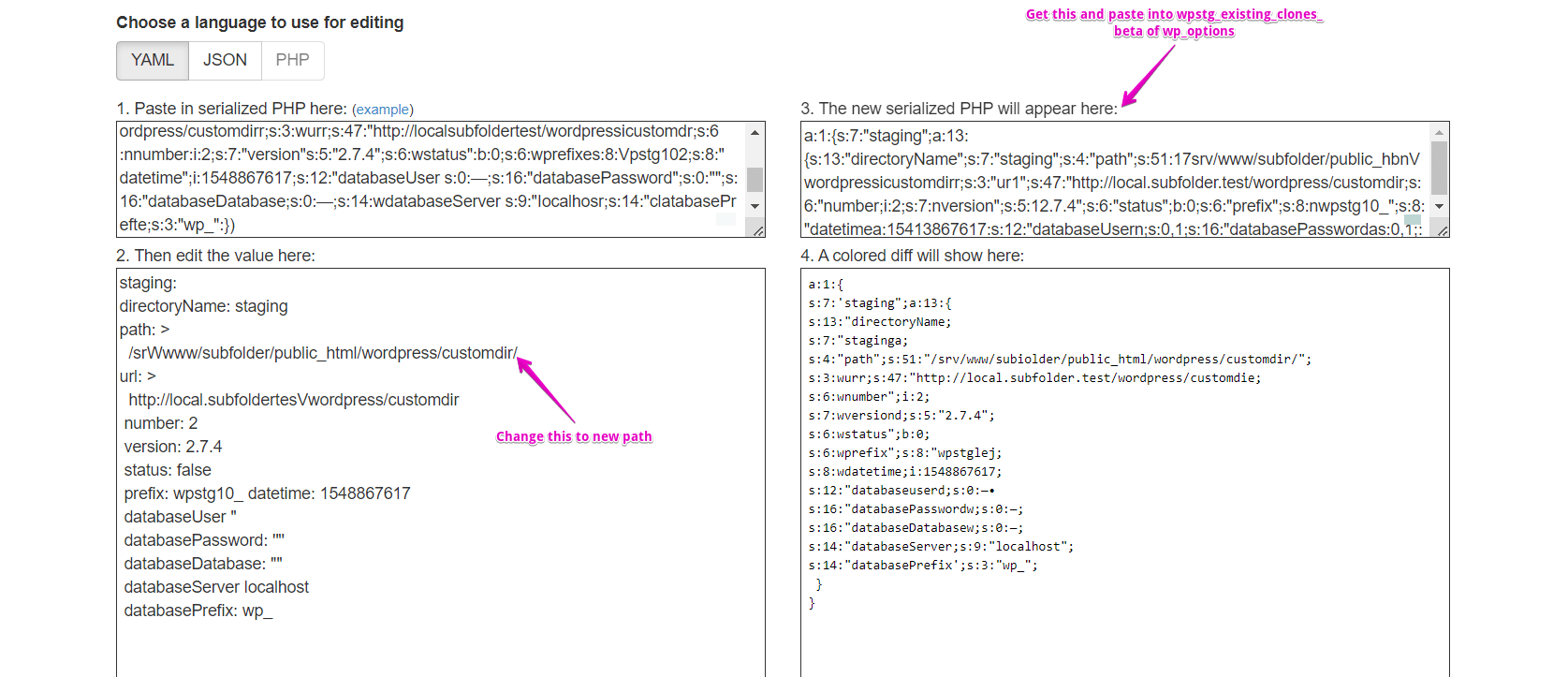
- 入力フォーム 2 の Staging サイトへのパスを、Staging サイトの新しい場所に変更してください!
移行先は、
WP STAGING > system info のシステム情報を確認し、ABSPATH 値を見つけることで取得できます。
- この値には、WordPress サイトのルートフォルダへの絶対パスが含まれています。
Staging サイトのサブフォルダ名を追加するだけで、Staging サイトへの完全なパスが得られます。
- phpMyAdmin に戻り、変更したシリアライズ PHP データを
wpstg_staging_siteswpstg_existing_clones_beta
その後、Staging サイトが本番サイトと接続され、Staging サイトを本番に移行する際にエラーメッセージが表示されなくなります。
これについてサポートが必要な場合は、お気軽にお問い合わせください。
