


Se moveste o teu site para outro servidor ou base de dados e os caminhos dos sites em produção e de Staging foram alterados, o WP STAGING perdeu a ligação ao site de Staging e já não consegues fazer push do site de Staging para o site em produção.
Em vez disso, vais receber um erro fatal a dizer-te que o WP STAGING não consegue encontrar o site de Staging ou a pasta wp-content:
Fatal error! Path /public_html/staging/wp-content does not exist.

The staging site "staging" seems to be broken.

Create another staging site and try again.
Contents
Religar o site de Staging existente ao site em produção
A forma mais fácil de resolver isto é religar o site de Staging existente ao site em produção usando a função “Edit Data”:
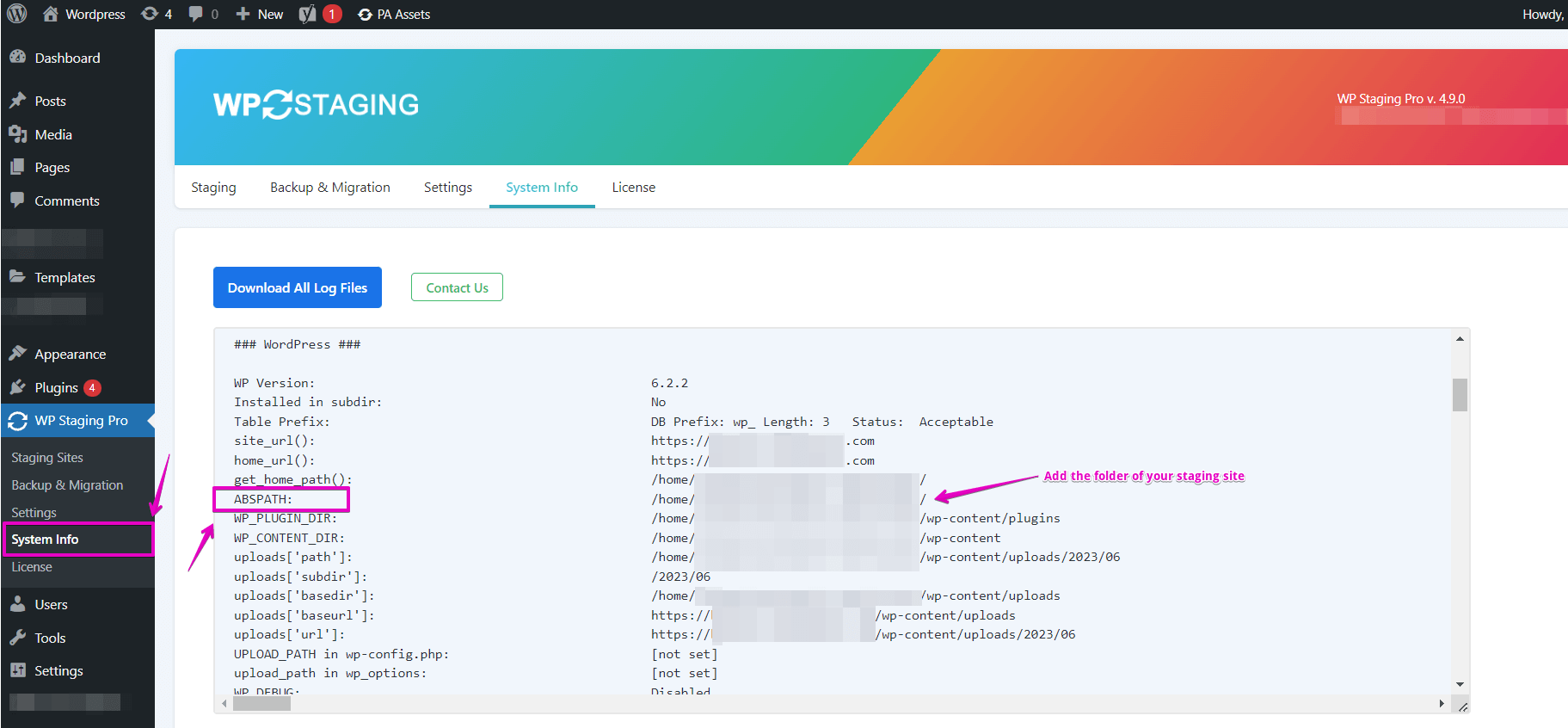
Vai a WP STAGING Pro > system info e procura ABSPATH.
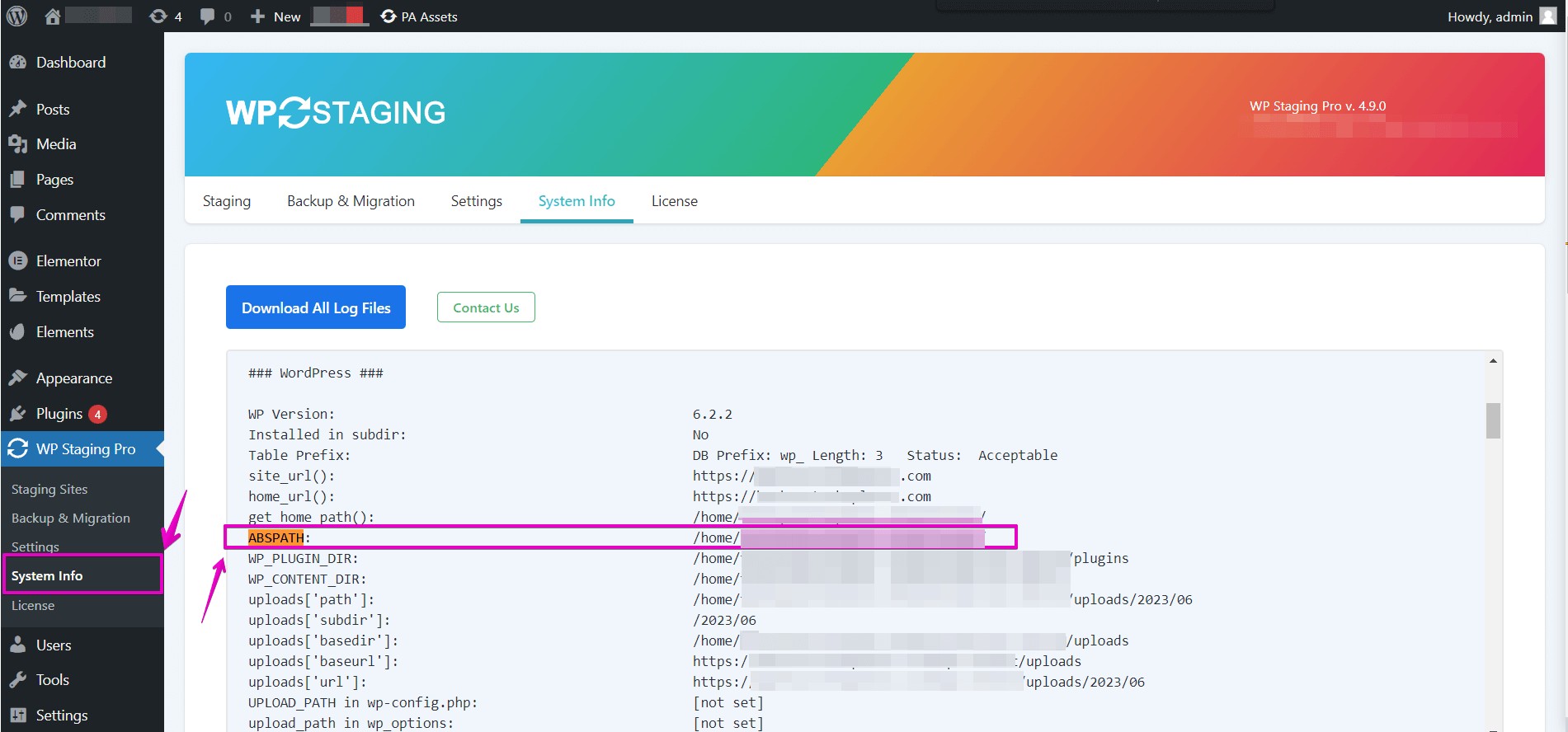
Copia o valor de ABSPATH e vai a WP STAGING Pro > Sites.
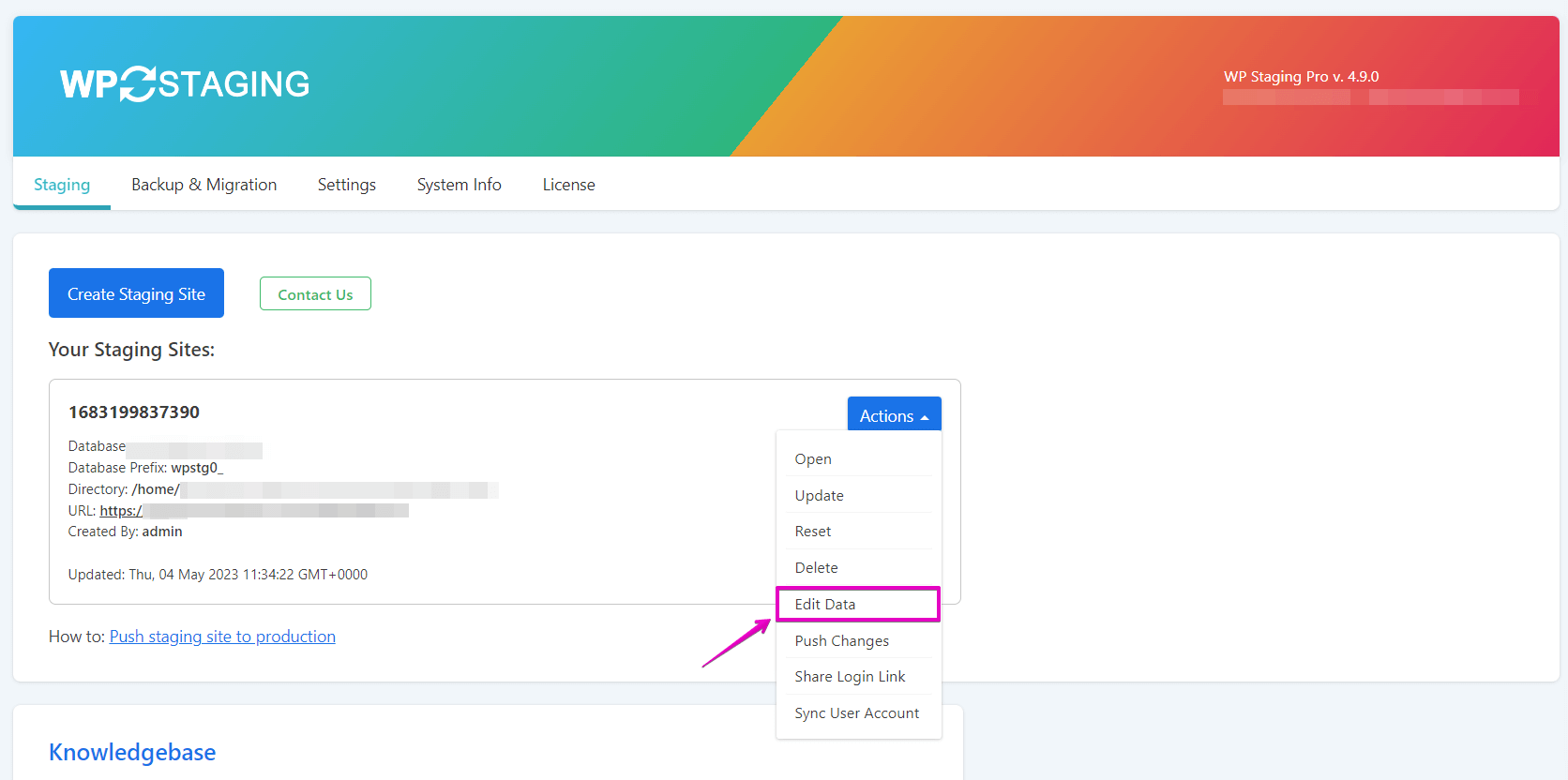
Encontra o site de Staging em causa e clica em Edit Data:
Introduz o caminho da pasta de destino terminando com o nome do teu site de Staging em minúsculas:
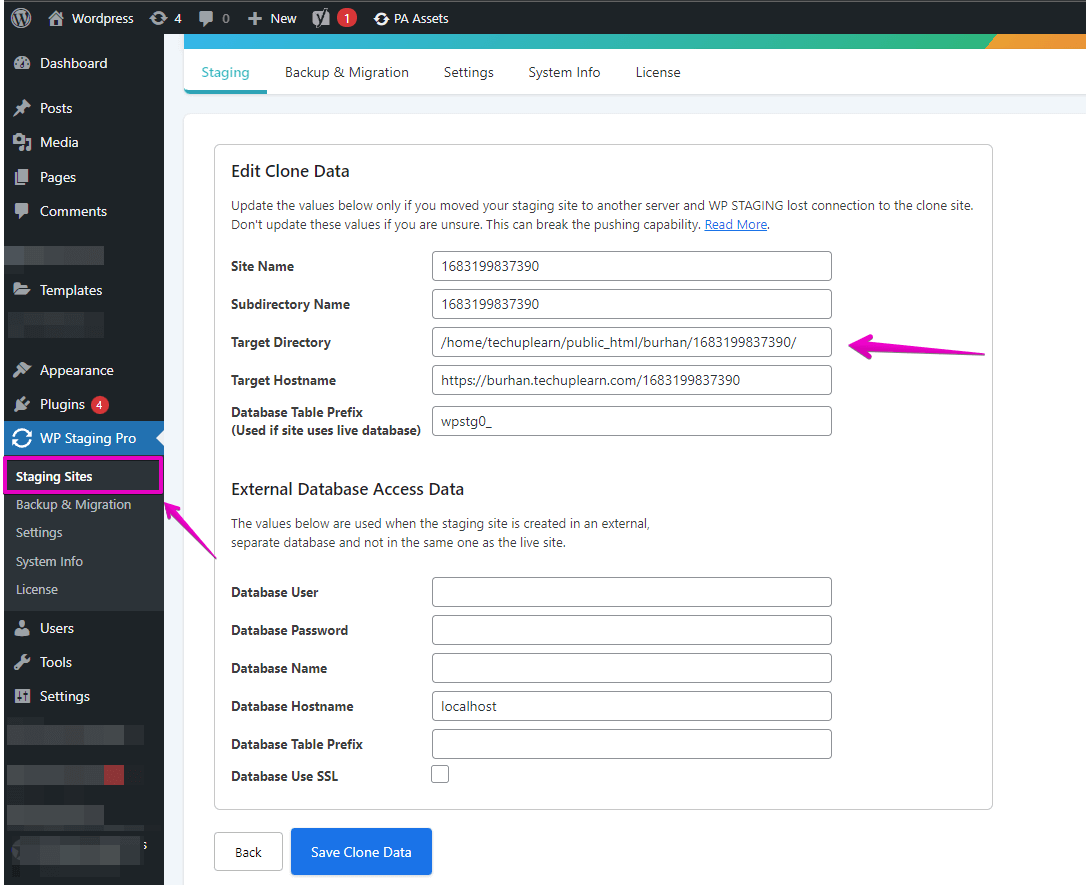
Não alteres os dados de acesso à base de dados!
Clica em “Save Clone Data”
Agora deves conseguir fazer push do teu site de Staging corretamente.
É isso!
Religar um site de Staging manualmente editando a base de dados
Imagina que estás familiarizado com o PHPMyAdmin e não tens medo de modificar ligeiramente a base de dados de produção. Nesse caso, podes opcionalmente resolver isto alterando o caminho para o site de Staging nas definições da base de dados do WP STAGING.
Não podes partir nada se só alterares os dados mencionados. Mesmo assim, é boa ideia ter um Backup!
O WP Staging guarda as suas definições como dados serializados, por isso não podes fazer um simples search & replace; tens de seguir as instruções abaixo com atenção:
- Abre o PHPMyAdmin e procura o
option_namewpstg_staging_siteswpstg_existing_clones_betawp_optionsda base de dados. - Obtém o valor dessa coluna e copia-o para um ficheiro de texto vazio como Backup.
Desde a versão 2.8.7, wpstg_existing_clones_beta foi renomeado para wpstg_staging_sites.
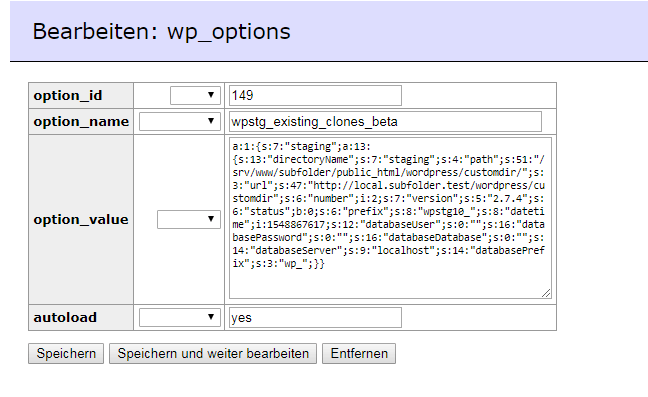
- O próximo passo é abrir o editor online de dados serializados PHP no link abaixo e colar os dados na caixa de input número um com o título “Paste in serialized PHP here.” http://sciactive.com/phpserialeditor.php.
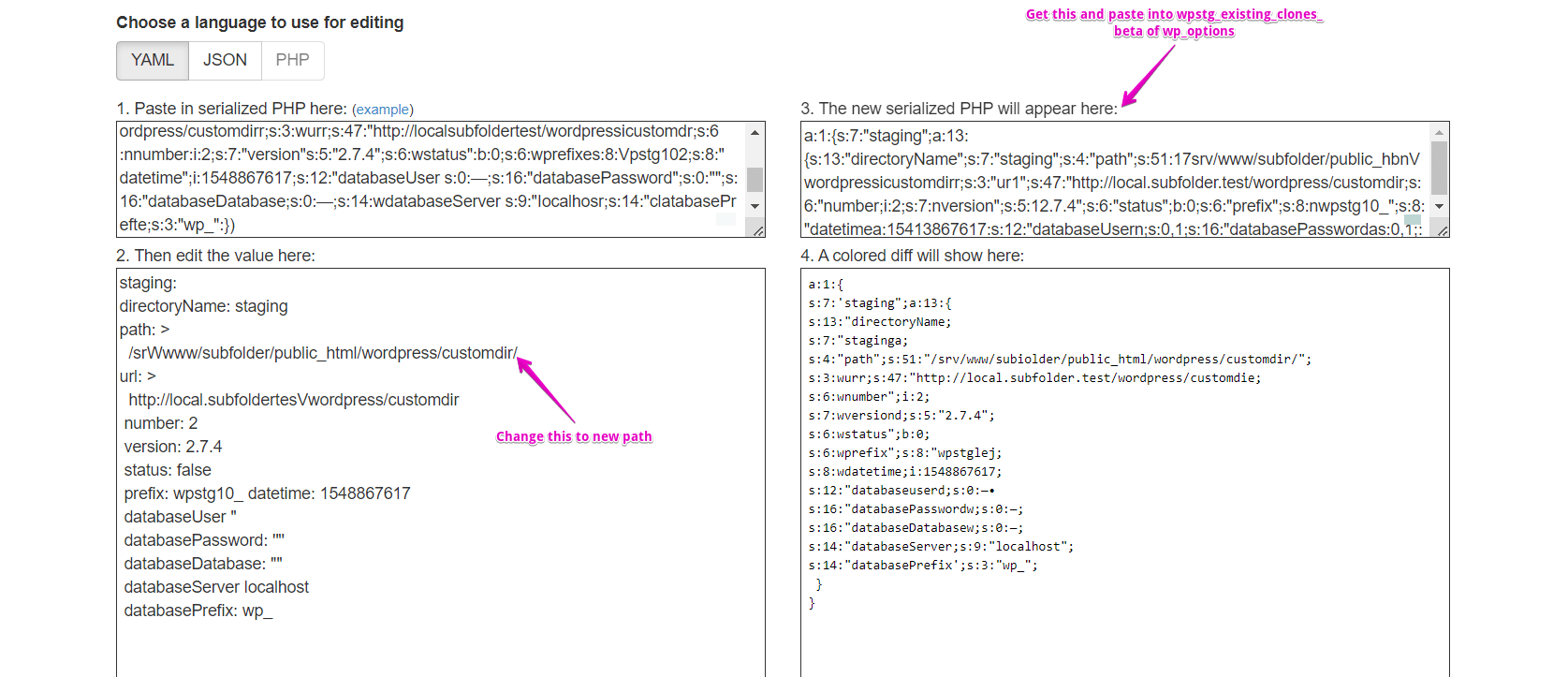
- Altera o caminho para o site de Staging na caixa de input número dois para a nova localização do teu site de Staging!
Podes obter o destino consultando o system info em
WP Staging > system info e encontrando o valor ABSPATH.
- Este valor contém o caminho absoluto da pasta raiz do teu site WordPress.
Adiciona apenas o nome da subpasta do site de Staging e obtens o caminho completo para o teu site de Staging.
- Volta ao PhpMyAdmin, cola os dados serializados PHP modificados no campo
wpstg_staging_siteswpstg_existing_clones_beta,
Depois disso, o teu site de Staging fica ligado ao site em produção e podes migrar o teu site de Staging para produção sem voltar a receber a mensagem de erro.
Se precisares de ajuda com isto, entra em contacto connosco.
