


Se hai spostato il tuo sito su un altro server o database e i percorsi del sito di produzione e di staging sono stati modificati, WP STAGING ha perso la sua connessione al sito di staging e non puoi più pubblicare il sito di staging sul sito di produzione.
Invece, riceverai un errore fatale che ti dice che WP STAGING non riesce a trovare il sito di staging o la cartella wp-content:
Fatal error! Path /public_html/staging/wp-content does not exist.

The staging site "staging" seems to be broken.

Create another staging site and try again.
Contents
Riconnetti un sito di staging esistente al sito di produzione
Il modo più semplice per risolvere è riconnettere il sito di staging esistente al sito di produzione usando la funzione “Edit Data”:
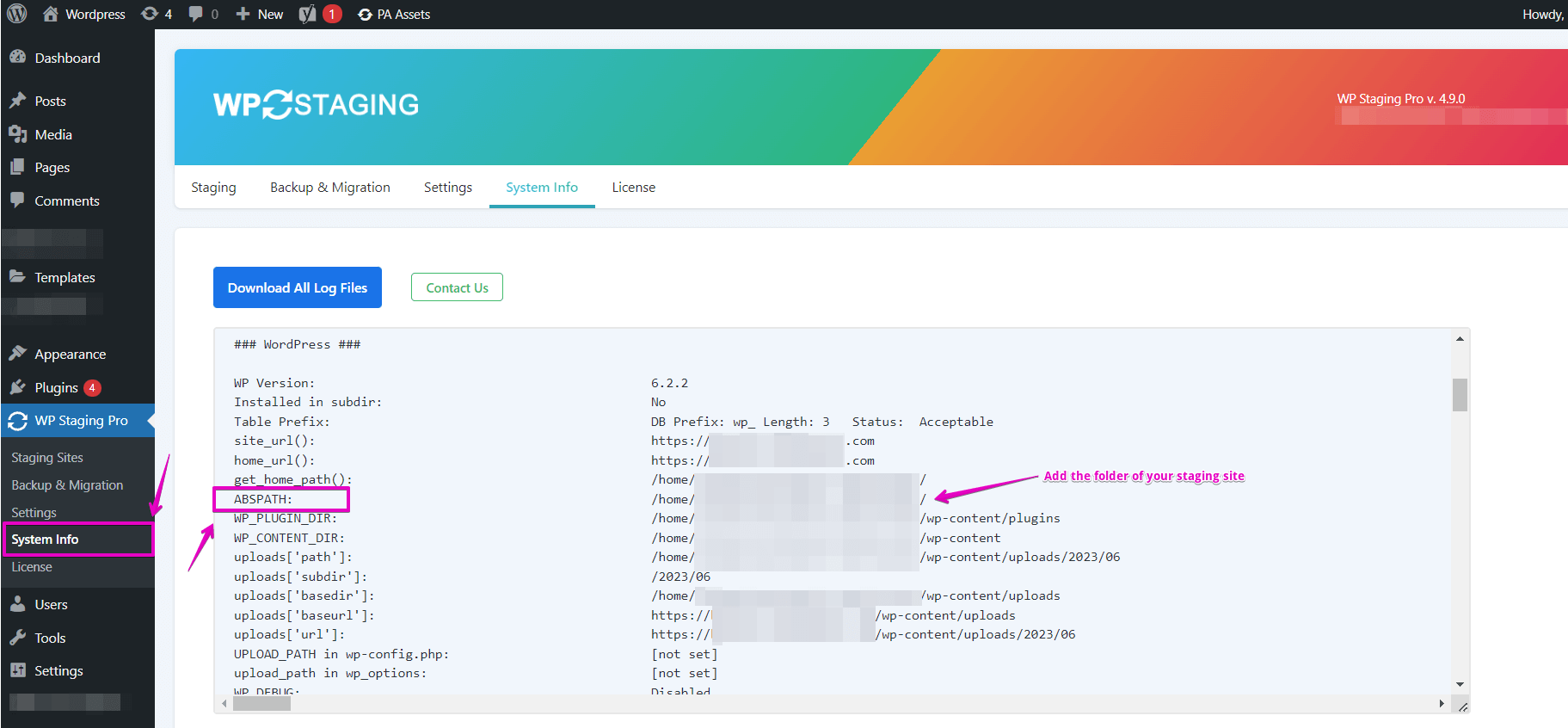
Vai su WP STAGING Pro > system info e cerca ABSPATH.
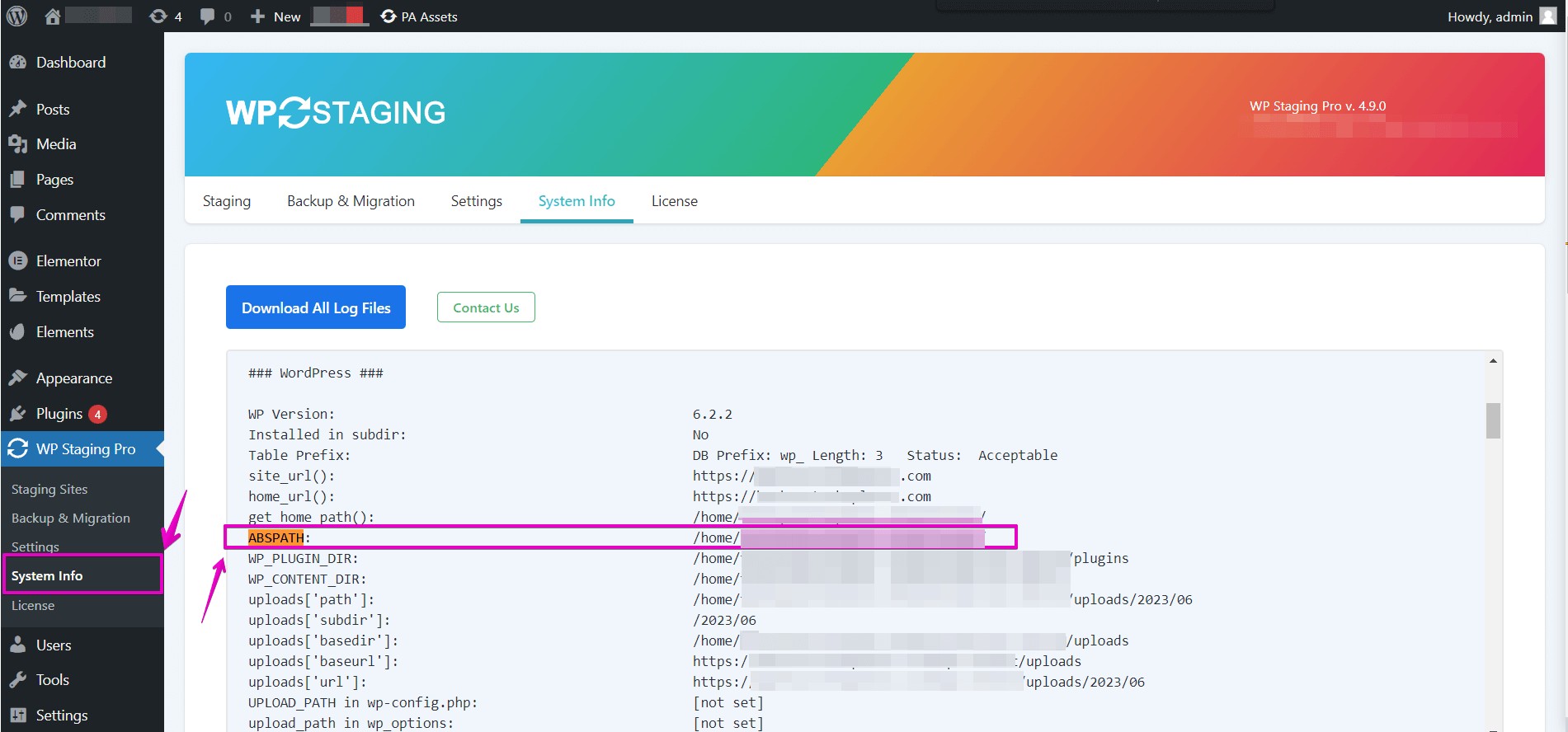
Copia il valore di ABSPATH e vai su WP STAGING Pro > Sites.
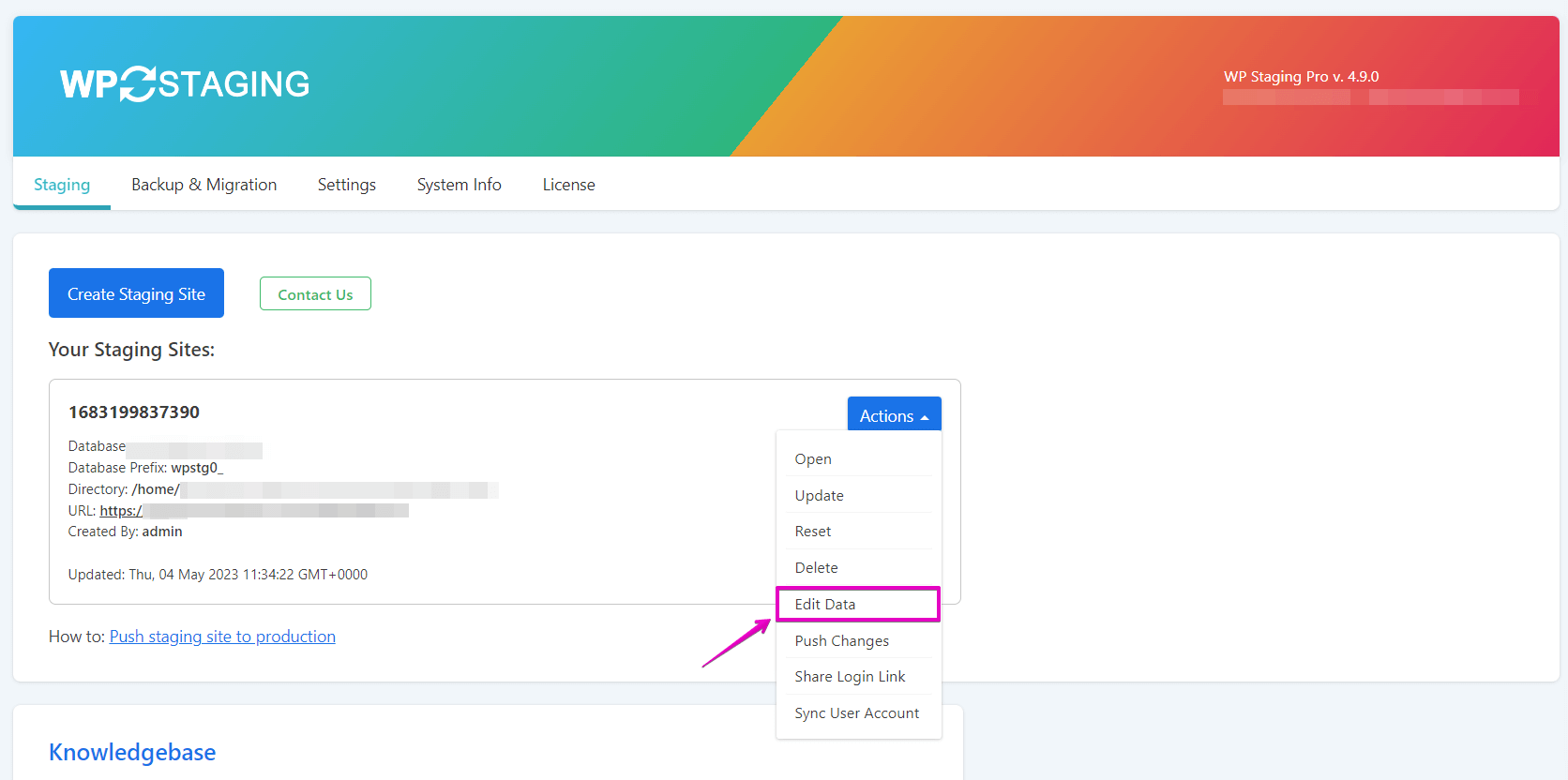
Trova il sito di staging di destinazione e clicca su Edit Data:
Inserisci il percorso della directory di destinazione che termina con il nome del tuo sito di staging in minuscolo:
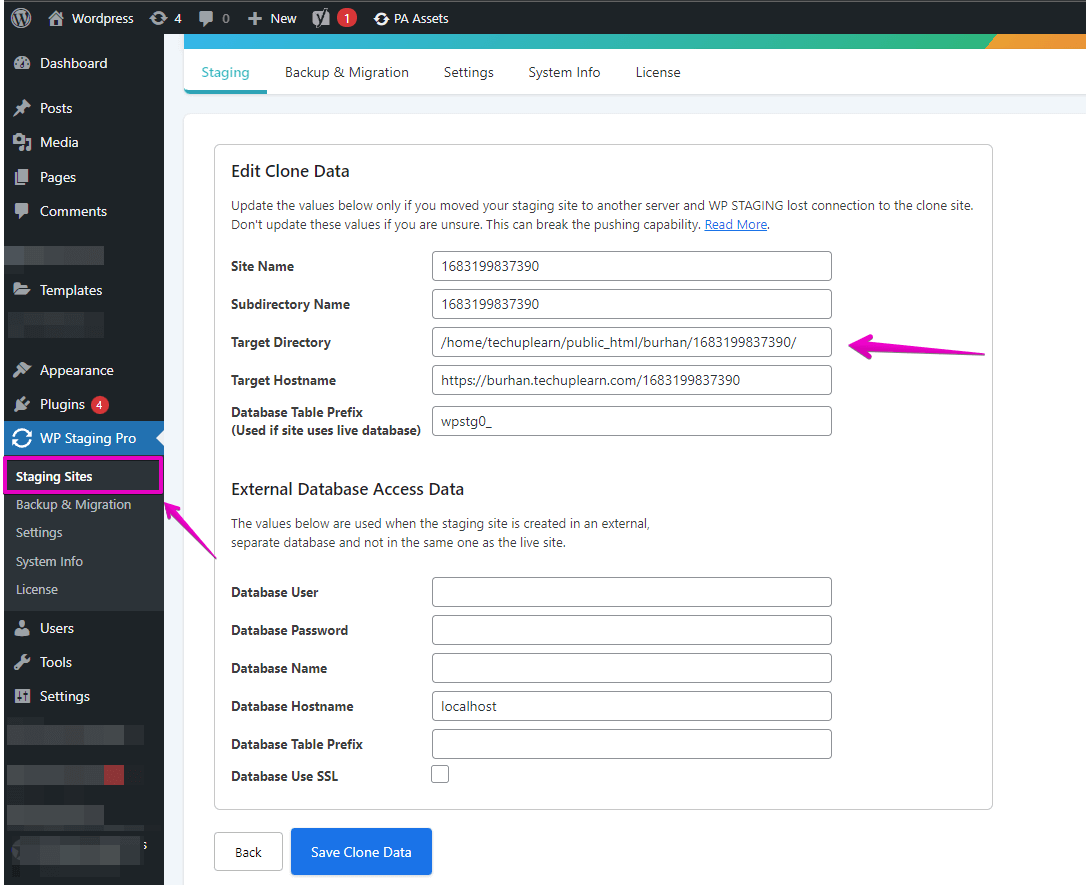
Non modificare i dati di accesso al database!
Clicca su “Save Clone Data”
Ora dovresti riuscire a pubblicare il tuo sito di staging correttamente.
Ecco fatto!
Riconnettere un sito di staging manualmente modificando il database
Supponiamo che tu abbia familiarità con phpMyAdmin e non ti spaventi modificare leggermente il database di produzione. In tal caso, puoi facoltativamente risolverlo modificando il percorso al sito di staging nelle impostazioni del database di WP STAGING.
Non puoi rompere nulla se modifichi solo i dati menzionati. È comunque una buona idea avere un Backup!
WP Staging memorizza le sue impostazioni come dati serializzati, quindi non puoi fare un semplice cerca e sostituisci e devi seguire attentamente le istruzioni qui sotto:
- Apri phpMyAdmin e cerca
option_namewpstg_staging_siteswpstg_existing_clones_betawp_options. - Prendi il valore di quella colonna e copialo in un file di testo vuoto per scopi di Backup.
Dalla 2.8.7 wpstg_existing_clones_beta è stata rinominata in wpstg_staging_sites.
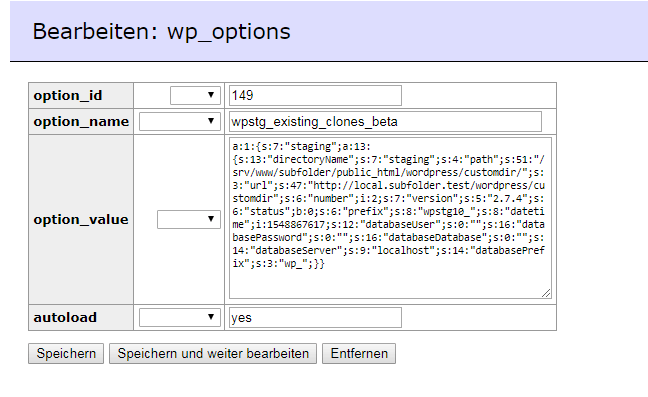
- Il prossimo passo è aprire l’editor online di dati serializzati PHP dal link qui sotto e incollare i dati nel modulo di input numero uno con il titolo “Paste in serialized PHP here.” http://sciactive.com/phpserialeditor.php.
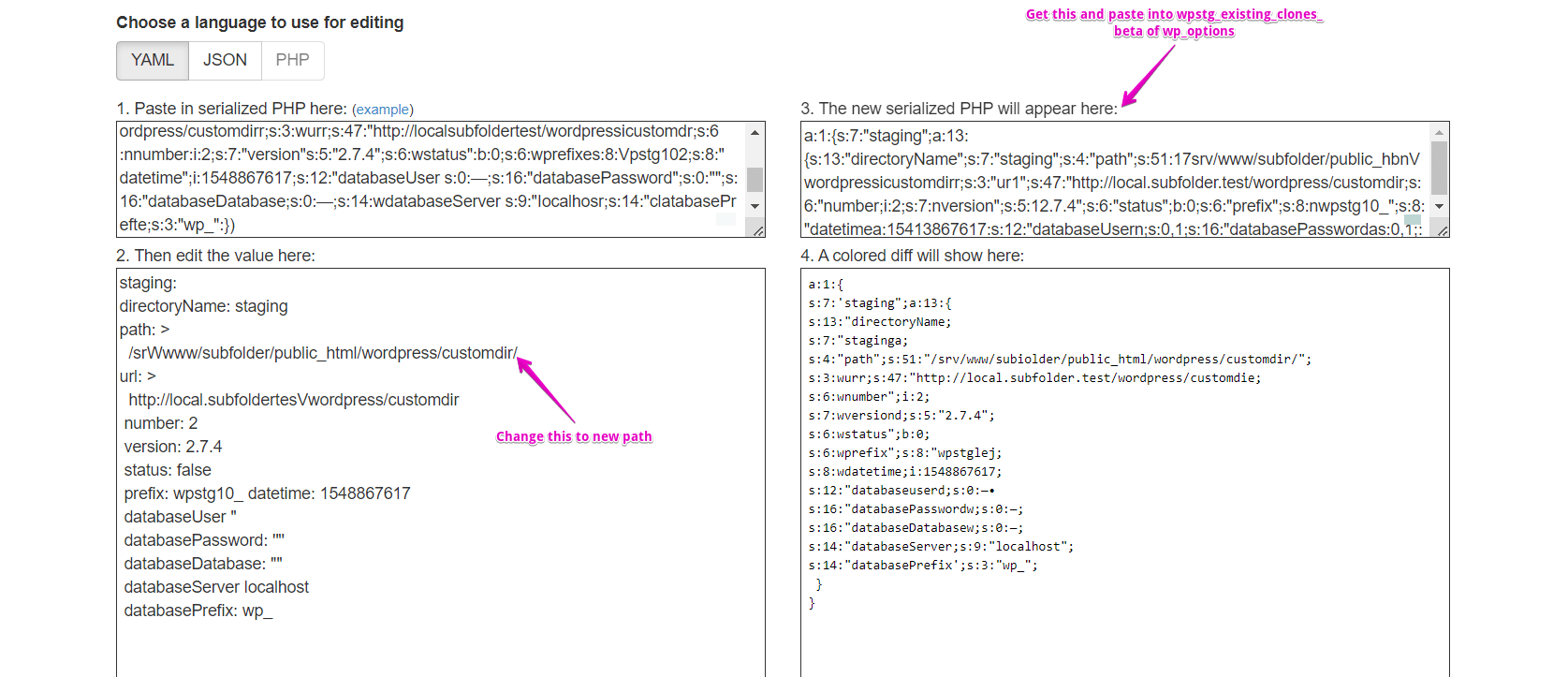
- Cambia il percorso al sito di staging nel modulo di input numero due con la nuova posizione del tuo sito di staging!
Puoi ottenere la destinazione guardando nelle system info su
WP Staging > system info e trovando il valore ABSPATH.
- Questo valore contiene il percorso assoluto alla cartella principale del tuo sito WordPress.
Basta aggiungere il nome della sottocartella del sito di staging e otterrai il percorso completo del tuo sito di staging.
- Torna a phpMyAdmin, incolla i dati serializzati PHP modificati nel campo
wpstg_staging_siteswpstg_existing_clones_beta,
Dopo, il tuo sito di staging si connetterà al sito live e potrai migrare il tuo sito di staging in produzione senza ricevere più il messaggio di errore.
Se hai bisogno di aiuto, mettiti in contatto con noi.
