


Jeśli przeniosłeś swoją witrynę na inny serwer lub bazę danych i ścieżki do witryny produkcyjnej i Staging uległy zmianie, WP STAGING stracił połączenie z witryną Staging i nie możesz już pushować jej na produkcję.
Zamiast tego otrzymasz błąd krytyczny mówiący, że WP STAGING nie może znaleźć witryny Staging lub folderu wp-content:
Fatal error! Path /public_html/staging/wp-content does not exist.

The staging site "staging" seems to be broken.

Create another staging site and try again.
Contents
Połącz ponownie istniejącą witrynę Staging z produkcją
Najprostszym sposobem na rozwiązanie problemu jest ponowne połączenie istniejącej witryny Staging z produkcją za pomocą funkcji „Edit Data”:
Przejdź do WP STAGING | PRO > System Info i wyszukaj ABSPATH.
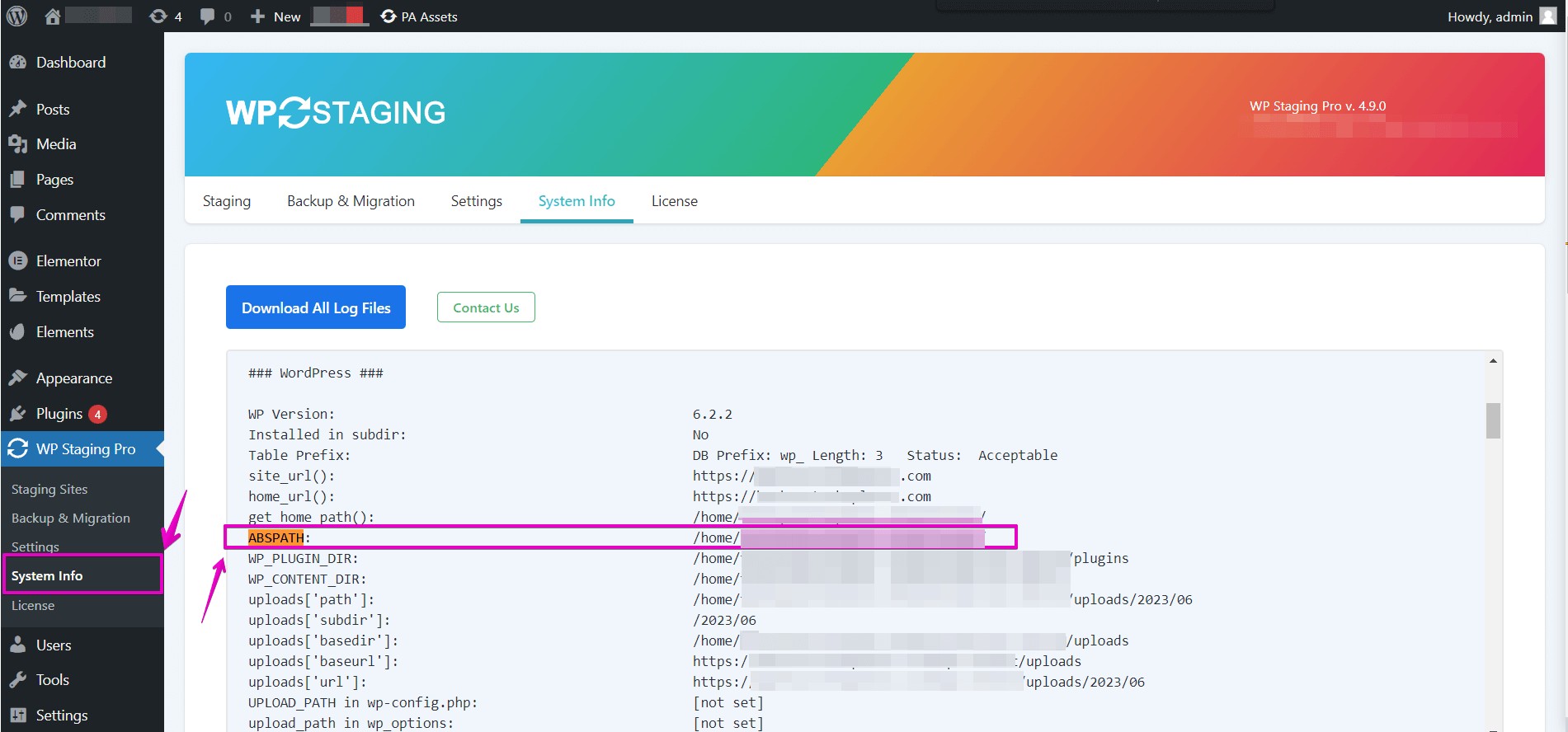
Skopiuj wartość ABSPATH i przejdź do WP STAGING | PRO > Sites.
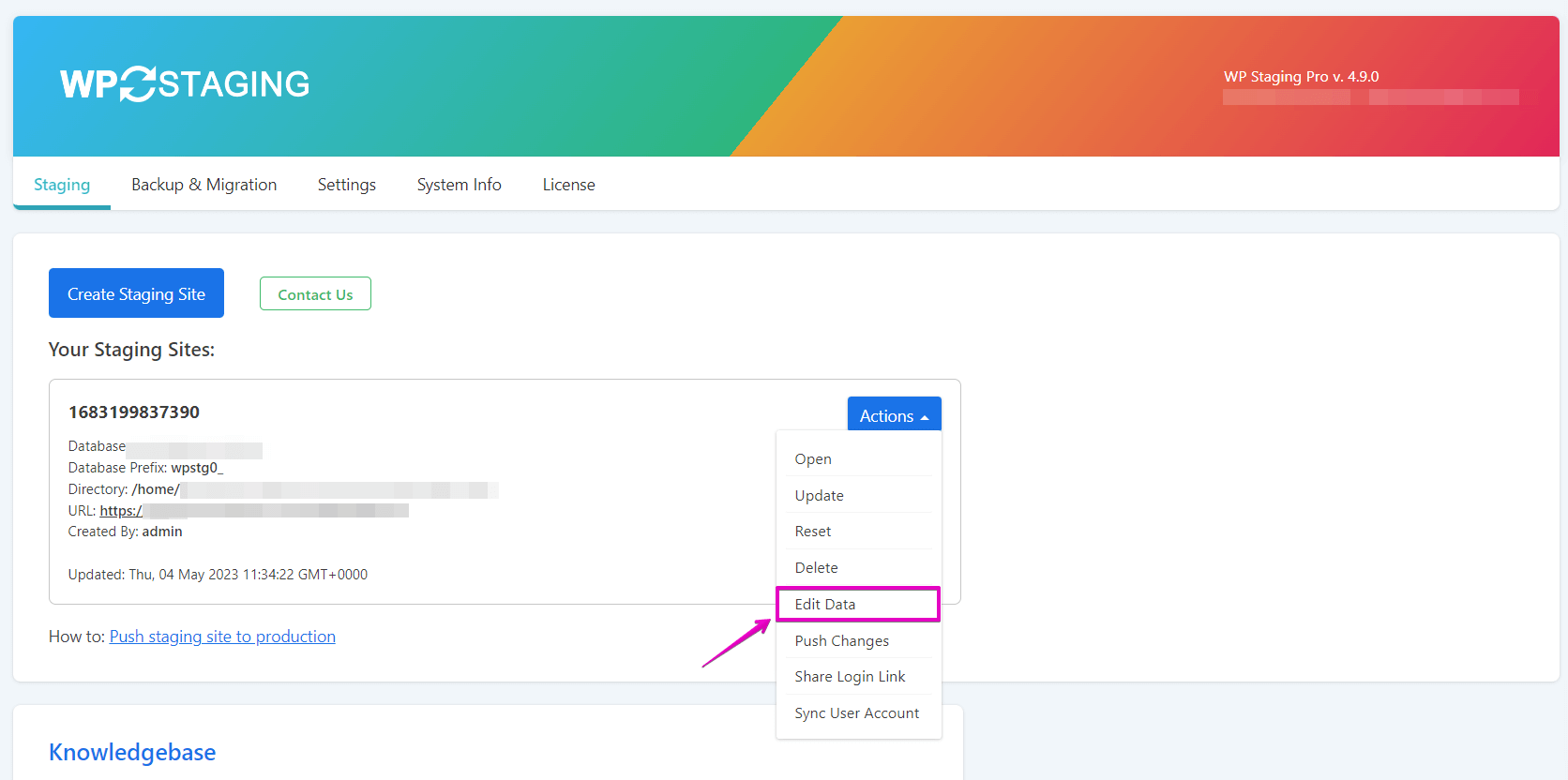
Znajdź docelową witrynę Staging i kliknij „Edit Data”:
Wpisz ścieżkę katalogu docelowego zakończoną nazwą twojej witryny Staging zapisaną małymi literami:
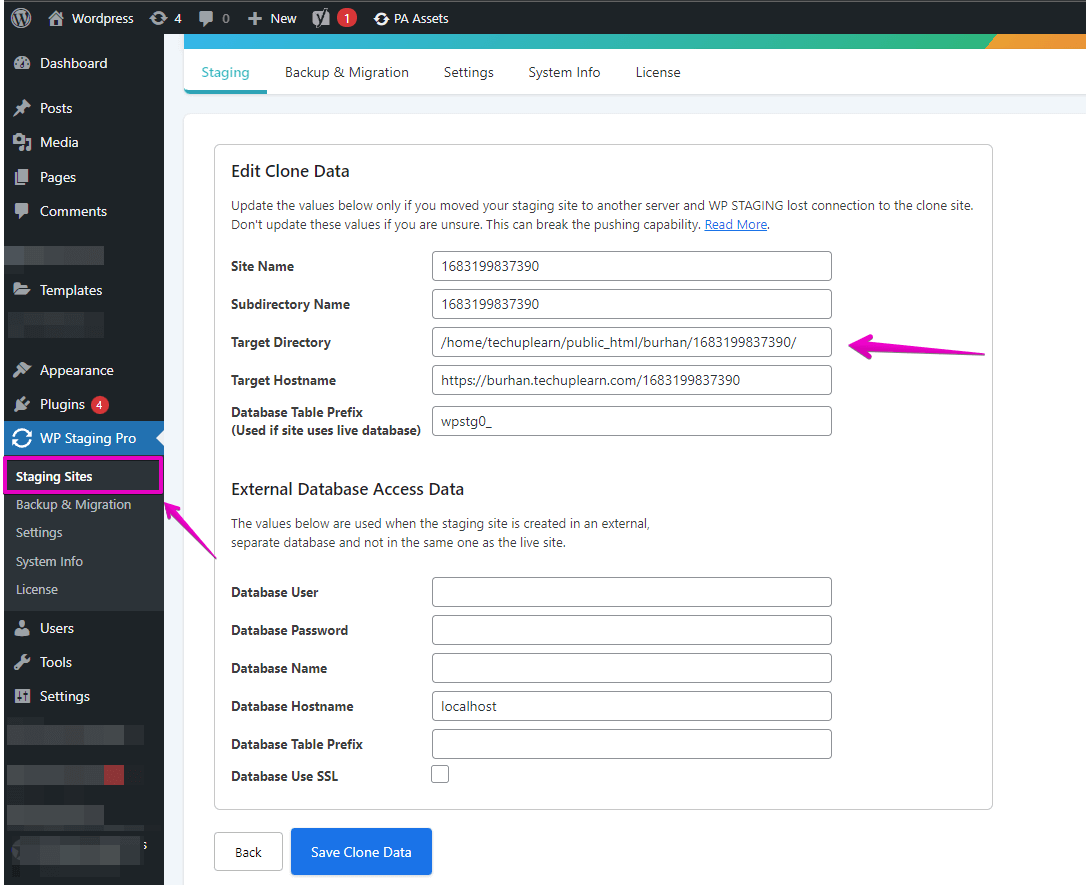
Nie zmieniaj danych dostępu do bazy danych!
Kliknij „Save Clone Data”.
Teraz powinieneś móc poprawnie pushować witrynę Staging.
To wszystko!
Ponowne połączenie witryny Staging ręcznie przez edycję bazy danych
Jeśli znasz phpMyAdmin i nie obawiasz się drobnej modyfikacji bazy produkcyjnej, możesz opcjonalnie rozwiązać problem, zmieniając ścieżkę do witryny Staging w ustawieniach bazy WP STAGING.
Niczego nie zepsujesz, jeśli zmienisz tylko wymienione dane. Mimo to warto mieć Backup!
WP STAGING przechowuje swoje ustawienia jako dane zserializowane, więc nie można wykonać prostego search & replace — wykonaj poniższe instrukcje uważnie:
- Otwórz phpMyAdmin i znajdź
option_namewpstg_staging_siteswpstg_existing_clones_betawp_options. - Pobierz wartość tej kolumny i skopiuj ją do pustego pliku tekstowego jako Backup.
Od wersji 2.8.7 wpstg_existing_clones_beta zmienił nazwę na wpstg_staging_sites.
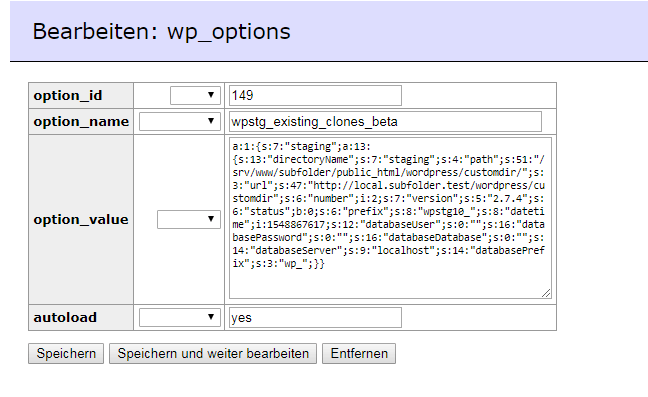
- Następnie otwórz online’owy edytor zserializowanych danych PHP pod poniższym linkiem i wklej dane do pierwszego pola z tytułem „Paste in serialized PHP here”: http://sciactive.com/phpserialeditor.php.
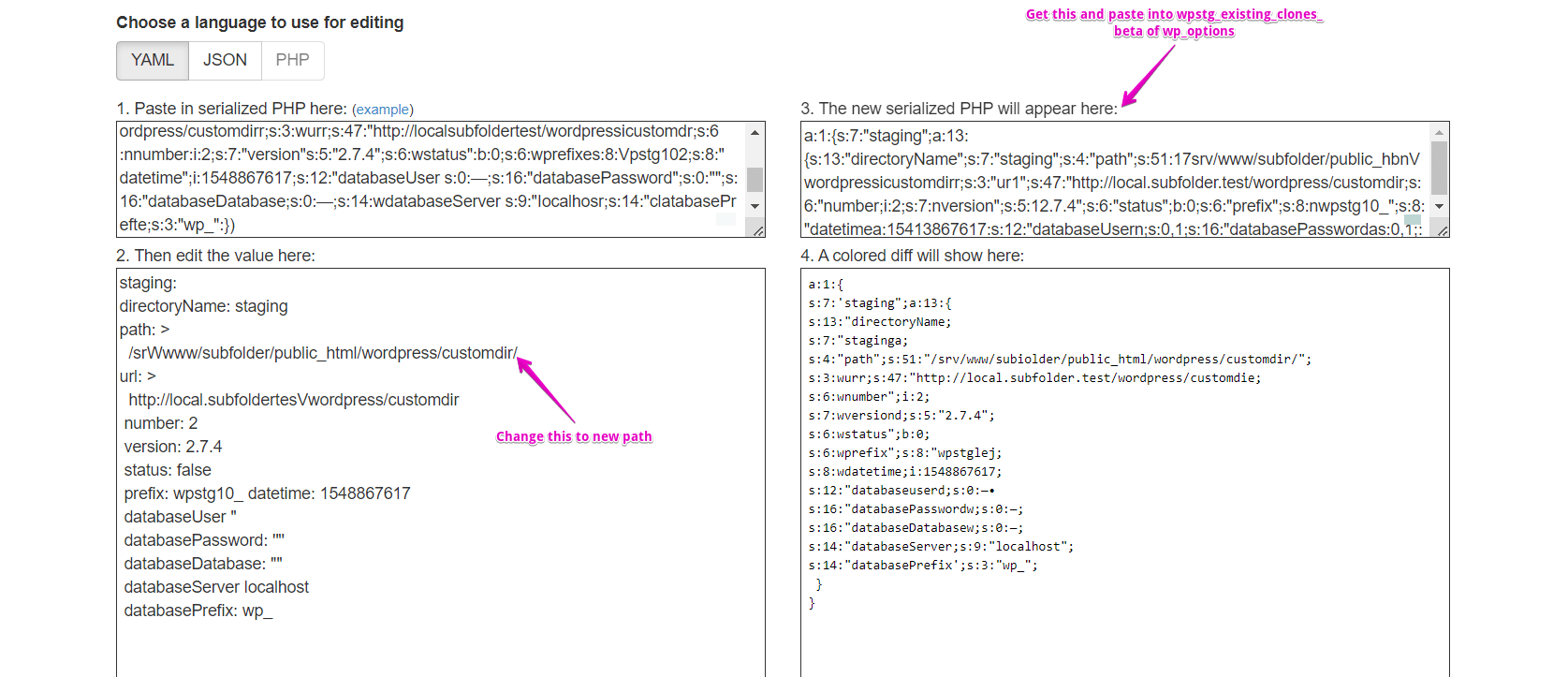
- Zmień ścieżkę do witryny Staging w drugim polu na nową lokalizację swojej witryny Staging!
Wartość docelową znajdziesz w System Info pod adresem
WP STAGING > System Info, szukając wartości ABSPATH.
- Wartość ta zawiera absolutną ścieżkę do katalogu głównego twojej witryny WordPress.
Po prostu dodaj nazwę podfolderu witryny Staging i uzyskasz pełną ścieżkę do niej.
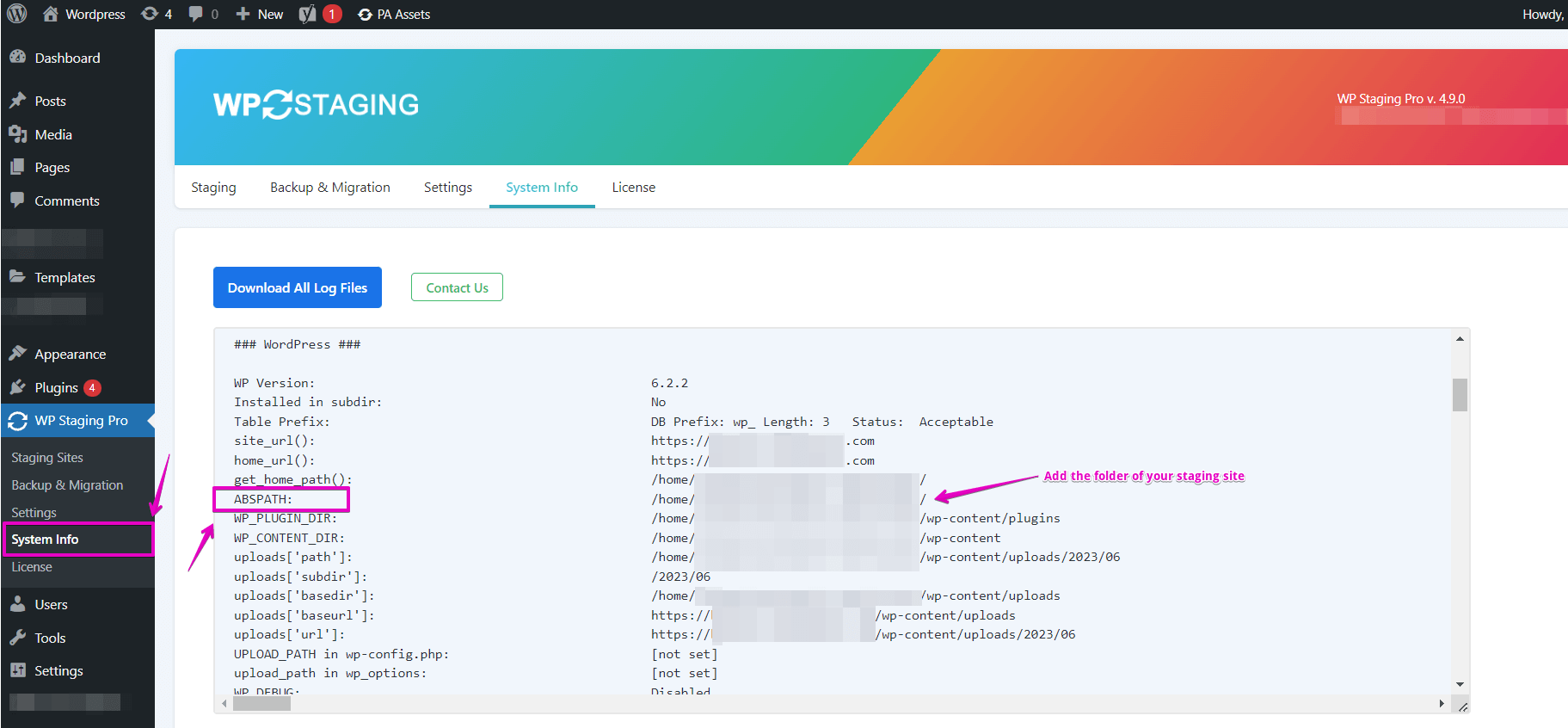
- Wróć do phpMyAdmin, wklej zmodyfikowane dane zserializowane PHP do pola
wpstg_staging_siteswpstg_existing_clones_beta,
Następnie twoja witryna Staging połączy się z produkcyjną i będziesz mógł zmigrować witrynę Staging na produkcję bez tego komunikatu o błędzie.
Jeśli potrzebujesz w tej sprawie pomocy, skontaktuj się z nami.
