


WP Staging Pro te permet de cloner des sites WordPress simples classiques et des réseaux multisites WordPress entiers — aussi bien en configuration sous-dossier qu’en sous-domaine.
TL;DR : Oui, WP Staging Pro clone et pousse les multisites WordPress. Il prend en charge les multisites en sous-dossier, les multisites en sous-domaine et les scénarios multi-hébergeurs. Tu peux cloner un seul sous-site du réseau (en le convertissant en site de staging autonome) ou cloner l’intégralité du réseau en une seule opération. La prise en charge des multisites nécessite une licence Developer ou Agency.
Contents
- Quel type de multisite peut être cloné ?
- Clonage du site principal ou d’un site réseau séparément
- Clonage de l’intégralité du réseau multisite WordPress
- Cloner un multisite WordPress sur l’hébergement SiteGround
- Résolution des problèmes courants de clonage multisite
- Ressources externes
- Quelle licence WP Staging Pro dois-je utiliser ?
Quel type de multisite peut être cloné ?
WP Staging Pro prend en charge le clonage de tout réseau multisite WordPress, y compris le site principal du réseau et les sous-sites individuels. Le multisite peut utiliser une structure en sous-dossier ou en sous-domaine.
Le tableau ci-dessous indique quelles opérations sont disponibles selon la configuration du multisite :
| Type de multisite | Cloner l’intégralité du réseau | Cloner un seul sous-site | Pousser vers le site en production | Sauvegarde et restauration |
|---|---|---|---|---|
Sous-dossier (example.com/site1/) |
✅ | ✅ | ✅ | ✅ |
Sous-domaine (site1.example.com) |
✅ | ✅ | ✅ | ✅ |
Inter-domaines (example.org comme sous-site) |
✅ | ✅ | ✅ | ✅ |
| Mixte (sous-dossiers + sous-domaines) | ✅ | ✅ | ✅ | ✅ |
Lors de nos tests, les multisites en sous-domaine nécessitent systématiquement une étape de propagation DNS que les configurations en sous-dossier évitent — prévois cela avant de pousser un clone basé sur un sous-domaine vers un nouvel hébergeur.
Clonage du site principal ou d’un site réseau séparément
WP Staging Pro peut créer un site de staging pour le site web actif. Il peut s’agir du site principal du réseau ou de l’un de ses sous-sites. Lors du clonage de l’un de ces sites, il convertit un site réseau spécifique en site simple autonome. Cela te permet de travailler sur le site de staging puis de pousser ultérieurement les modifications vers le site de production parent du réseau.
Voici comment ça fonctionne :
- Installe WP Staging Pro à l’échelle du réseau ou par site. Connecte-toi ensuite au site réseau spécifique wp-admin > WP Staging Pro > Staging Sites.
- De là, crée un site de staging, qui clone le site réseau actuel.
Les sites de staging clonés sont indépendants et ne peuvent pas s’affecter mutuellement, ce qui est fortement recommandé pour des tests en toute sécurité.
Pousser les modifications vers le site réseau
Une fois tes modifications terminées sur le sous-site de staging, utilise l’assistant de push dans WP Staging Pro > Staging Sites pour pousser les fichiers et les tables de base de données sélectionnés vers le site de production parent. Choisis les tables et répertoires à inclure afin que les sous-sites réseau sans rapport ne soient pas affectés.
Clonage de l’intégralité du réseau multisite WordPress
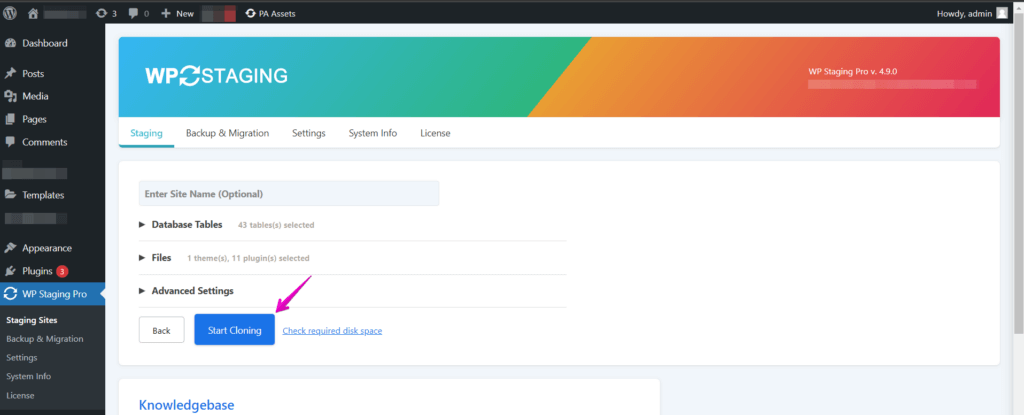
Pour cloner tout le réseau, active le plugin sur le site principal du réseau, puis va dans WP Staging Pro > Staging Sites et clique sur « Start Cloning » :
1. The subsite example.org will change to staging.example.org
2. The subsite example.net will change to staging.example.net automatically.
Cloner un multisite WordPress sur l’hébergement SiteGround
SiteGround et les hébergeurs similaires peuvent nécessiter des étapes supplémentaires pour que le clone multisite fonctionne.
Lors du clonage d’un multisite depuis example.com vers un sous-domaine comme staging.example.com, SiteGround ne permet pas de modifier le chemin racine du sous-domaine. Une fois ton multisite entier cloné, les sous-sites réseau ne se résoudront pas tant que tu n’auras pas créé un sous-domaine correspondant pour chacun.
Supposons que ta structure de sites soit :
example.comsite1.example.comsite2.example.comsite3.example.com
Après le clonage vers staging.example.com, la structure de réseau de staging attendue est :
staging.example.comsite1.staging.example.comsite2.staging.example.comsite3.staging.example.com
Crée chacun de ces sous-domaines dans le tableau de bord d’hébergement SiteGround :
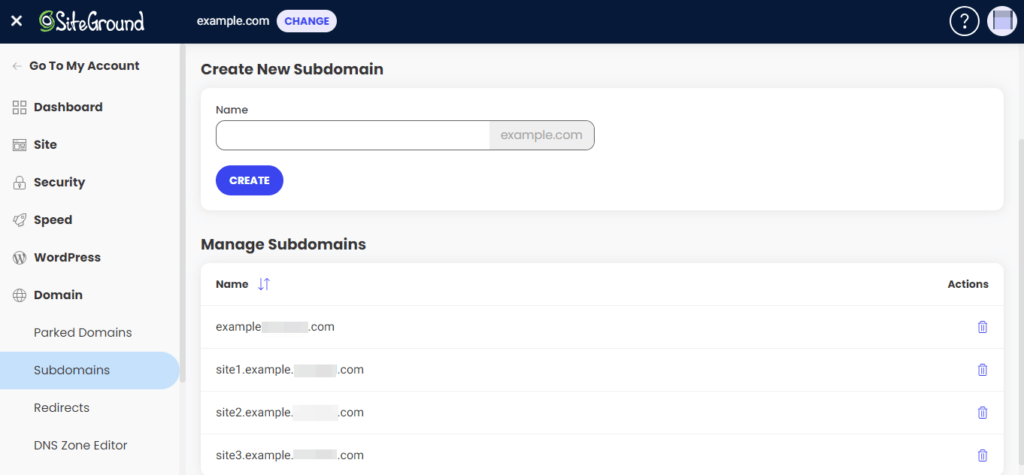
SiteGround crée un dossier public_html pour chaque nouveau sous-domaine. Supprime ce dossier, puis crée un lien symbolique pointant vers le public_html dans ton dossier de site de staging :

Crée le lien symbolique via SSH :
ln -s ~/www/staging.example.com/public_html ~/www/site1.staging.example.com/public_htmlSi les sous-sites ne se chargent toujours pas, vérifie le fichier .htaccess dans la racine du site de staging et remplace chaque occurrence de example.com par staging.example.com.
Résolution des problèmes courants de clonage multisite
D’après l’expérience du support WP STAGING, les échecs les plus fréquents spécifiques aux multisites se répartissent en quatre catégories.
Échecs de vidage des permaliens après le clonage
Après le clonage, WordPress peut renvoyer des erreurs 404 sur les pages des sous-sites jusqu’à ce que tu vides les permaliens. Va dans Réglages > Permaliens sur chaque sous-site et clique sur Enregistrer les modifications sans modifier la structure. Cela réécrit les règles de réécriture .htaccess pour le domaine cloné.
Confusion entre l’administration réseau et l’administration de site
Les contrôles de staging de WP Staging Pro se trouvent dans le panneau Administration du réseau lorsque l’installation est à l’échelle du réseau. Si tu te connectes plutôt à l’administration d’un sous-site, le menu de staging peut ne pas apparaître. Navigue toujours vers staging.example.com/wp-admin/network/ pour gérer le réseau cloné.
Sous-domaine DNS qui ne se résout pas sur le staging
Les multisites en sous-domaine nécessitent que chaque sous-domaine de staging se résolve via DNS ou via une entrée DNS générique (*.staging.example.com). Sans cela, les navigateurs renvoient une erreur de résolution DNS lors de la visite des URL des sous-sites sur le domaine de staging. Ajoute un enregistrement A générique dans ton panneau DNS pointant vers l’IP de ton serveur de staging avant de tester.
Conflits de préfixe de table entre les sites du réseau
Chaque sous-site d’un multisite WordPress utilise un ensemble de tables préfixées (par exemple, wp_2_posts, wp_3_posts). Si tes bases de données de staging et de production partagent une même instance MySQL et que le préfixe est identique, WP Staging Pro utilise une base de données distincte ou un préfixe distinct pour le clone de staging afin d’éviter les conflits. Vérifie que les réglages Base de données de l’assistant de clonage correspondent au niveau d’isolation que tu souhaites.
Ressources externes
Pour approfondir l’architecture des multisites WordPress, consulte :
- WordPress Multisite Network Administration — le manuel officiel de WordPress.org couvrant la configuration du réseau, la gestion des sous-sites et les options de configuration courantes.
- Create a WordPress Network — le manuel développeur de WordPress sur l’activation du multisite et le choix entre les configurations en sous-dossier et en sous-domaine.
Quelle licence WP Staging Pro dois-je utiliser ?
Pour la prise en charge des multisites, tu as besoin au minimum d’une licence Developer de WP Staging Pro. Les plans Personal et Business n’incluent pas la prise en charge des multisites. Pour utiliser la fonctionnalité de push et de sauvegarde, choisis une licence couvrant le nombre de sites réseau sur lesquels tu as besoin de la fonctionnalité push simultanément.
Par exemple : le plan Developer couvre jusqu’à 25 sites. Si ton réseau est plus grand, le plan Agency couvre jusqu’à 99 sites.
