


Tu as peut-être rencontré l’erreur « Page introuvable » 404 en essayant d’accéder à une page de ton site. Cette erreur peut survenir pour diverses raisons, notamment un changement de permaliens ou un lien brisé. Dans cet article, nous allons te montrer comment corriger l’erreur 404 sur WordPress.
Contents
Vérifier tes permaliens
L’une des raisons les plus courantes de l’erreur 404 est un changement de permaliens. Les permaliens sont les URL que WordPress génère pour tes pages et articles. Si tu as récemment modifié ta structure de permaliens ou l’URL d’une page ou d’un article particulier, l’ancienne URL peut ne plus fonctionner.
- Va dans ton tableau de bord WordPress et navigue vers Réglages > Permaliens pour corriger cela.
- Sélectionne la structure de permaliens que tu veux utiliser et enregistre tes modifications.
Cela régénérera les permaliens pour toutes tes pages et tous tes articles.
Si tu obtiens l’erreur « Page introuvable » ou le code d’erreur HTTP 404 après avoir déployé le site de staging en live avec WP Staging Pro, tu peux utiliser les mêmes étapes pour corriger l’erreur 404.
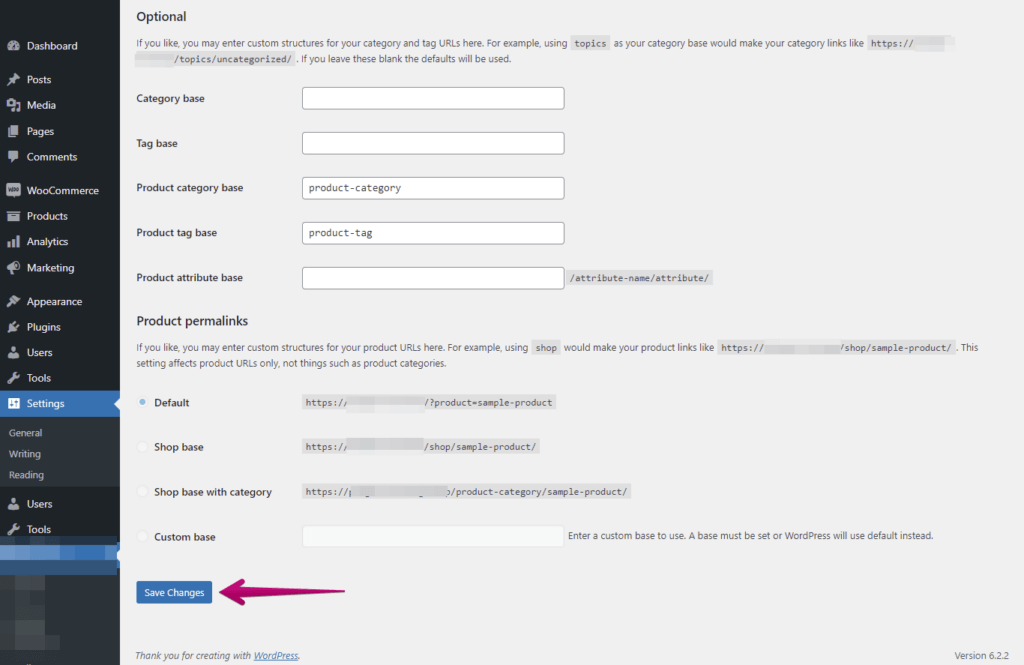
En enregistrant à nouveau les permaliens, WordPress recréera et actualisera tous les permaliens. Cela corrigera souvent l’erreur 404 sur ton site.
Quelle est la raison de ce problème, et pourquoi tous les articles/pages ne sont-ils pas affectés ?
Certains Plugins créent leur propre type de liens permaliens dans la base de données WordPress. Donc, quand tu déploies le site de staging en live, tu devras dire à WordPress de recréer ces liens ; sinon, ils pointeraient vers un chemin du site de staging qui n’existe évidemment pas sur le site de production. Il en résulte une erreur 404.
Donc, si tu constates que certains liens ne fonctionnent pas sur le site de production, enregistre simplement à nouveau les permaliens.
Vérifier ton fichier .htaccess
Si tu rencontres toujours l’erreur 404 après avoir vérifié tes permaliens, le problème peut venir de ton fichier .htaccess. Ce fichier est utilisé pour configurer les paramètres serveur de ton site et peut parfois être corrompu ou mal configuré. Pour corriger cela, tu peux essayer de renommer ton fichier .htaccess en autre chose (par exemple .htaccess_old) et créer un nouveau fichier .htaccess. Pour ce faire, va dans ton tableau de bord WordPress et navigue vers Réglages > Permaliens. Clique sur le bouton « Enregistrer les modifications » pour générer un nouveau fichier .htaccess.
Vérifier les liens brisés
Une autre raison possible de l’erreur 404 est un lien brisé. Cela peut se produire si tu as lié vers une page ou un article qui n’existe plus ou si l’URL de la page ou de l’article a changé. Pour corriger cela, tu peux utiliser un Plugin comme Broken Link Checker pour analyser ton site à la recherche de liens brisés. Une fois les liens brisés identifiés, tu peux soit les supprimer, soit les mettre à jour avec l’URL correcte.
Restaurer les pages ou articles supprimés
Si tu as récemment supprimé une page ou un article, les visiteurs peuvent voir l’erreur 404 en essayant d’accéder à cette page ou cet article. Tu peux restaurer la page ou l’article supprimé depuis la corbeille WordPress pour corriger cela. Va dans ton tableau de bord WordPress et navigue vers Articles ou Pages > Tous les articles ou Toutes les pages. Clique sur le lien « Corbeille » pour voir tes pages ou articles supprimés. Sélectionne la page ou l’article que tu veux restaurer et clique sur le bouton « Restaurer ».
En conclusion, l’erreur « Page introuvable » 404 peut frustrer les visiteurs de ton site WordPress. En suivant les conseils de cet article, tu peux rapidement diagnostiquer et corriger le problème. Vérifie tes permaliens, ton fichier .htaccess et les liens brisés, et restaure les pages ou articles supprimés pour que ton site fonctionne à nouveau correctement.
