Cet article traite de l’utilisation du script de restauration WP Staging basé sur PHP. Si tu préfères travailler en ligne de commande, tu peux utiliser l’outil wp-staging-cli. Il offre les mêmes fonctionnalités que l’outil de restauration PHP, avec quelques fonctionnalités supplémentaires comme la configuration automatique d’instances Docker. (Fonctionnalité à venir) Il est également basé sur le langage Go et plus rapide.
L’outil WP Staging Restore est un script autonome écrit en PHP conçu pour les propriétaires de licence WP Staging Pro. Il fonctionne indépendamment de WordPress et peut extraire et restaurer des sauvegardes. Il propose même une option d’installation automatique de WordPress pour te permettre de configurer une sauvegarde WP Staging et une nouvelle installation WordPress sur un nouveau serveur vierge.
Cet outil peut t’aider à migrer un site vers un autre serveur ou à décompresser et extraire des fichiers de sauvegarde WP Staging à l’emplacement de ton choix pour restaurer des fichiers ou des données particuliers sans devoir réparer un site WordPress entier.
Contents
Vidéo : comment utiliser le script WP Staging Restore
Télécharger et téléverser le script de restauration
Si votre site WordPress fonctionne encore, téléchargez le script depuis l’extension comme indiqué ci-dessous. S’il ne fonctionne plus, ou si vous n’y avez plus accès, vous pouvez aussi télécharger WP Staging Restore depuis votre compte à l’aide de votre clé de licence.
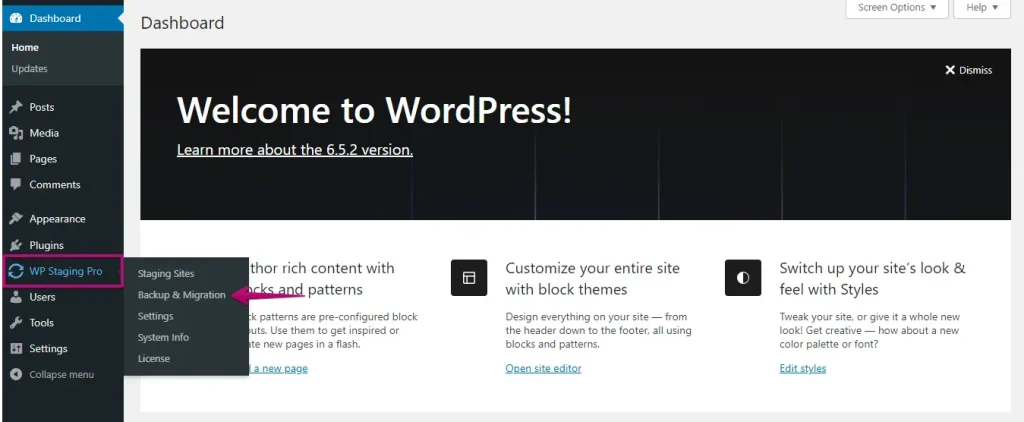
Va dans ton tableau de bord WordPress, trouve WP Staging Pro et clique sur l’onglet « Backup & Migration ».
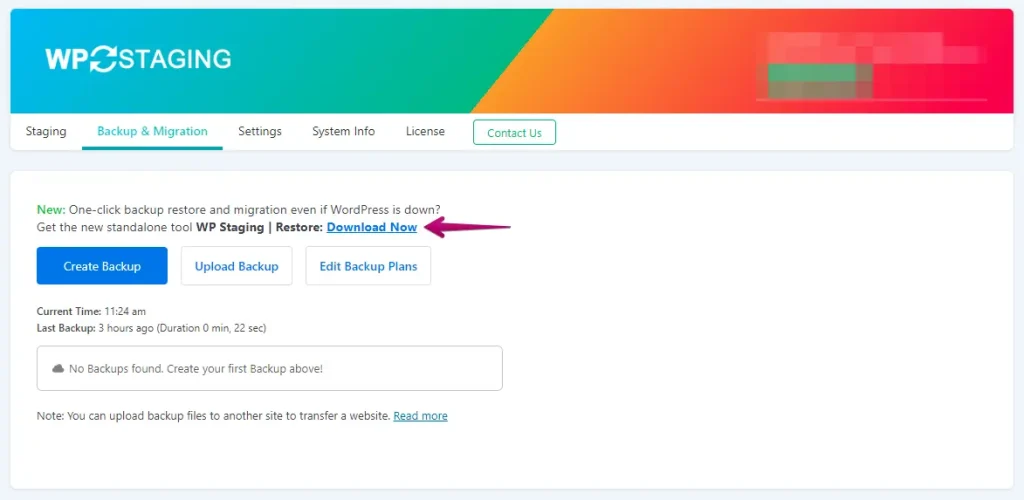
Clique ensuite sur le bouton « Download Now ».
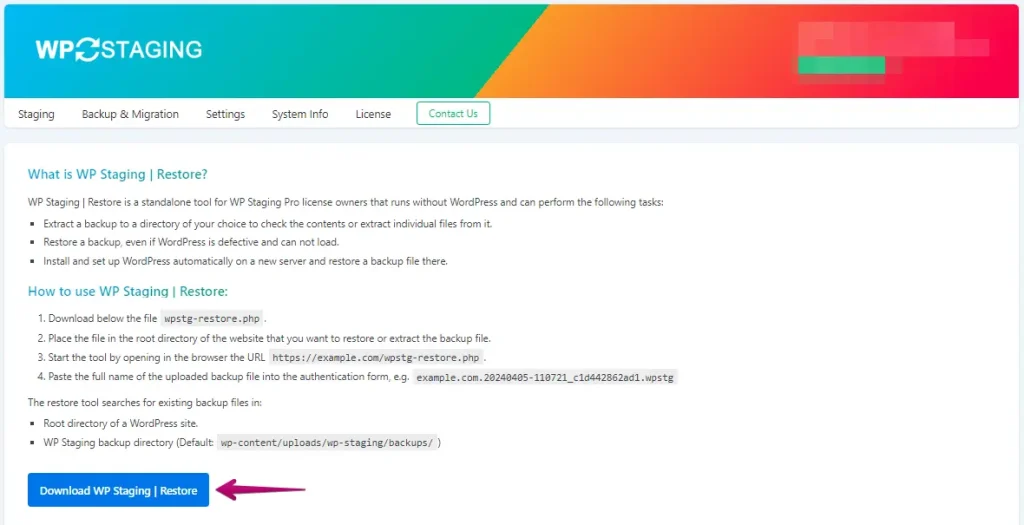
Clique sur le bouton « Download WP Staging | Restore » pour télécharger le fichier wpstg-restore.php.
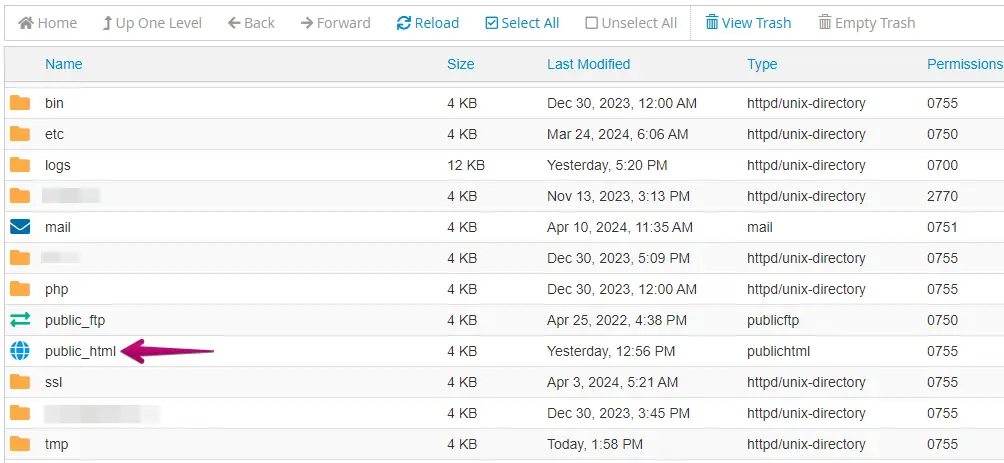
Une fois téléchargé, va dans le gestionnaire de fichiers de ton panneau d’hébergement. Accède ensuite au répertoire principal de ton installation WordPress où tu veux utiliser le script, généralement nommé public_html ou www.
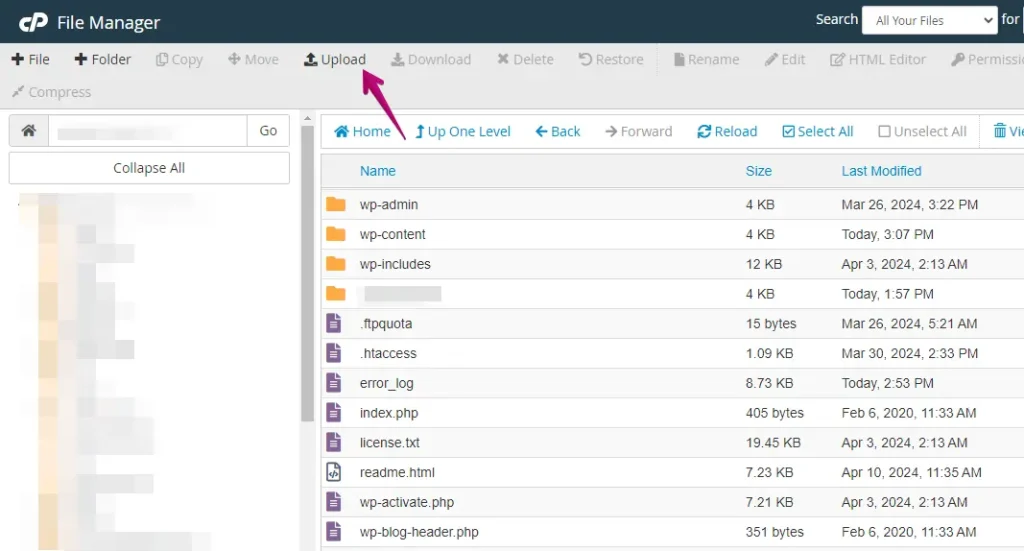
Trouve l’option « Upload » dans le menu du gestionnaire de fichiers et clique dessus.
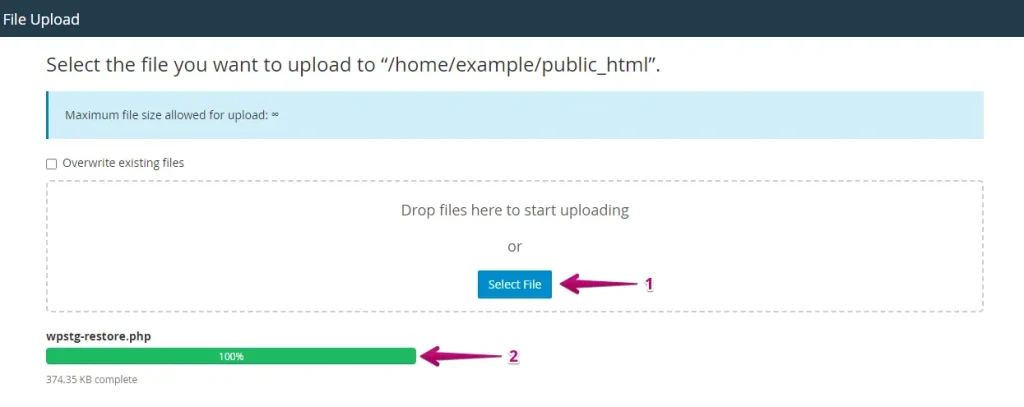
Sélectionne le fichier wpstg-restore.php sur ton ordinateur et démarre le processus de téléversement. Attends que le téléversement soit terminé avant de continuer.
Exécuter et utiliser le script de restauration
Ouvre un navigateur web et accède à https://tondomaine.com/wpstg-restore.php (remplace tondomaine.com par ton nom de domaine réel).
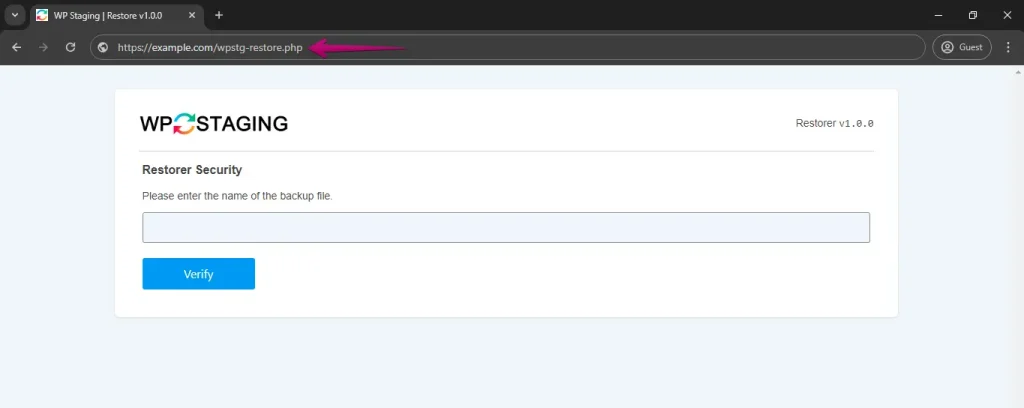
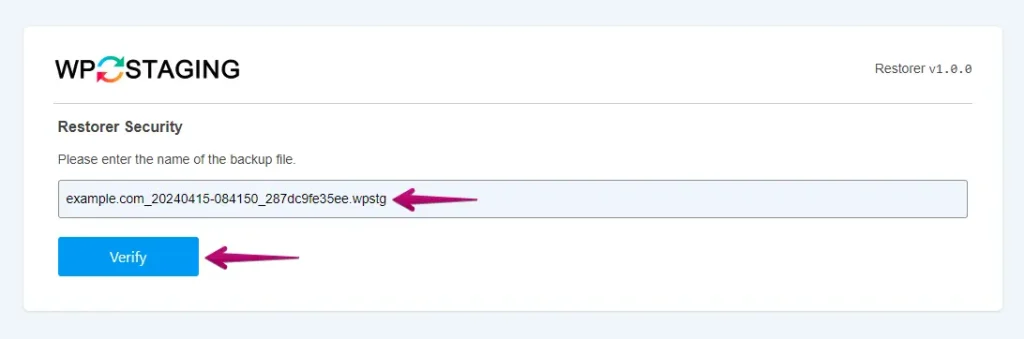
Le script te demandera de saisir le nom complet du fichier de sauvegarde que tu souhaites restaurer. Saisis avec précision le nom du fichier de sauvegarde, y compris son extension (par exemple, example.com.20240405-110721_c1d442862ad1.wpstg).
Conseil : ces noms de fichiers de sauvegarde sont généralement très longs ; tu peux faire un clic droit sur le fichier et sélectionner la commande « Renommer ». Cela te donnera la possibilité d’appuyer sur Ctrl+C pour copier le nom du fichier. Tu peux ensuite utiliser Ctrl+V pour coller le nom dans le champ du formulaire WP Staging | Restore. Ne renomme pas le fichier de sauvegarde, laisse-le tel quel !
- Après avoir saisi le nom, clique sur le bouton « Verify ».
Le script recherchera alors le fichier de sauvegarde aux emplacements suivants :
- Le répertoire racine de ton site WordPress.
- Le répertoire de sauvegarde WP Staging par défaut, généralement
wp-content/uploads/wp-staging/backups/.
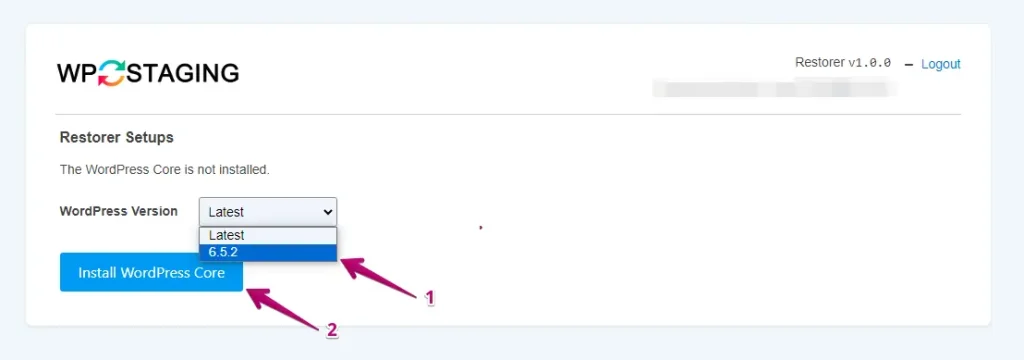
Installer WordPress Core (optionnel)
Si WordPress n’existe pas à cet emplacement et que tu veux l’installer, tu peux utiliser l’option « Install WordPress Core ». Sélectionne la dernière version de WordPress et clique sur le bouton « Install WordPress Core ».
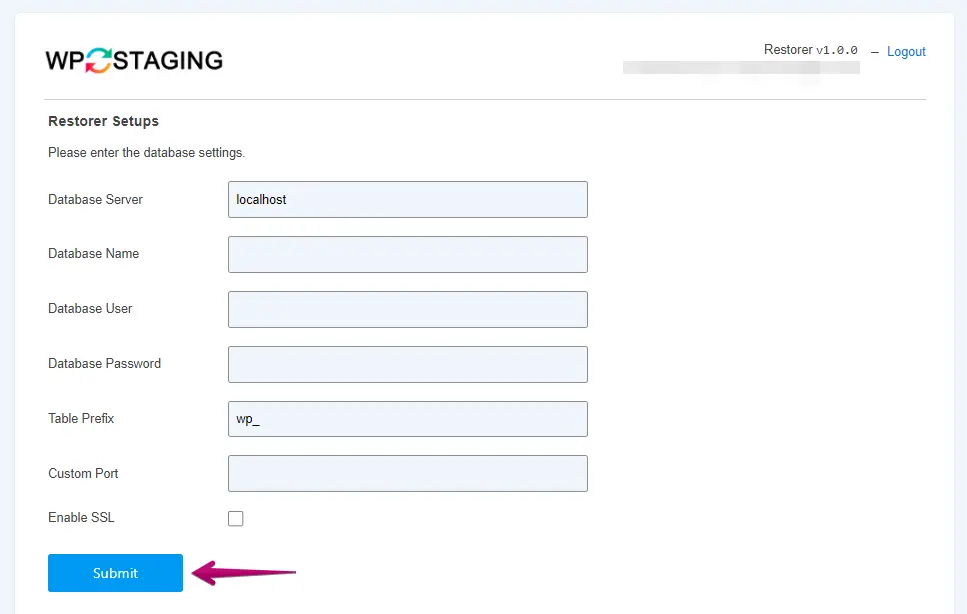
Remplis ensuite les détails de ta base de données, notamment le serveur de base de données, le nom de la base de données, l’utilisateur, le mot de passe et le préfixe de table. Si tu veux ajouter un port personnalisé, remplis le champ port ; sinon, laisse-le vide. Si ta base de données utilise une connexion SSL, coche la case SSL puis clique sur « Submit ».
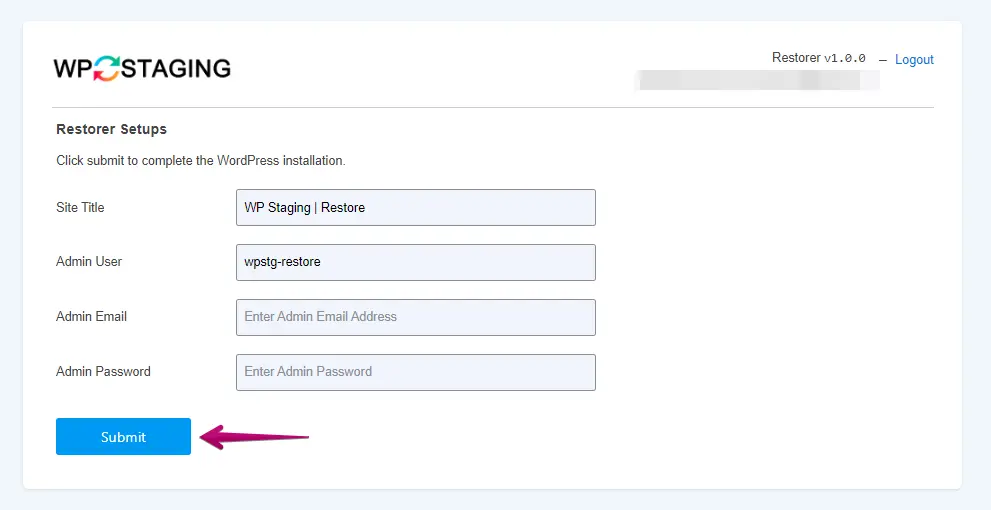
Saisis ensuite les détails de ton site WordPress, notamment le titre du site, l’utilisateur admin, l’e-mail admin et le mot de passe admin. Une fois terminé, clique sur le bouton « Submit ».
Extraire la sauvegarde ou restaurer WordPress
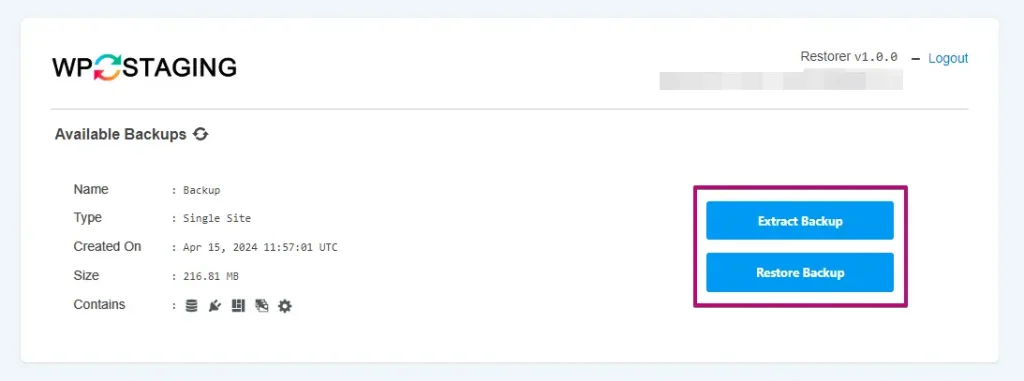
Maintenant que WordPress est installé, tu verras deux boutons. Si tu veux uniquement afficher ou extraire ton fichier de sauvegarde, clique sur le bouton « Extract Backup ». Si tu es prêt à restaurer la sauvegarde de ton site WordPress, clique sur le bouton « Restore Backup ». Je vais cliquer sur le bouton « Extract Backup » pour l’instant.
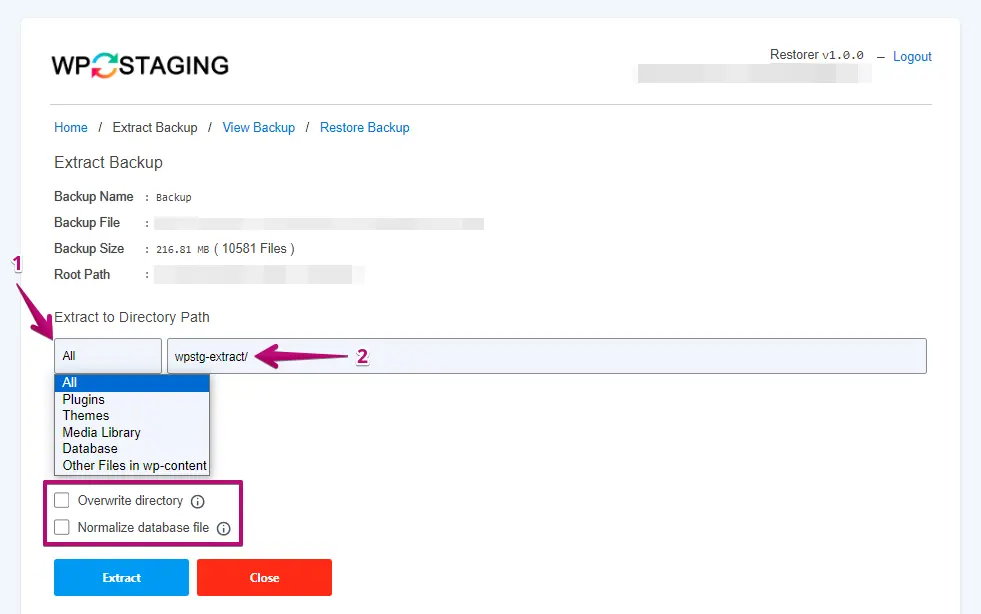
Dans l’option « Extract Backup », tu verras d’abord un menu déroulant. Choisis le fichier que tu veux extraire dans ce menu.
Tu remarqueras ensuite un champ de saisie où tu peux entrer le chemin du répertoire. Si tu veux écraser le répertoire existant, coche la case « Overwrite directory ».
WP Staging stocke les données SQL de la base de données dans un format légèrement modifié où des espaces réservés remplacent tous les préfixes. (Cela est nécessaire pour des raisons techniques et de migration.)
Donc, si tu veux normaliser le fichier de base de données et convertir tous ces espaces réservés en préfixes de table normaux, active l’option « Normalize database file ». (Cette option ralentira le processus d’extraction, mais te permettra de restaurer le fichier SQL avec phpMyAdmin ou Adminer ultérieurement.)
Une fois ton choix fait, clique sur le bouton « Extract ».
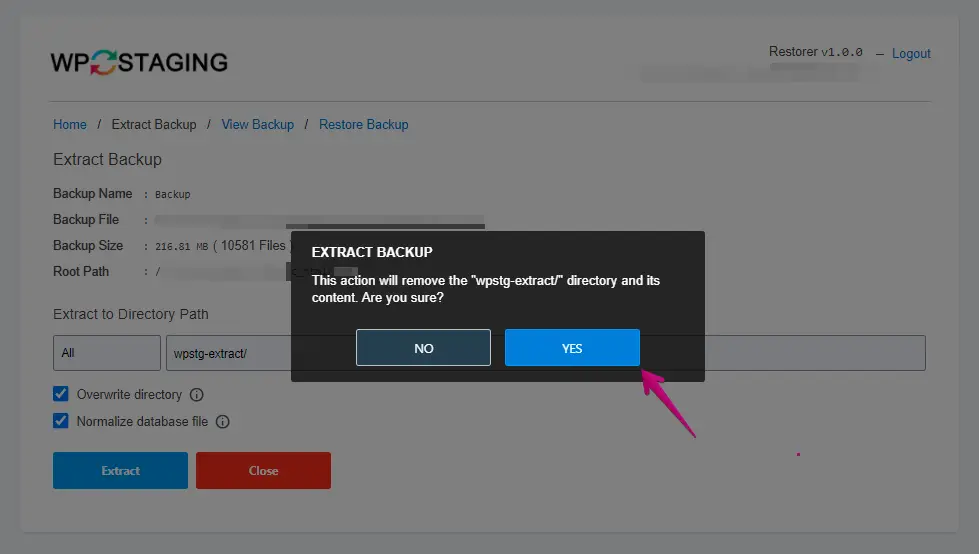
Une boîte de dialogue apparaîtra. Clique sur le bouton « Yes » pour passer aux étapes suivantes.
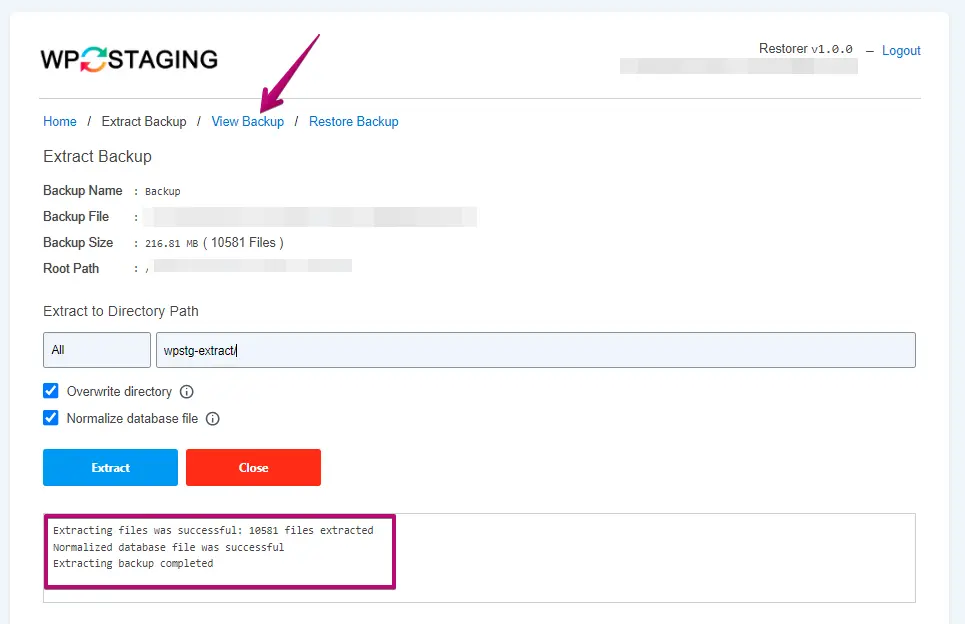
Tu verras un message de succès confirmant que tes fichiers ont été extraits avec succès. Clique ensuite sur « View Backup ».
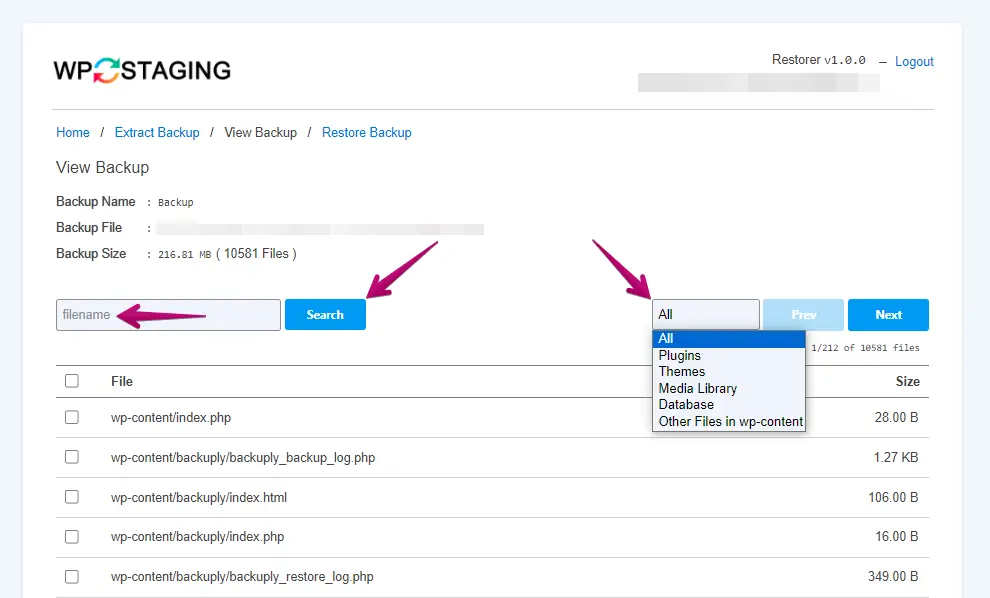
Si tu veux afficher un fichier spécifique, comme des fichiers de plugin, saisis « plugin » dans le champ de saisie et clique sur le bouton « Search ». Tu peux également sélectionner des filtres pour affiner ta recherche.
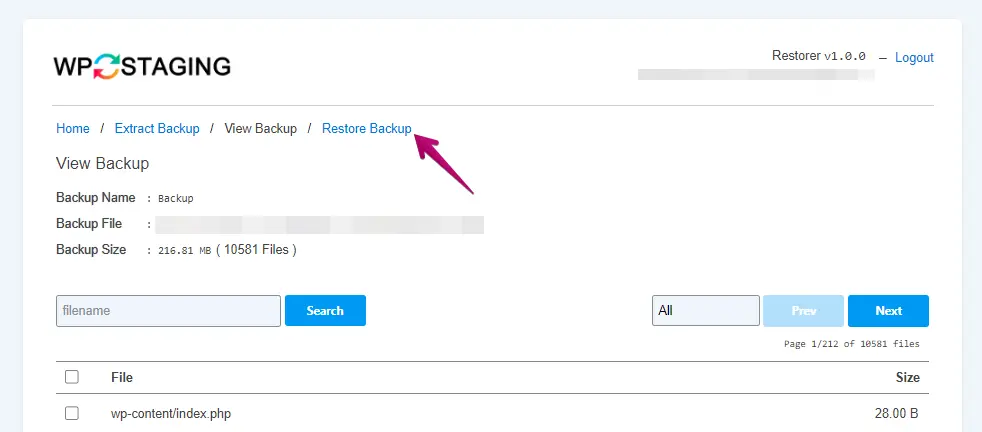
Clique ensuite sur « Restore Backup ».
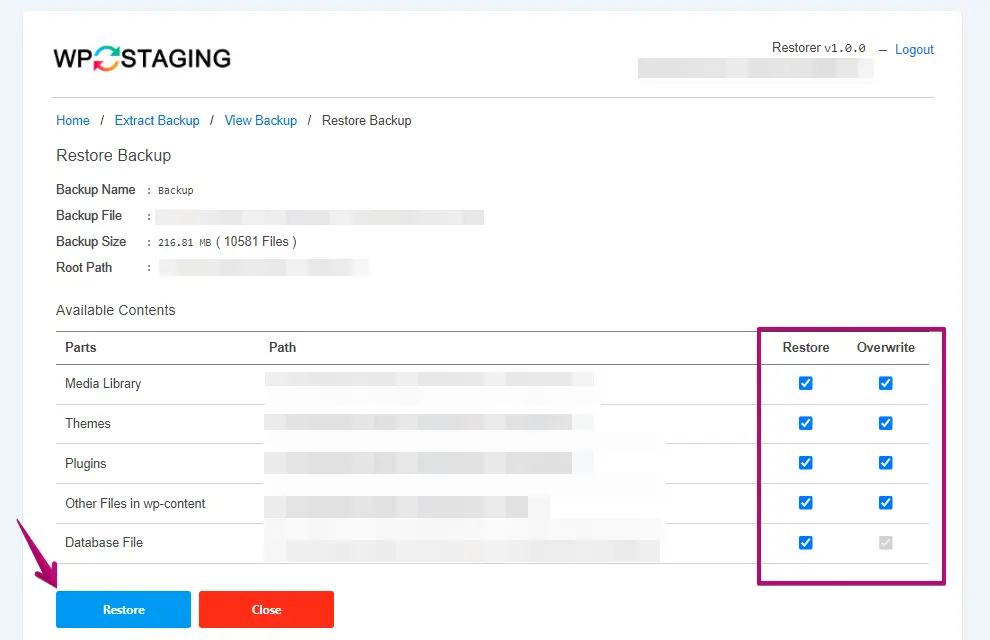
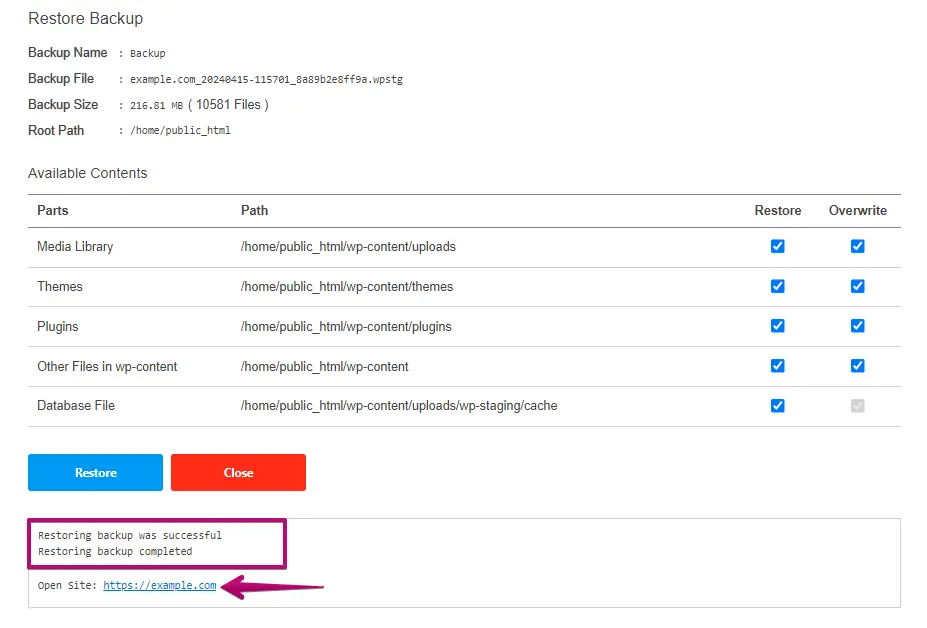
Tu peux maintenant voir le contenu disponible. La section des contenus disponibles propose des options comme la bibliothèque de médias, les themes, les plugins, les autres fichiers dans wp-content et le fichier de base de données.
Si tu veux uniquement restaurer, coche la case « Restore ». Si tu veux restaurer et écraser, coche les deux cases « Restore » et « Overwrite ». Assure-toi de décocher la case « Overwrite » si tu ne veux pas écraser les fichiers existants. Une fois tes sélections effectuées, clique sur le bouton « Restore ».
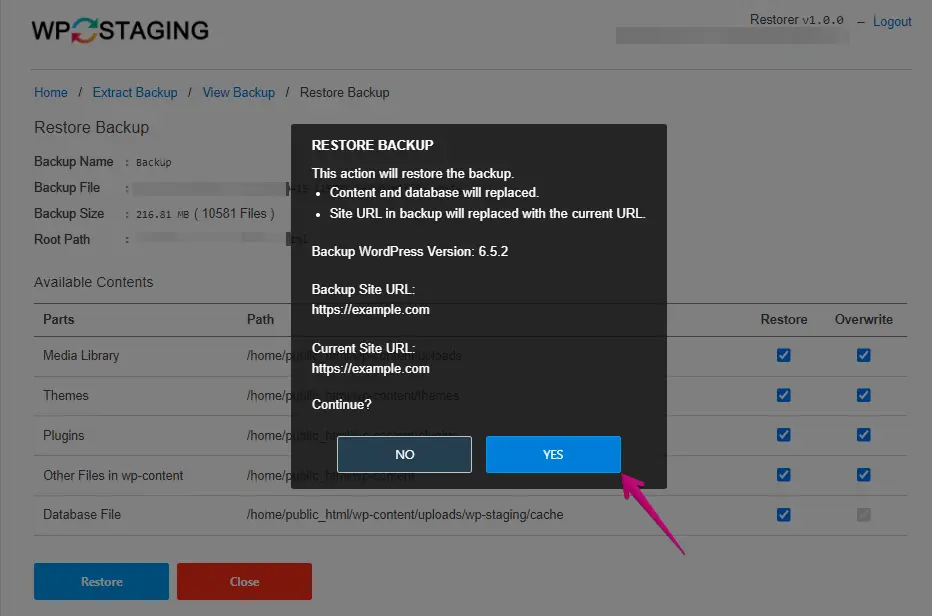
Une boîte de dialogue apparaîtra. Clique sur le bouton « Yes » pour procéder à la restauration de la sauvegarde.
Tu verras un message de succès confirmant que ta sauvegarde a été restaurée. Clique ensuite sur l’URL du site.
Se déconnecter du script de restauration
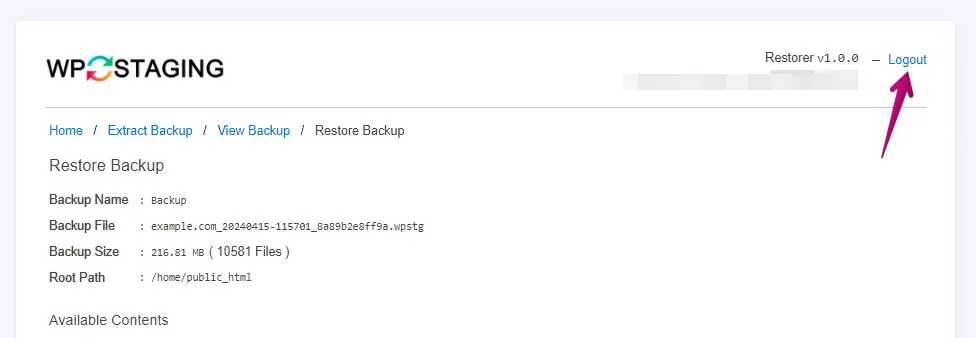
Après avoir terminé le processus de restauration, clique sur le bouton « Logout » pour la sécurité du site.
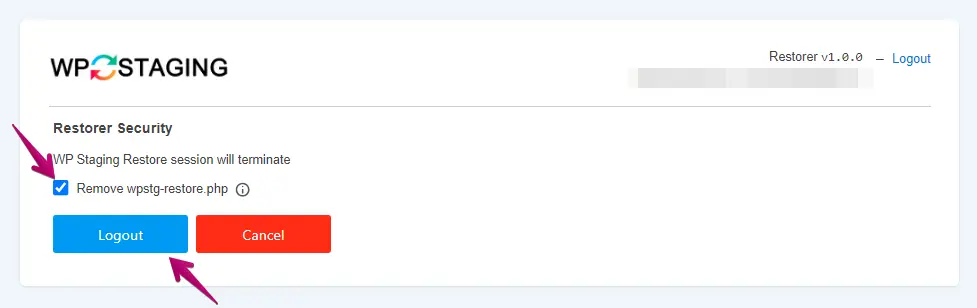
Coche la case « wpstg-restore.php » pour le supprimer, puis clique sur le bouton « Logout ».
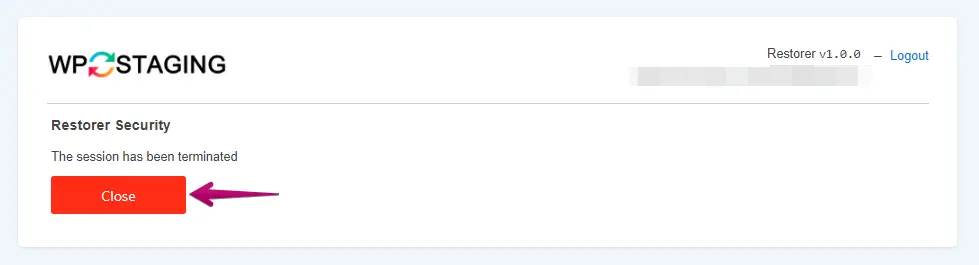
Maintenant que tu t’es déconnecté avec succès, clique sur le bouton « Close ».