本記事は、PHP ベースの WP Staging restore スクリプトを利用する方法を解説したものです。代わりにコマンドラインで作業したい場合は、wp-staging-cli ツールを利用できます。PHP ベースの restore ツールと同じ機能に加えて、docker インスタンスの自動セットアップ(今後提供予定の機能)など、より強力な機能をいくつか備えています。Go プログラミング言語ベースで、より高速でもあります。
WP Staging Restore ツールは、WP Staging Pro ライセンス保有者向けの、PHP で書かれたスタンドアロンのスクリプトです。WordPress に依存せず動作し、Backup の展開と復元を行えます。さらに WordPress 自動インストールオプションも搭載されているため、新しいクリーンなサーバー上で WP Staging の Backup と新規 WordPress インストールをまとめてセットアップできます。
このツールは、サイトを別のサーバーへ移行したり、WP Staging の Backup ファイルを任意の場所に展開・取り出して、WordPress サイト全体を直さずに特定のファイルやデータだけを復元するのにも役立ちます。
Contents
動画: WP Staging Restore スクリプトの使い方
Restore スクリプトをダウンロードしてアップロードする
WordPress サイトがまだ動作している場合は、以下の手順でプラグインからスクリプトをダウンロードしてください。サイトが動かない場合やアクセスできない場合は、ライセンスキーを使ってアカウントから WP Staging Restore をダウンロードすることもできます。
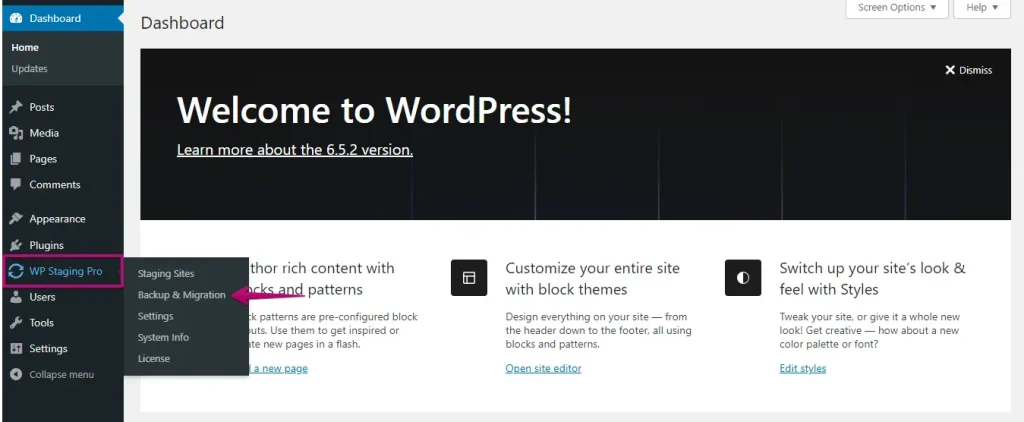
WordPress ダッシュボードで WP Staging Pro を開き、「Backup & Migration」タブをクリックしてください。
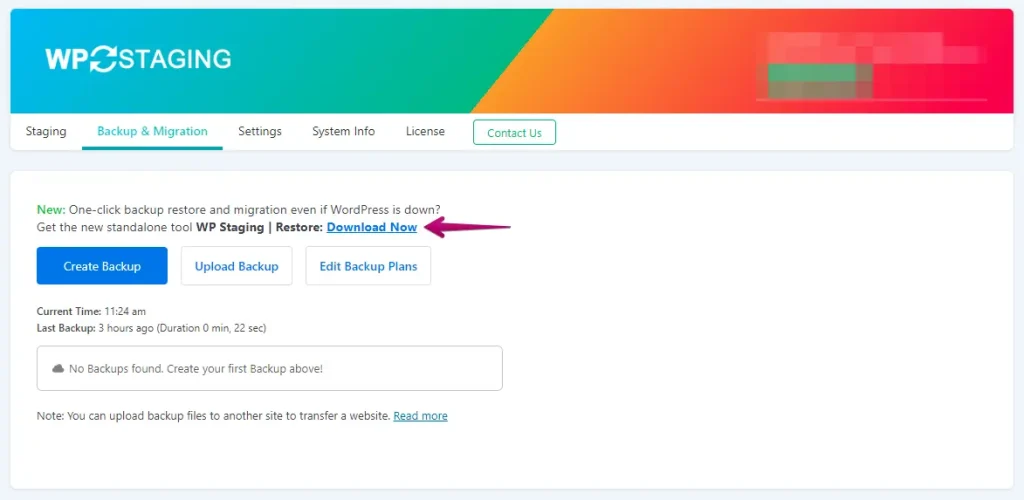
続けて「Download Now」ボタンをクリックします。
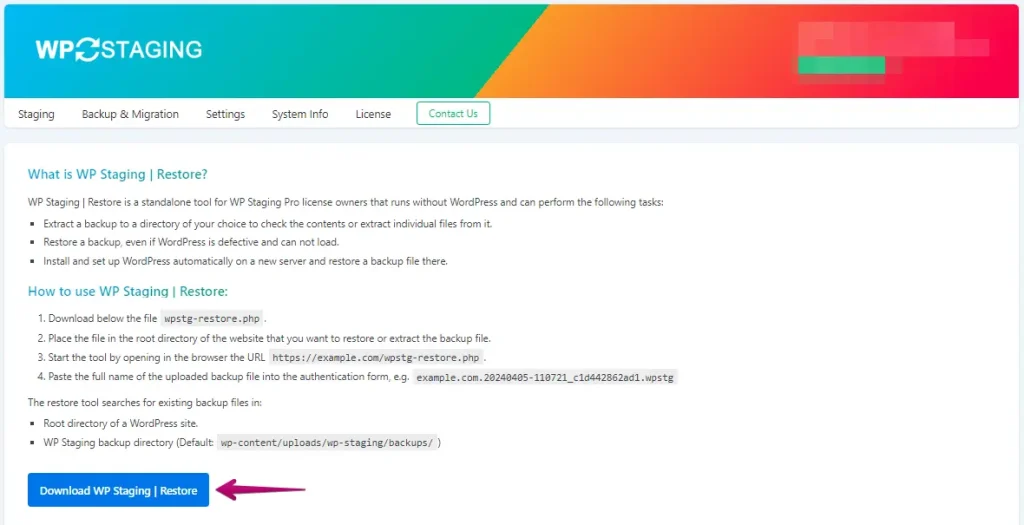
「Download WP Staging | Restore」ボタンをクリックして、wpstg-restore.php ファイルをダウンロードします。
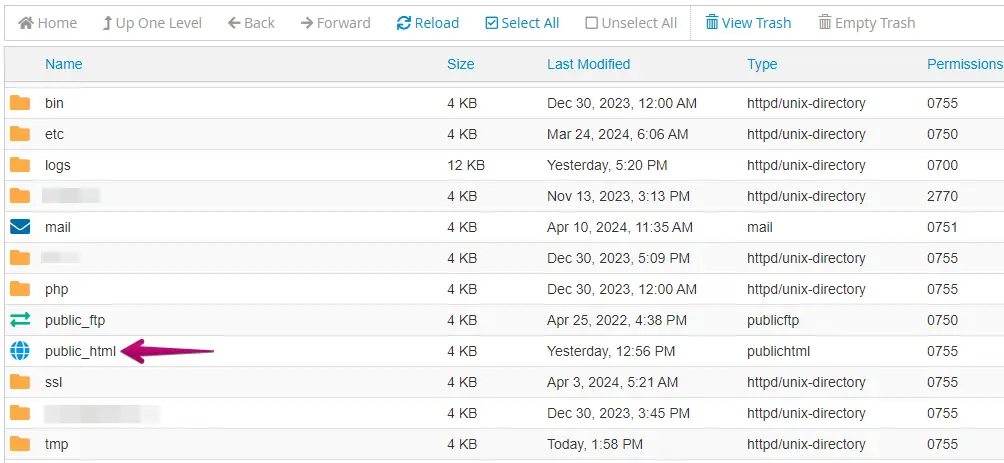
ダウンロード後、Hosting コントロールパネルの File Manager を開きます。続けて、スクリプトを使用したい WordPress インストールのメインディレクトリ(通常は public_html や www)に移動します。
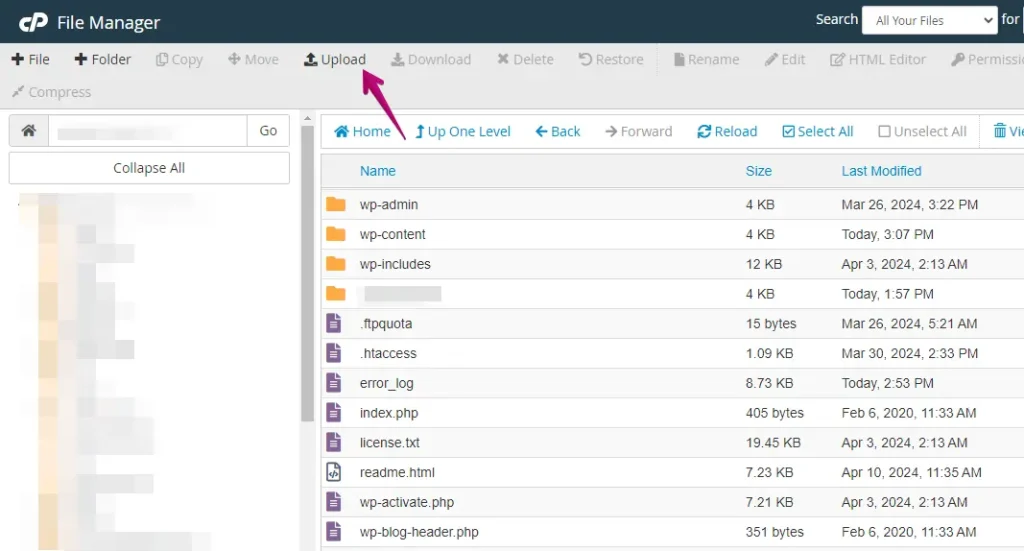
File Manager のメニューから「Upload」オプションを探してクリックします。
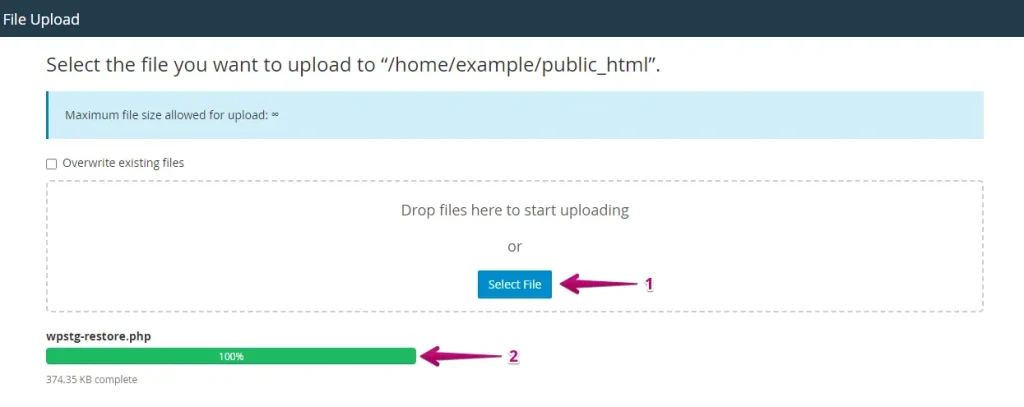
コンピューターから wpstg-restore.php ファイルを選択し、アップロードを開始してください。次へ進む前に、アップロードが完了するのを待ちます。
Restore スクリプトを実行して利用する
ウェブブラウザを開き、https://yourdomain.com/wpstg-restore.php にアクセスします(yourdomain.com は実際のドメイン名に置き換えてください)。
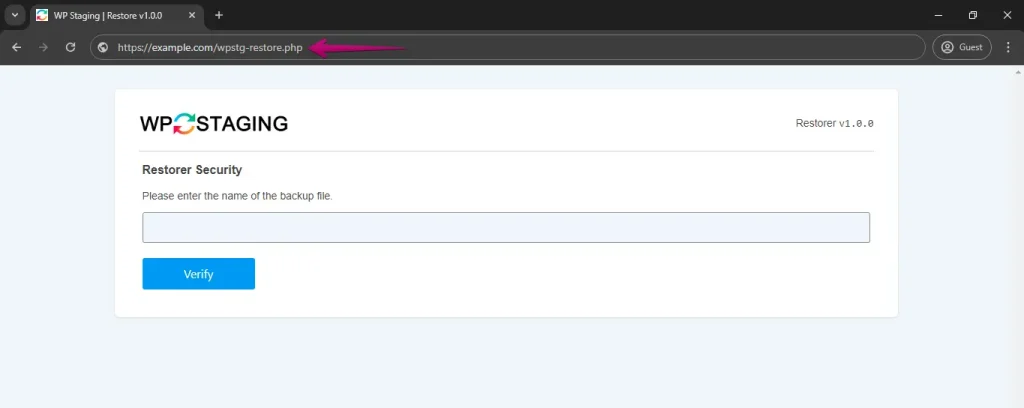
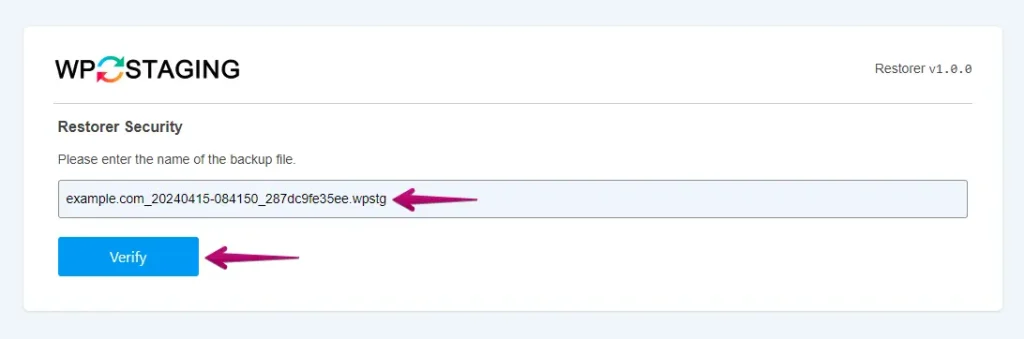
スクリプトは、復元したい Backup ファイルのフルネームの入力を求めます。拡張子も含めて、Backup ファイル名を正確に入力してください(たとえば example.com.20240405-110721_c1d442862ad1.wpstg)。
ヒント: これらの Backup ファイル名はとても長いことが多いため、ファイルを右クリックして「rename」コマンドを選択すると、Ctrl+C でファイル名をコピーするオプションが表示されます。その後 Ctrl+V で WP Staging | Restore のフォーム欄に名前を貼り付けられます。 Backup ファイル名は変更せず、そのままにしておいてください!
- 名前を入力したら、「Verify」ボタンをクリックします。
スクリプトは、以下の場所で Backup ファイルを検索します。
- WordPress サイトのルートディレクトリ。
- 既定の WP Staging Backup ディレクトリ(通常は
wp-content/uploads/wp-staging/backups/)。
WordPress コアをインストールする(任意)
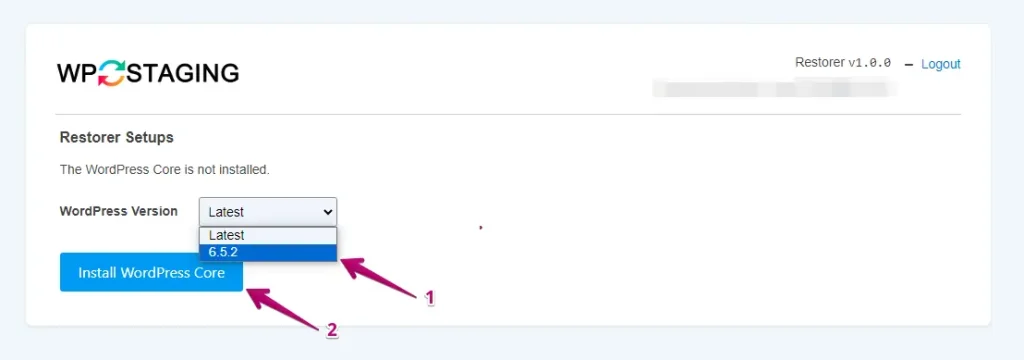
その場所に WordPress が存在せず、インストールしたい場合は、「Install WordPress Core」オプションを利用できます。WordPress の最新バージョンを選択し、「Install WordPress Core」ボタンをクリックしてください。
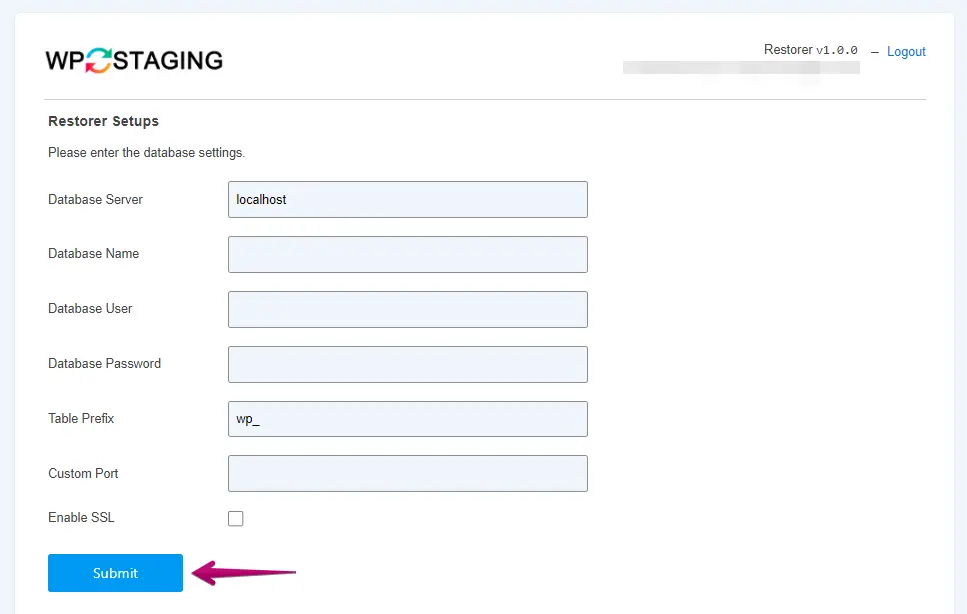
続けて、Database Server、Database Name、Database User、Database Password、Table Prefix を含むデータベース情報を入力します。カスタムポートを追加したい場合はポート欄に入力し、それ以外は空欄のままにしてください。データベースが SSL 接続を使う場合は SSL のチェックボックスを有効化し、「Submit」をクリックします。
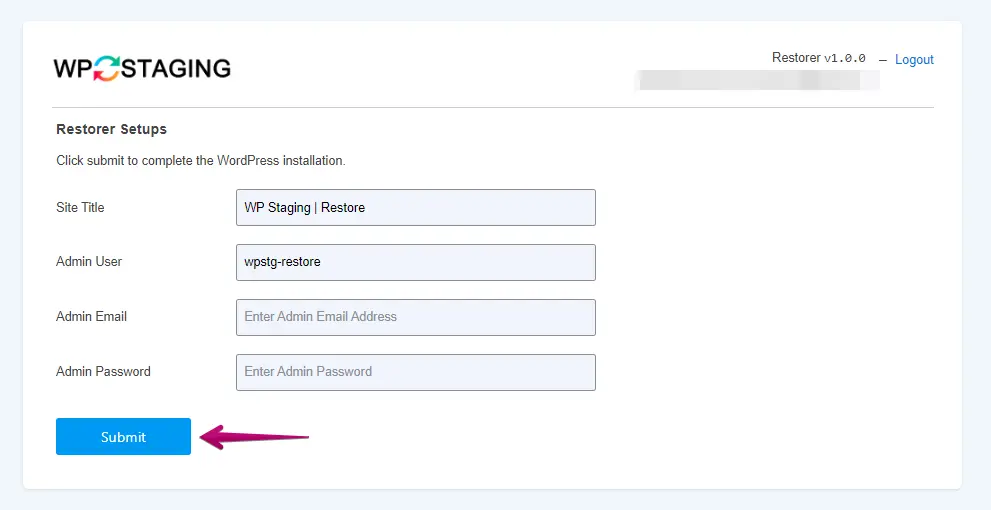
次に、Site Title、Admin User、Admin Email、Admin Password を含む WordPress サイトの詳細を入力します。完了したら「Submit」ボタンをクリックしてください。
Backup の展開または WordPress の復元プロセス
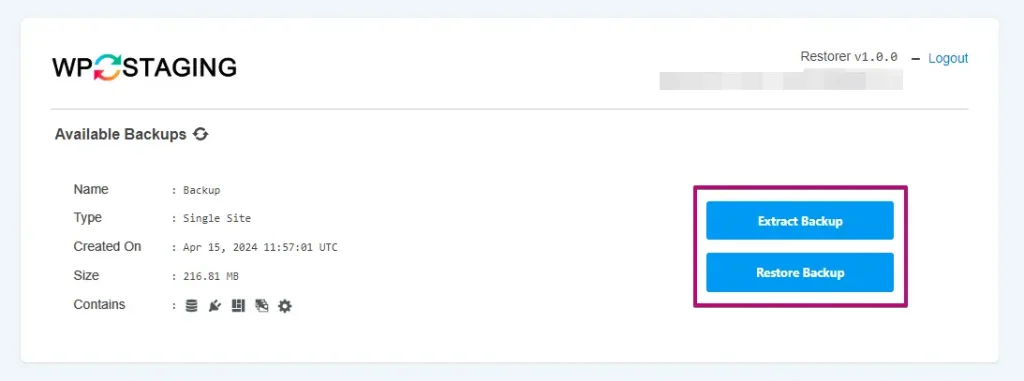
WordPress がインストールされると、2 つのボタンが表示されます。Backup ファイルを表示・展開したいだけなら「Extract Backup」ボタンを、WordPress サイトの Backup を復元する準備ができていれば「Restore Backup」ボタンをクリックします。今回はまず「Extract Backup」ボタンをクリックしてみましょう。
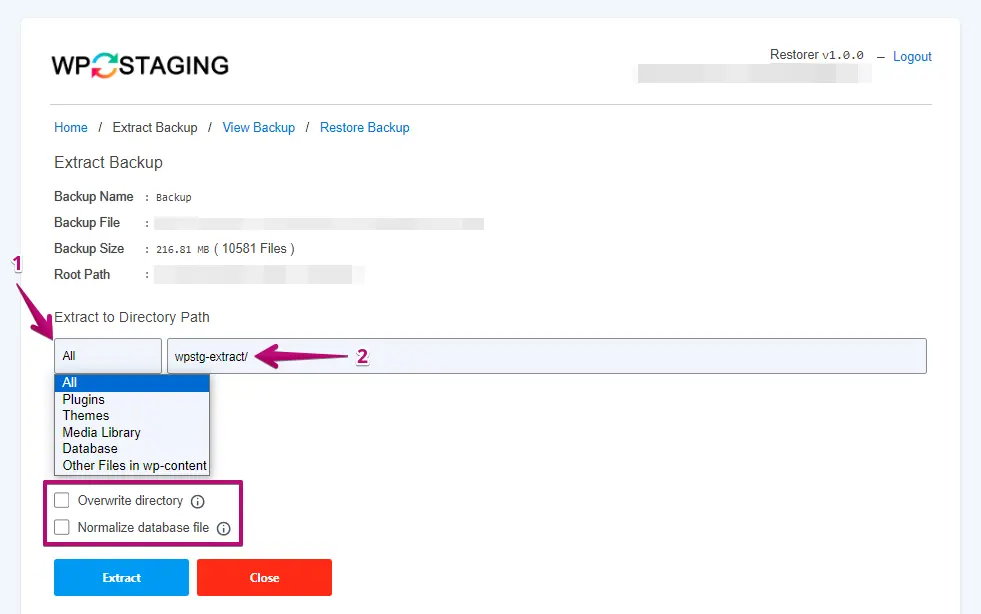
「Extract Backup」オプションでは、まずドロップダウンメニューが表示されます。このドロップダウンから展開したいファイルを選択してください。
次に、ディレクトリパスを入力できる入力欄があります。既存ディレクトリを上書きしたい場合は、「Overwrite directory」チェックボックスを有効化してください。
WP Staging は、SQL データベースのデータを、すべての接頭辞をプレースホルダーで置き換えた、わずかに変更された形式で保存します(これは技術上および移行のために必要です)。
そのため、データベースファイルを正規化して、これらのプレースホルダーをすべて通常のテーブル接頭辞に変換したい場合は、「Normalize database file」チェックボックスを有効化してください(このオプションは展開処理の速度を低下させますが、後で phpmyadmin や adminer から SQL ファイルを復元できるようになります)。
選択が終わったら、「Extract」ボタンをクリックします。
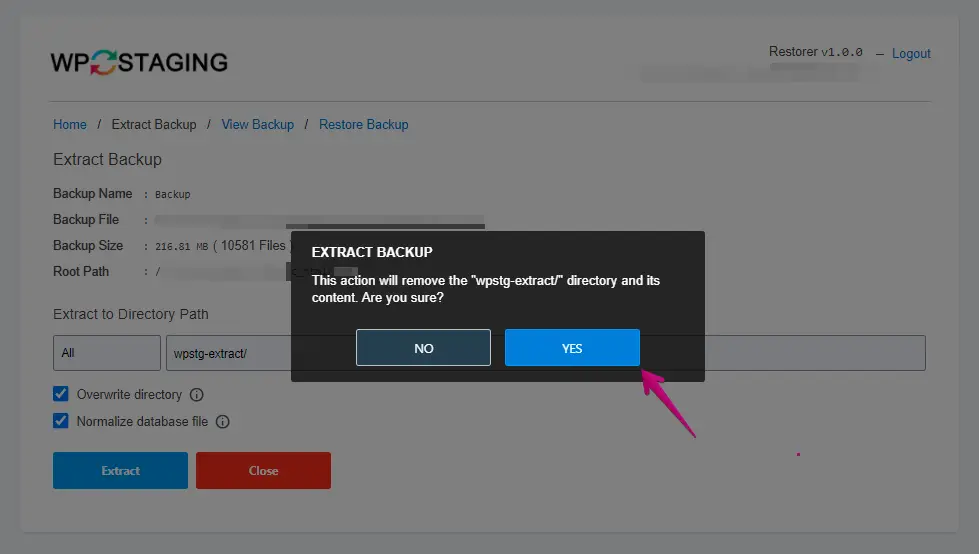
ポップアップが表示されます。「Yes」ボタンをクリックして次の手順へ進んでください。
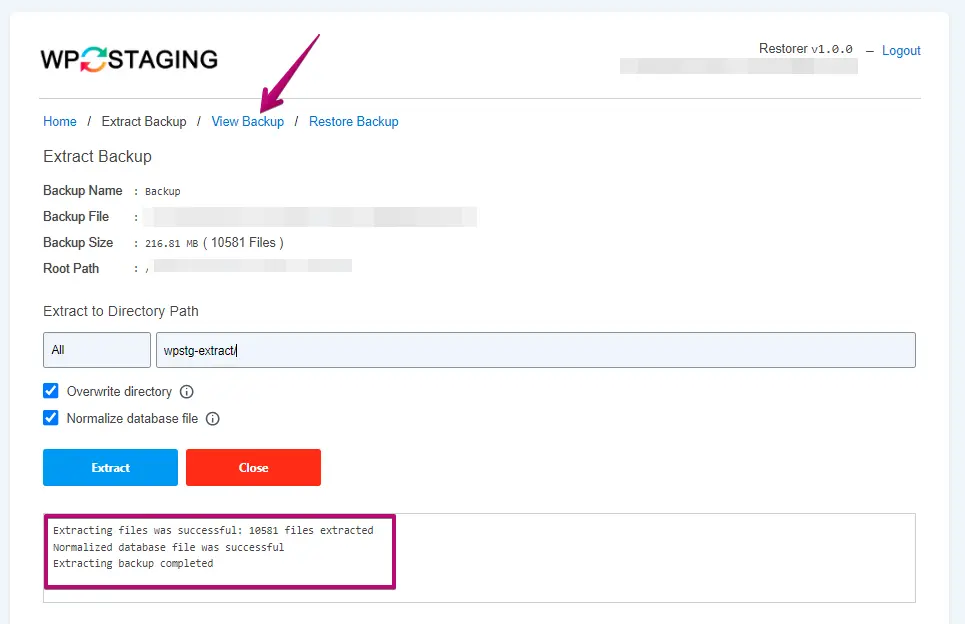
ファイルが正常に展開されたことを示す成功メッセージが表示されます。次に「View Backup」をクリックします。
Plugin ファイルなど特定のファイルを表示したい場合は、入力欄に「plugin」と入力して「Search」ボタンをクリックします。フィルターを選んで検索をさらに絞り込むこともできます。
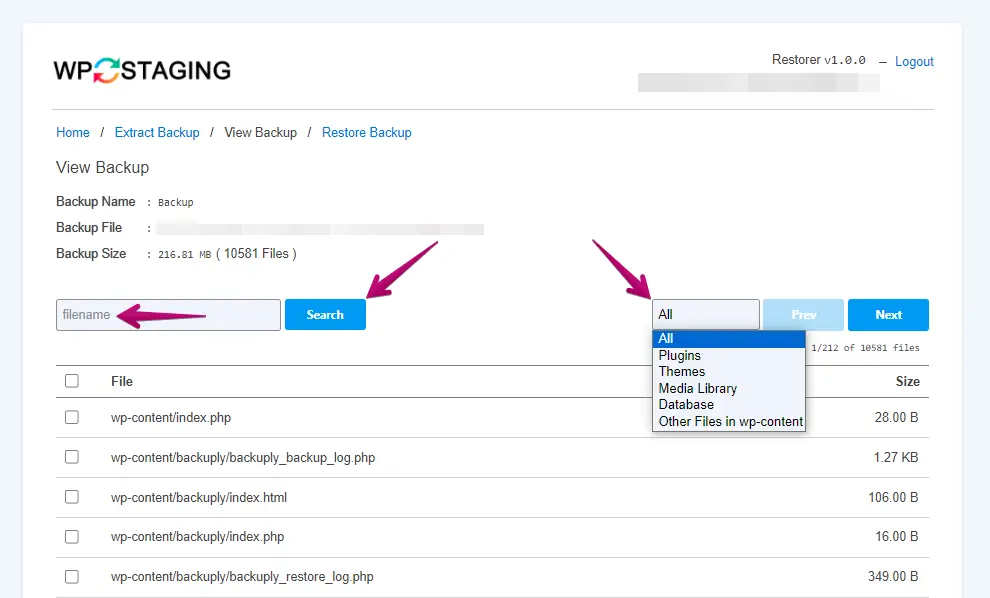
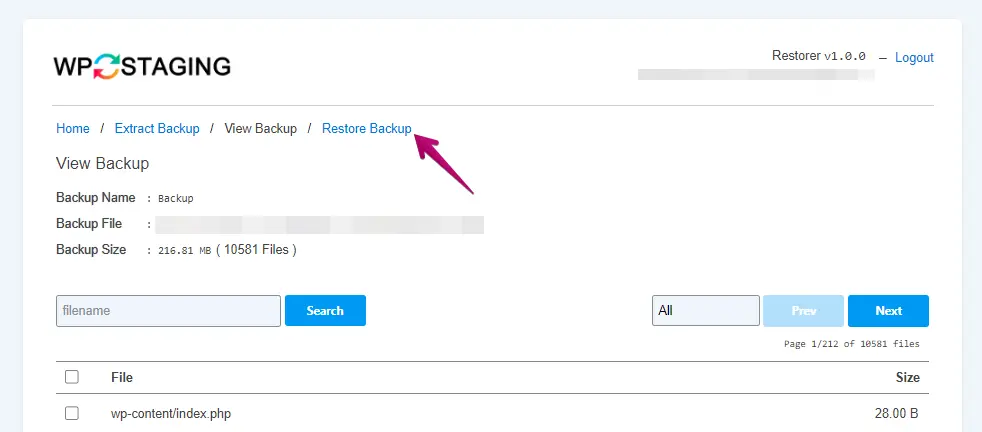
続けて「Restore Backup」をクリックします。
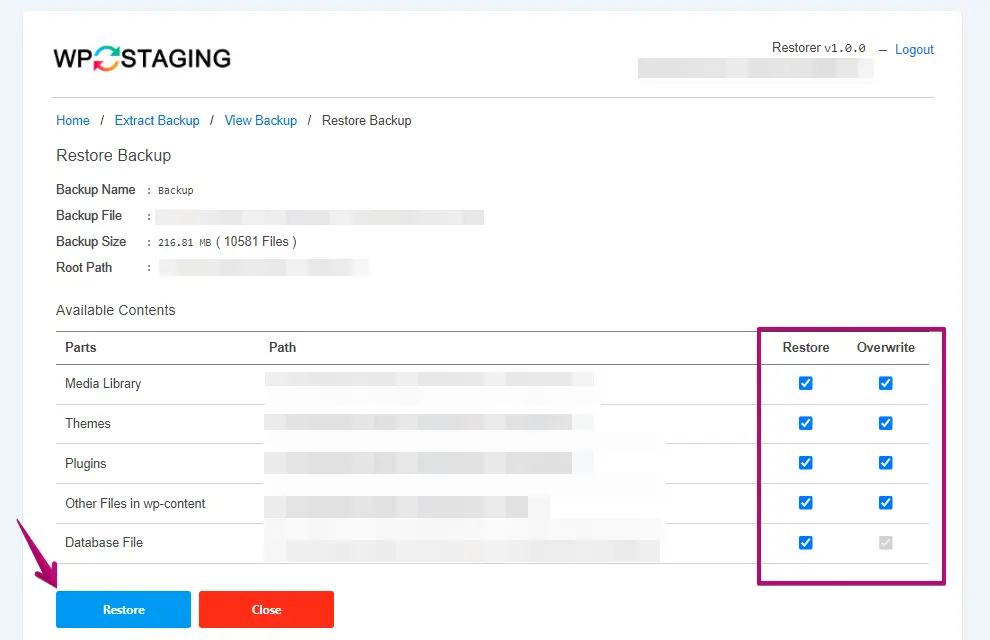
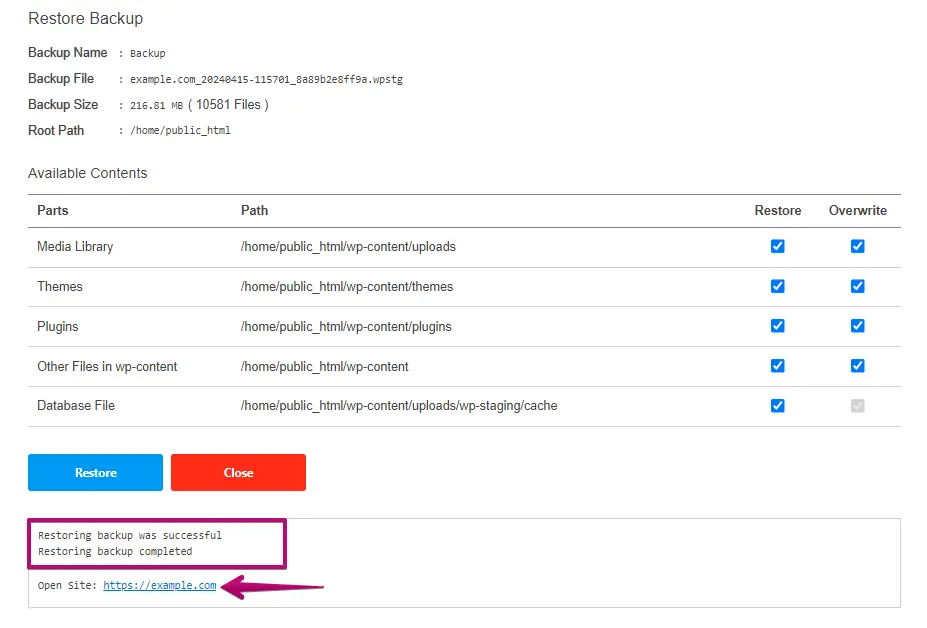
利用可能なコンテンツが表示されます。コンテンツのセクションには、Media Library、Themes、Plugins、Other Files in wp-content、Database File などのオプションが用意されています。
復元のみを行いたい場合は「Restore」チェックボックスを有効化します。復元と上書きを行いたい場合は「Restore」と「Overwrite」の両方を有効化します。既存ファイルを上書きしたくない場合は「Overwrite」チェックボックスを必ず解除してください。選択が終わったら、「Restore」ボタンをクリックします。
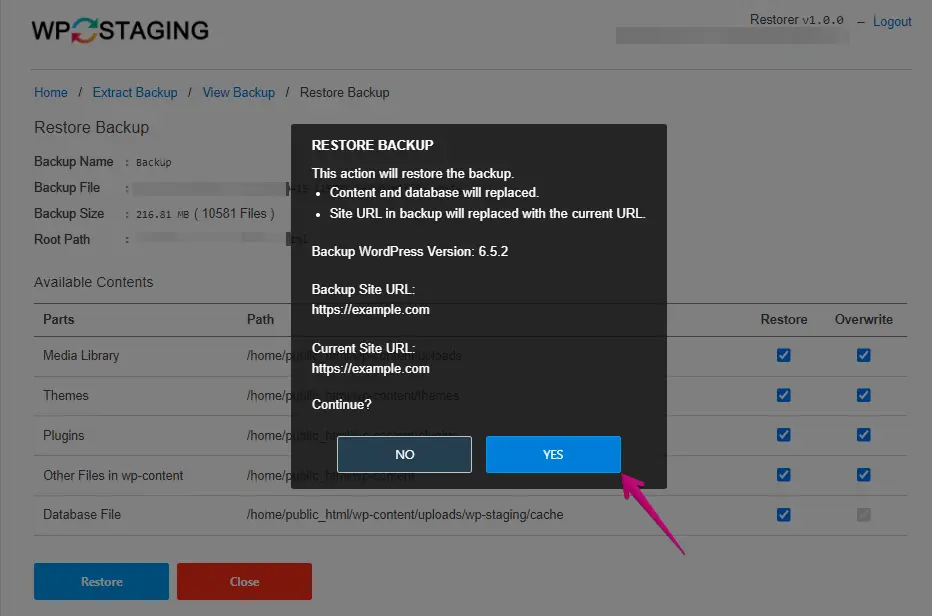
ポップアップが表示されます。Backup の復元処理へ進むには、「Yes」ボタンをクリックしてください。
Backup の復元が完了したことを示す成功メッセージが表示されます。続いてサイトの URL をクリックしてください。
Restore スクリプトからログアウトする
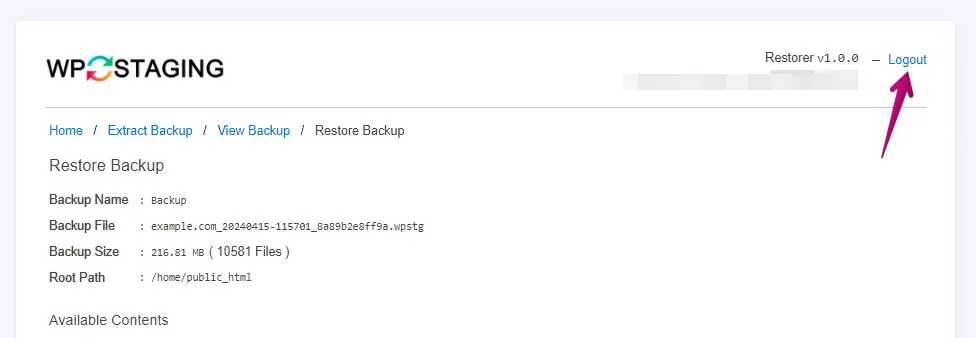
復元処理が完了したら、サイトのセキュリティのために「Logout」ボタンをクリックしてください。
「wpstg-restore.php」のチェックボックスを有効化して削除し、「Logout」ボタンをクリックします。
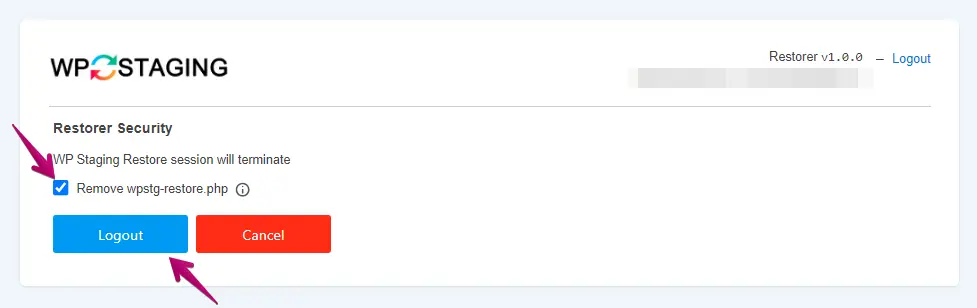
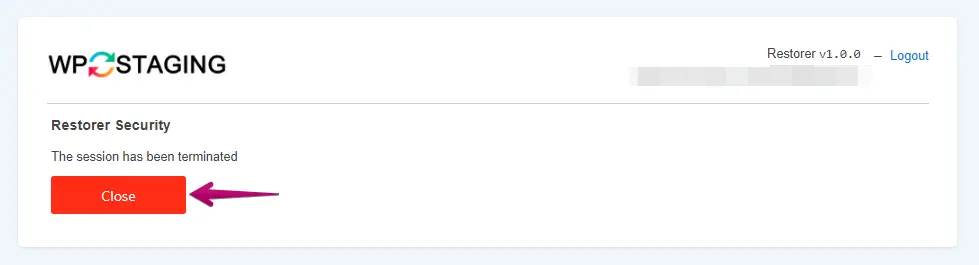
正常にログアウトできたら、「Close」ボタンをクリックします。